







Amazonの出品制限・出品規制とは?
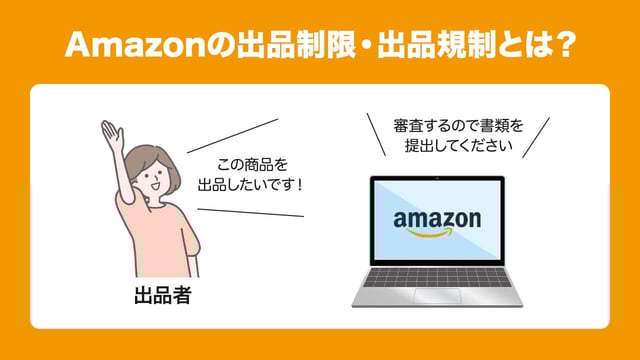
Amazonの出品制限・出品規制とは、Amazonで商品を販売するために、事前の許可が必要なルールのこと。昔は大手メーカーの商品だけでしたが、現在はマイナーなメーカーも含め、ほぼ全ての商品に何らかの制限がかかっています。
ここでは、まずAmazonにおける出品制限の基本から確認していきましょう。
なお以下の動画でも、この記事の著者である朝野がAmazonの出品制限について分かりやすく解説しています!
出品制限はなぜ存在する?Amazonの目的
Amazonが出品制限をかける目的は、「お客さん(購入者)を守ること」です。
お客さんが安心して買い物ができるプラットフォームであるためには、偽造品(ニセモノ)や安全基準を満たさない商品を排除したり、品質を担保したりする必要があります。そのためにルールを設け、必要に応じて出品制限をかけているわけですね。
出品制限の2つの種類|「カテゴリー制限」と「ブランド制限」
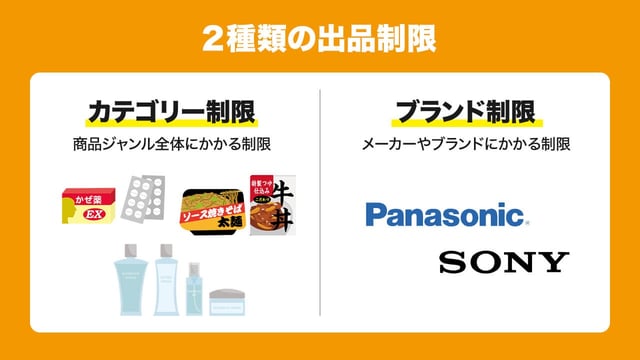
Amazonの出品制限には、以下の2種類があります。
- カテゴリー制限:医薬品や化粧品、食品など、商品ジャンル全体にかかる制限
- ブランド制限:メーカーやブランド(例:Panasonic、SONYなど)にかかる制限
多くの出品者がつまずくのは「ブランド制限」です。特定の商品を出品しようとした際、ブランド制限にかかって進められないというケースですね。
出品制限を放置するリスク
Amazon販売において、出品制限がかかったまま放置する最大のリスクは「販売機会の損失」です。出品制限にかかった状態では、利益が出る商品を見つけても、指をくわえて見ているしかありません…。
この記事では、出品制限の解除方法までしっかり解説するのでお楽しみに!
【重要】知らないと損!現在のAmazon出品制限ルール変更点
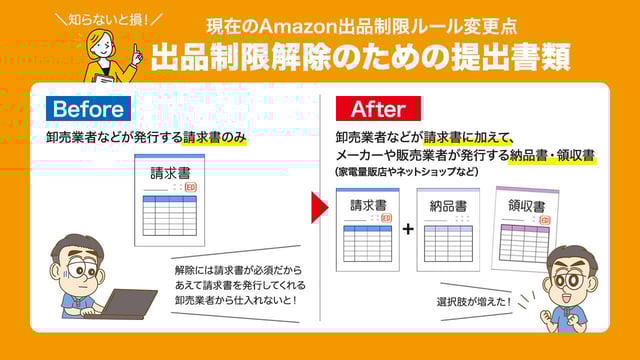
Amazonの出品規制の解除には、以前は卸売業者などが発行する「請求書」が必須で、非常にハードルが高いものでした。しかし、現在はメーカーや販売業者(家電量販店やネットショップなど)が発行する「納品書・領収書」でも申請できるようになっています。
※必要書類が「請求書」から「納品書・領収書」に緩和されています。
「以前はAmazonの出品規制解除に請求書が必要だった」という点について、もう少し具体的に説明しますね。
そもそも仕入れ先からの「請求書」は、NETSEA(ネッシー)やスーパーデリバリーのような専門の卸仕入れサイトを使わないと、手に入りません。
楽天市場や家電量販店で仕入れた場合は、請求書を発行してもらえないため、出品規制を解除できなかったわけです。そのせいで、請求書を手に入れるためだけに、卸仕入れサイトで利益率の低い商品を仕入れていた人もいます。
しかし現在のルールでは、メーカーや販売業者が発行した「納品書」または「領収書」で申請できるようになっています。つまり、「制限解除のための特別な仕入れ」が不要になり、扱いたい利益商品を、仕入れたときの領収書で解除申請できるということ。
Amazon販売に取り組む人にとって、出品規制解除のハードルはかなり下がっているんです。
あなたの商品は大丈夫?出品規制を調べる方法
では、販売したい商品が規制の対象かどうか、どのようにチェックすればいいでしょうか。
Amazonで販売するなら、仕入れた後に「出品できない…!」とならないよう、必ず事前に出品規制の状態を確認しましょう。
【基本】セラーセントラルでの確認手順
具体的には、以下の手順で出品規制の状況を見ていきます。
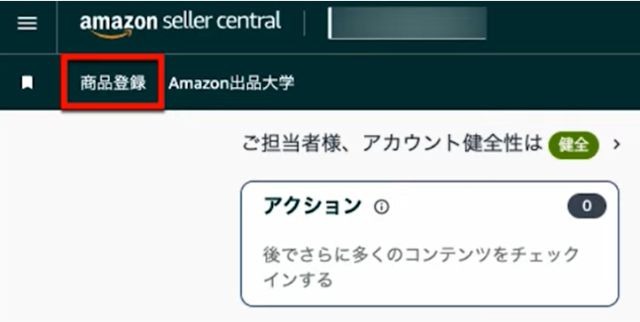
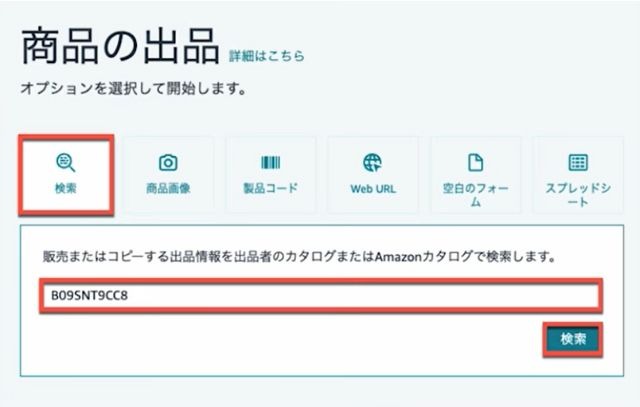
1.セラーセントラルにログインしたら、「商品登録」をクリック
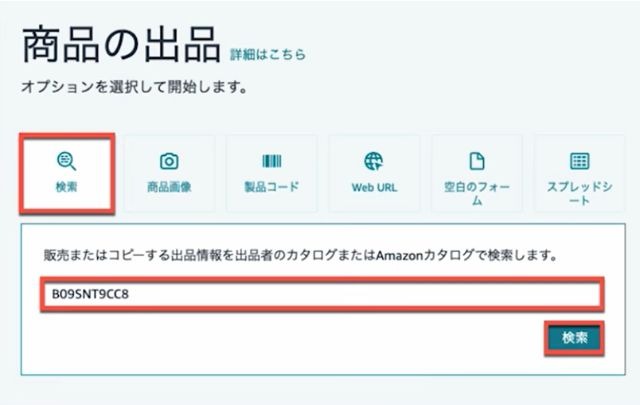
2.該当商品のASIN(Amazonの管理番号)を入力して「検索」をクリック
3.コンディションの項目で「新規/中古」のいずれかを選択
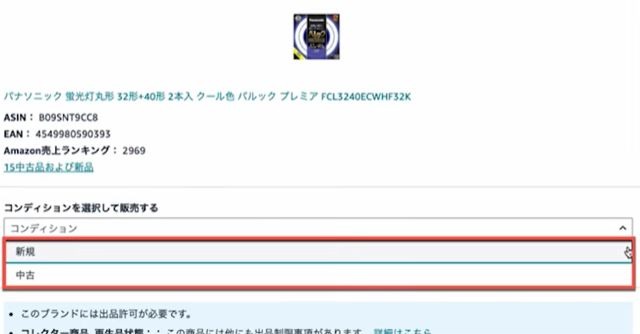
4.表示されたのが「出品を申請」なら出品できない状態、「この商品を出品する」なら出品できる状態です
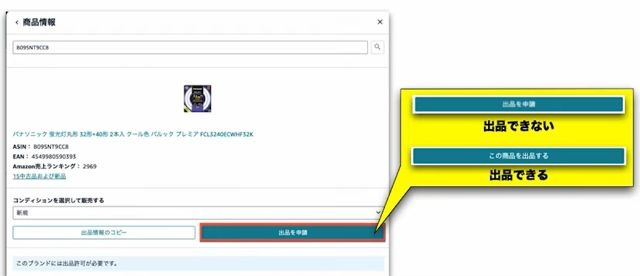
確認方法は以上ですが、以下2つのケースには注意しましょう。
- 「この商品を出品する」となっていても出品できない/li>
- 「出品情報のコピー」というボタンしか出ない
それぞれのケースについて、詳しくは後述します。
【効率化】拡張機能「ショッピングリサーチャー」で高速チェック
出品規制の基本的な確認方法は前述の通りですが、毎回セラーセントラルにログインして確認するのは正直面倒ですよね。
そこで活躍するのが、Google Chromeの拡張機能「ショッピングリサーチャー」です。これを使えば、商品ページからワンクリックで確認できますよ。
無料で使えるため、Amazonで様々な商品を販売していきたい人は、ぜひ拡張機能をインストールしておいてください。
「ショッピングリサーチャー」の使い方は、以下の通り。インストール後は、下の画像のように、Amazonの商品ページ上にボタンが出てきます。
1.Amazonの商品ページで、ASINをクリックしてコピーした後、グレーの「出品」ボタンをクリック(ASINもワンクリックでコピーできるようになります!)
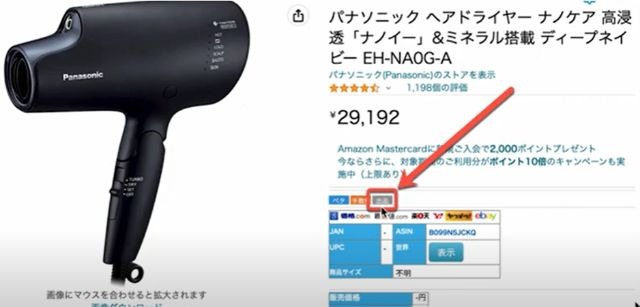
2.セラーセントラルの「商品登録」のページに飛ぶので、ASINを貼り付けて検索(以降は前述の手順と同じです)
(参考)Chrome ウェブストア|ショッピングリサーチャー(※別タブで開きます)
【要注意】「この商品を出品する」ボタンの先のトラップ
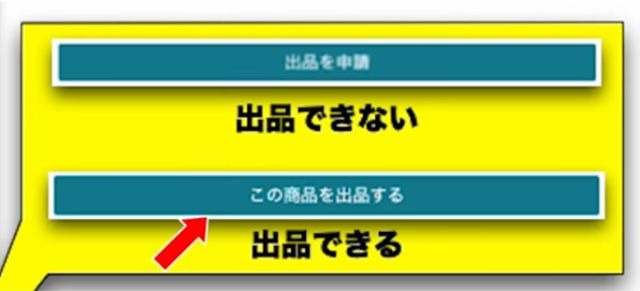
ここからは、先ほど紹介した注意点について解説しますね。
まず、「この商品を出品する」と表示されていれば、本来は出品規制はかかっていないはずですが、それでも出品できないケースが2つあります。
【トラップ1:ノーブランドエラー】
ノーブランドエラーは、「この商品を出品する」ボタンをクリックし、商品登録画面に移動した数秒後にエラーメッセージが表示され、説明文に「ノーブランドASIN」と記載されているケースです。
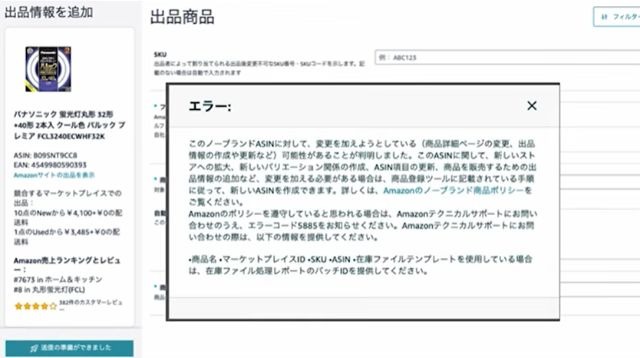
ノーブランドエラーが出たら、そのページでは販売が不可能です。もし既に仕入れてしまっている場合は、他の相乗り出品ができるページを探すか、メルカリやヤフオクで損切りするしかありません…。
<トラップ2:コンディションで「新品」が選べない>
2つ目のトラップは、商品登録画面のコンディションの選択肢に「新品」がなく、中古品しか選べないというもの。
下の画像では「新品」が表示されていますが、商品によっては出てこない場合があります。
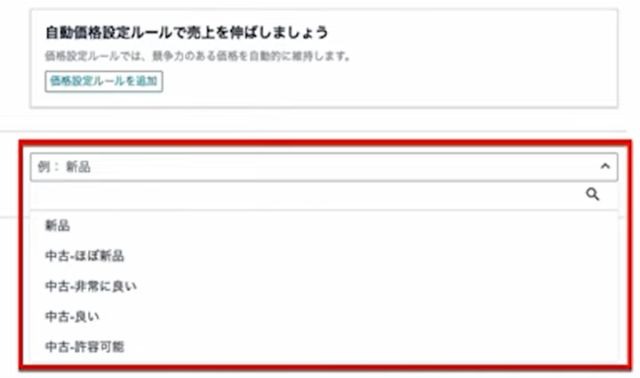
「新品」が選択肢にない場合、新品を仕入れても販売ができません。仕入れ前のチェックでは、コンディション欄も必ず確認しましょう!
「出品情報のコピー」ボタンしか出てこない場合は…
また、まれに「出品を申請」も「出品する」も表示されず、「出品情報のコピー」というボタンしか出てこないケースがあります(下の画像参照)。
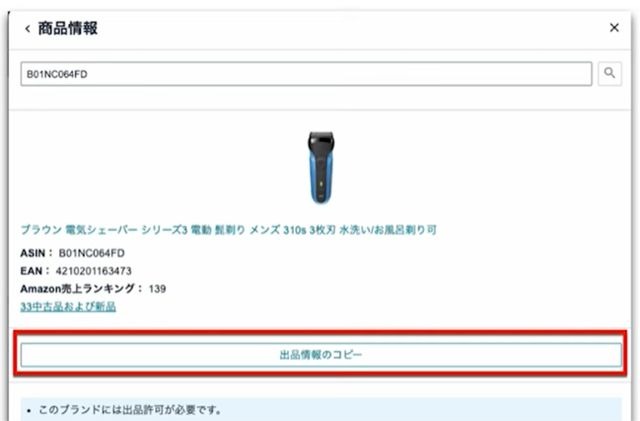
「出品情報のコピー」しか表示されていない場合、出品はもちろん、解除申請もできない状態なので、Amazonではその商品を販売できません。
後日確認すると、解除申請ができるようになっていることもありますが、基本的には諦めて別の商品を探すことをおすすめします。
【基本】Amazon出品規制解除方法の申請フロー
ここからは、いよいよAmazonでの基本的な出品制限解除の申請フローを画像付きで解説します。
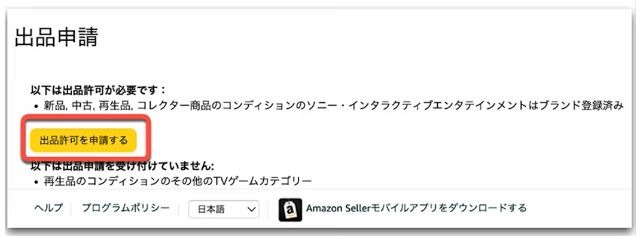
ステップ1:「出品許可を申請する」ボタンを押す
まずは、セラーセントラルで該当商品の登録ページに進み、「出品を申請」をクリックします。
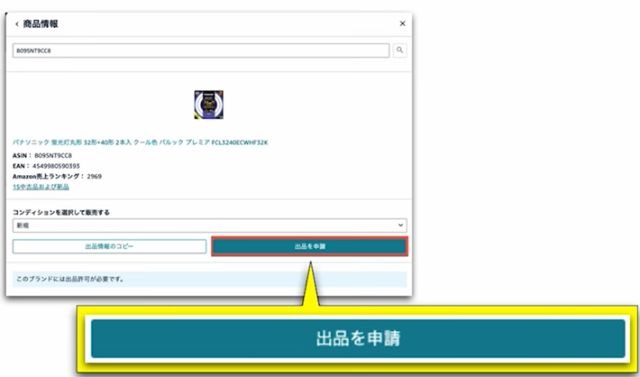
そして、「出品許可を申請する」をクリックしましょう。
ステップ2:申請画面で書類をアップロードする
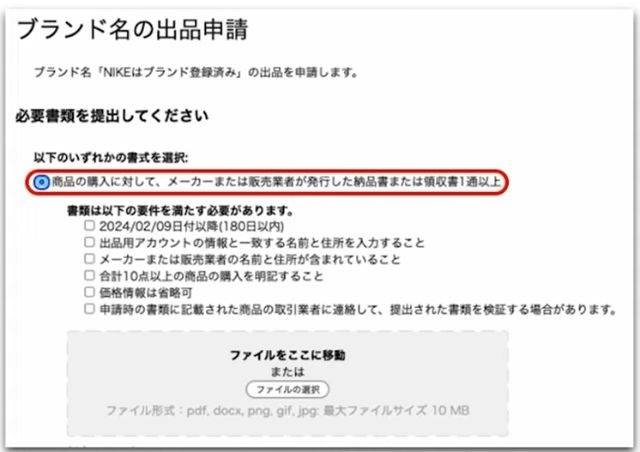
以下の文言が表示されたら、「商品の購入に対して、メーカーまたは販売業者が発行した納品書または領収書1通以上」を選択し、書類の要件が満たされていることを確認の上、全ての項目にチェックを入れます。
〇商品の購入に対して、メーカーまたは販売業者が発行した納品書または領収書1通以上
書類は以下の要件を満たす必要があります。
□yyyyy/mm/dd付以降(180日以内)
□出品用アカウントの情報と一致する名前と住所を入力すること
□メーカーまたは販売業者の名前と住所が含まれていること
□合計10点以上の商品購入を明記すること
□価格情報は省略可
□申請時の情報に記載された商品の取引業者に連絡して、提出された書類を検証する場合があります。
Amazon上では、以下のように表示されます。
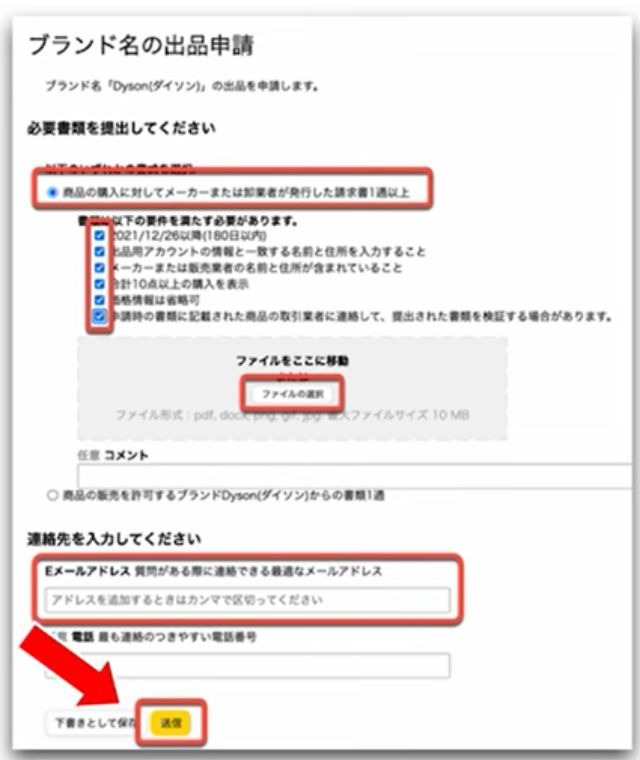
その後、「ファイルの選択」から書類をアップロードして「Eメールアドレス」を入力したら、「送信」をクリックします。
ステップ3:申請状況を確認する方法
出品制限の解除申請をしたら、その後の進捗は自分で確認する必要があります。
申請状況を見るには、セラーセントラルの「カタログ」から「出品申請を表示」を選択します。
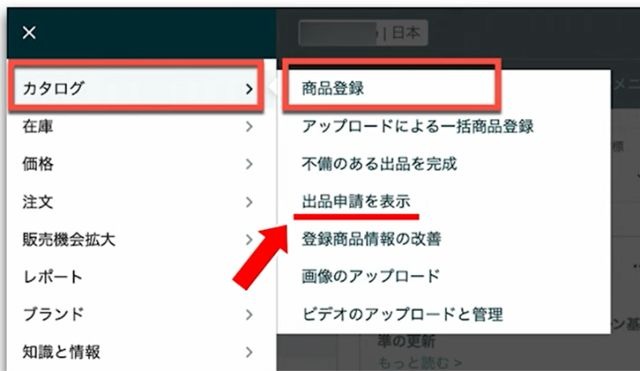
すると、過去に行った申請の状況が表示され、進捗を確認することができます。
【裏ワザ】コストゼロで突破?出品規制解除「3段階メソッド」
Amazonの出品制限解除は、基本的に商品を10点仕入れる必要があるので、お金がかかりすぎるのがネックですよね。
そこで、無駄なコストを抑えるために、僕自身が実践している「3段階メソッド」を今からご紹介します!
第1段階:0円解除(関係ない領収書で申請してみる)
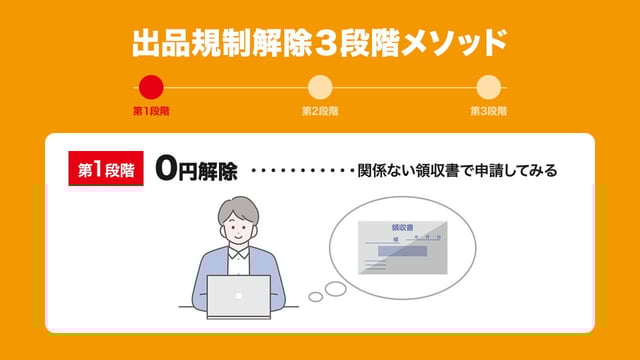
まずは、コストゼロでできる「0円解除」に挑戦してみます。
0円解除は、直近半年以内にどこかで買い物をした際のまったく関係ない領収書(例:楽天で買った水など)を添付して申請する方法です。
パナソニックなど大手メーカーの商品は無理ですが、中小・マイナーメーカーならAmazon側が書類をよく見ておらず、審査に通ることがあります。リスクが気になるところですが、これは「改ざん」ではなく、あくまでも「添付書類の間違い」です。
僕のスクールの生徒さんを含め、0円解除を試してアカウント停止になった人は周囲にいません。ただし、実践する際は自己責任で行ってくださいね。
第2段階:1点解除(該当メーカー品を1点だけ買って申請)
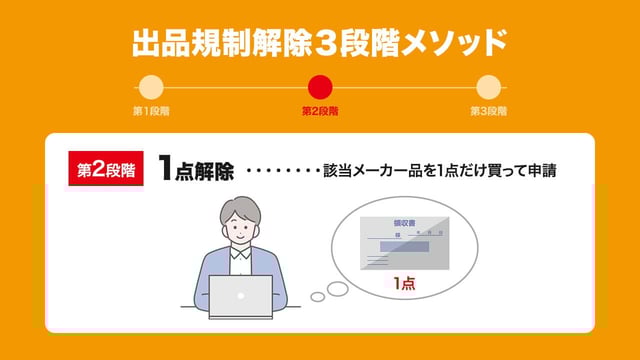
0円解除を試して通らなかった場合は、第2段階の「1点解除」に進みます。
1点解除は、解除したいメーカーの商品を1点だけ購入して、その領収書で申請するというものです。例えば、パナソニックを解除したいときに、パナソニックの乾電池を1個だけ買う作戦ですね。
乾電池でパナソニックの制限を解除すれば、ドライヤーなど他のパナソニックの商品も出品できるようになるので、解除のために高級家電などを仕入れる必要はありません!
ちなみに、ヨドバシ.comで買うと、いつでも送料無料なのでおすすめですよ。
第3段階:10点解除(正規の方法で10点申請)
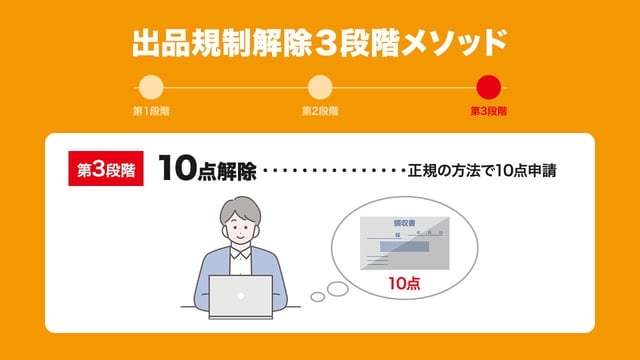
1点解除も通らなかった場合は、最終手段として公式ルール通り合計10点を購入する「10点解除」に移ります。
既に1点買っているので、追加で9点を買い足し、申請しましょう。領収書が2枚に分かれても、基本的に問題はありません。
【補足】規制解除のコストと利益の考え方
ただし、第2段階の「1点解除」から第3段階の「10点解除」に移行する際は、一度立ち止まって考えましょう。
というのも、商品によっては、10点解除で購入したものを解除後に販売しても、送料などを含めると赤字になってしまうことがあるからです。
そのブランドの商品を今後も継続的に仕入れて販売し、解除にかかった赤字額をペイできるか検証しておくことが大切です。
【最重要】解除率を上げる「領収書」の準備と仕入れ先
せっかく解除申請するなら、スムーズに審査に通りたいですよね。
実は、Amazonの出品制限を解除するためには、ちょっとしたコツがあります。ここからは、解除申請の成功率を左右する「仕入れ先」と「書類の形式」について解説します。
仕入れ先の優先順位|ヨドバシ.comが最強
まず、領収書を入手する際の仕入れ先として最もおすすめなのは「ヨドバシ.com」です。理由は、以下の2つ。
- 全国的に有名で、審査時にAmazon側の信頼度が高い
- 10円の商品でも送料無料
すべての商品が送料無料なので、1点解除・10点解除のコストを最小限に抑えられるのがメリット。Amazon側の信頼度も高いので、迷ったらヨドバシ.comを利用しましょう。
ヨドバシ.comの次におすすめなのは、「メーカー公式サイト」ですね。ヨドバシより安い商品が見つかることがあります。
例えば、バルミューダやダイソンなど単価が高いブランドの場合、メーカー公式に行くとレシピ本やリモコンなどの、より安い商品が入手可能です。
ちなみに、楽天は楽天市場の領収書であっても仕入れ先は「楽天市場」とはならず、個々のショップ名義になるため注意しましょう。無名ショップだとAmazonに信頼されず、却下されることがあります。
NGな仕入れ先|Amazon(50点要求される危険性)
逆に、選んではいけない仕入れ先がAmazonです。
出品規制解除にあたって、Amazonで購入した領収書(支払い明細書)を出すのはNG。というのも、Amazonの支払い明細書を使う場合は、10点仕入れではなく50点仕入れを求められるケースがほとんどだからです。
Amazonからの仕入れが1点でも含まれていると、50点分の領収書を求められるので注意しましょう。
書類は「PDF」を使うのがおすすめ
出品規制解除のために提出する書類は、「写真」ではなく「PDF」を推奨します。
具体的には、店舗のレシートをスマホで撮ったり、PC画面をスクショしたりするのではなく、ヨドバシ.comなどの購入履歴からダウンロードできるPDF形式の領収書を使います。
僕の経験上、「写真でNGだったものが、PDFで再提出したらOKになった」というケースは何度もありましたが、その逆は一度もありません。できる限りPDF形式で書類を用意しましょう。
承認率が爆上がり!僕がやった領収書の「加工テクニック」
0円解除のところでもお伝えした通り、Amazonの審査担当者は書類を細かく見ていないことがあります。そのため、解除申請の承認率を上げるには「ここを見てください!」と分かりやすく加工(アピール)するのが有効です。
こうすることで、「ちゃんとした出品者だな」という印象を与える作戦ですね。
赤枠で囲むべき必須項目(注文日、名前、商品名など)
具体的には、ダウンロードしたPDFに以下の項目を赤枠で囲う加工をしましょう。
- 注文日(180日以内か)
- 名前・住所(Amazon登録情報と一致しているか)
- 商品名
- JANコード
- 数量
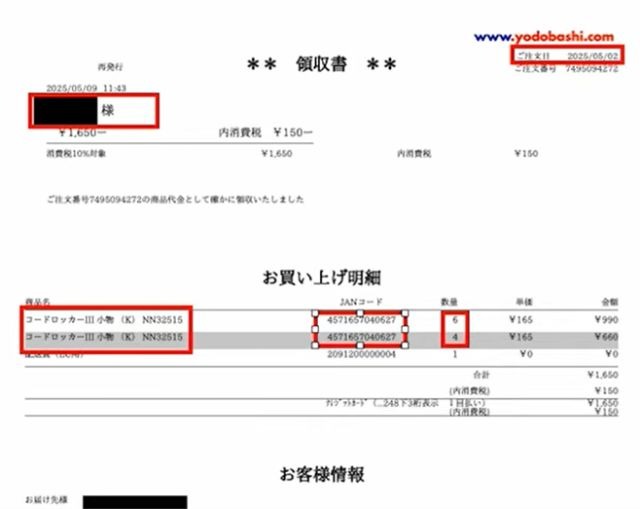
金額については、Amazonが「黒塗りにしてもOK」と言っているくらいなので、赤枠でアピールする必要はありません。
また、以下のように、「どこで何を何点買ったのか」を記載するのも効果的です。
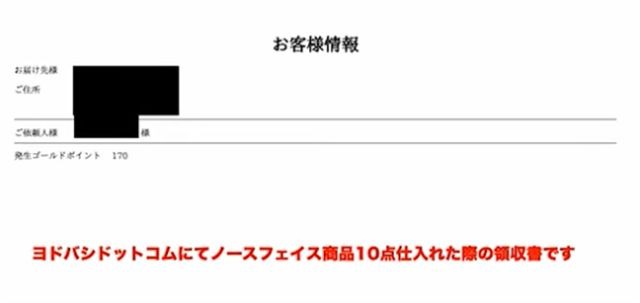
ただし、「第2段階(1点解除)」のときは「数量」をアピールしないよう注意しましょう(10点ではないことを自ら目立たせてしまうため)。
(上級編)商品ページとJANコードのスクショを追加する
赤枠で囲うなど工夫しても通らない場合は、上級編を試してみてください。
具体的には、PDFの2・3ページ目として以下のスクショを追加で添付します。
- 仕入れ先(ヨドバシ)の商品ページのスクショ(ブランド名や型番を赤枠で囲う)
- Amazonの商品ページのスクショ(ブランド名や型番を赤枠で囲う)
「この仕入れ先で買ったこの商品は、Amazonのこの商品と同一のもの」という証明になり、審査担当者が判断しやすくなります。
【一覧】出品規制がかかりやすいカテゴリー・メーカー・ブランド
現在のAmazonでは、マイナーなメーカーも含めてほぼ全てのブランドに出品制限がかかっています。
ただし、特に出品規制がかかりやすいカテゴリー・メーカー・ブランドも存在するので、一覧で紹介します。これらの取り扱いには特に注意しましょう。
出品制限がかかりやすい商品カテゴリー一覧
Amazonで出品制限がかかりやすい代表的なカテゴリーとその理由は、以下の通りです。
| カテゴリー | 想定される理由 |
|---|---|
| カー&バイク用品 | 安全基準を満たさない粗悪品が出回るのを防ぐ |
| ビューティ | 健康被害を引き起こす成分やアレルギー物質、偽ブランド品からお客さんを守る |
| 服&ファッション小物、シューズ・ハンドバッグ・サングラス、旅行かばん&トラベル用品 | 偽ブランド品(コピー商品)を排除する |
| 食品&飲料 | 食品衛生法をはじめとする厳しい法律や規制を順守する |
| ヘルスケア&パーソナルケア | 効果・効能の虚偽表示や健康被害からお客さんを保護する |
| ジュエリー、腕時計 | 偽物や品質の低い素材(金やダイヤモンドなど)を使った商品を排除する |
(参考)Amazon公式|出品許可が必要なカテゴリーと商品(※別タブで開きます)
出品制限がかかりやすい主要メーカー・ブランド一覧
続いて、Amazonで出品制限がかかりやすい主要メーカー・ブランド(一部)は以下の通りです。
【アパレル系ブランド・メーカー一覧】
adidas(アディダス)、NEW BALANCE(ニューバランス)、NIKE(ナイキ)、VANS(バンズ)、RAY-BAN(レイバン)など
【家電系ブランド・メーカー一覧】
Apple(アップル)、Canon(キヤノン)、Microsoft(マイクロソフト)、Panasonic(パナソニック)、SONY(ソニー)など
【おもちゃ・ホビー系ブランド・メーカー一覧】
Bandai(バンダイ)、LEGO(レゴ)、SEGA TOYS(セガトイズ)、TAKARA TOMY(タカラトミー)、ガンダムフィギュアシリーズなど
【ヘルス&ビューティ系ブランド・メーカー一覧】
Essie(エッシー)、ecostore(エコストア)、giovanni(ジョヴァンニ)、NYX(ニックス)、RANCÉ(ランセ)など
【メディア系ブランド・メーカー一覧】
COLUMBIA MUSIC ENTERTAINMENT(コロムビアミュージックエンターテイメント)、J STORM(ジェーストーム)、ウォルト・ディズニー・ジャパン株式会社(ウォルト・ディズニー・ジャパン・カブシキガイシャ)、東宝(トーホウ)など
【ベビー・マタニティ系ブランド・メーカー一覧】
Hoppetta(ホッペッタ)、Ergobaby(エルゴベビー)など
【スポーツ&アウトドア系ブランド・メーカー一覧】
Coleman(コールマン)など
制限解除したのに出品できない!3つの原因と対処法
実は、Amazonでは「出品制限を解除したのに出品できない」というケースもあります。ここではよくある3つの原因と対処法を解説します。
原因1:ブランド登録の「表記揺れ」
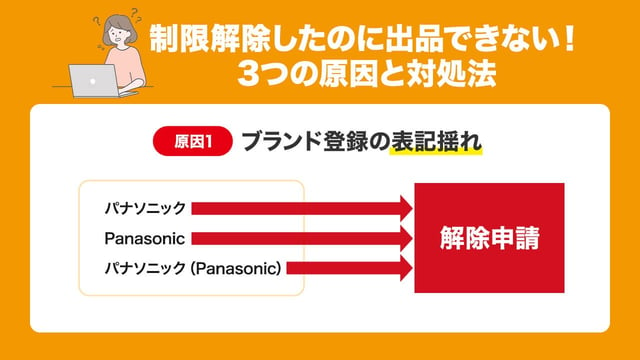
制限を解除したのに出品できない場合の最も多い原因は、ブランド名の「表記揺れ」です。
例えば、Amazonには以下のようにカタカナと英語、またその併記など、表記ごとにブランド登録が別々に存在する場合があります。
- パナソニック
- Panasonic
- パナソニック(Panasonic)
この場合、「パナソニック」で制限を解除しても、「Panasonic」では出品できません…。
とはいえ、購入から180日以内なら「パナソニック」の制限解除に使った領収書をもう一度使って、「Panasonic」の申請をすれば解除が可能です。
原因2:ブランドの「勘違い」
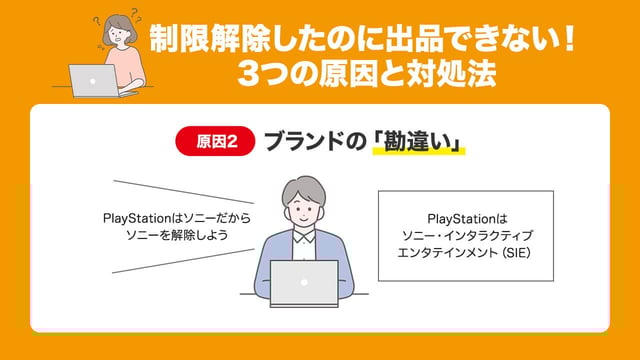
2つ目のよくある原因は、出品者側がブランドを勘違いしていることです。
例えば、「PlayStation」のブランドを「ソニー」だと思って、ソニーを制限解除してしまうケースが挙げられます。実はPlayStationは「ソニー・インタラクティブエンタテインメント(SIE)」という別ブランドです。
この場合は、解除したいブランドの商品を仕入れ直した上で、改めて解除申請するしかありません。出品予定のブランドと制限解除するブランドが一致しているか、事前によく確認しましょう。
原因3:「カテゴリー制限」という別の壁
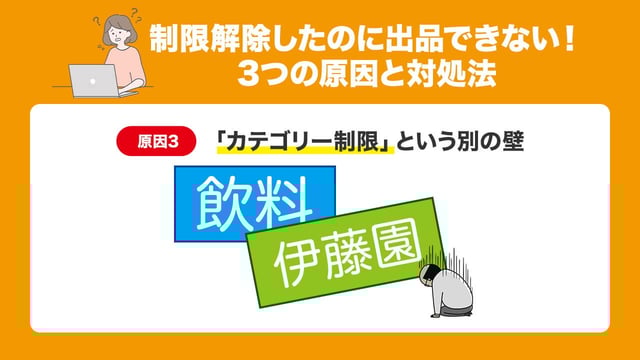
3つ目のよくある原因は、ブランド制限を解除できても、商品が属する「カテゴリー」に制限がかかっていることです。
例えば、「伊藤園(ブランド)」を解除できたとしても、より大きな「食品飲料(カテゴリー)」の解除も必要になるケースが該当します。
この場合は、別途カテゴリー申請をしましょう。カテゴリー申請では、領収書ではなく、商品の現物写真(型番やメーカー名が分かるもの)を求められることが多いので、申請する際は注意が必要です。
【番外編】特殊な制限と初心者が避けるべき罠
ここからは番外編として、Amazon出品制限の特殊な問題について解説します。初心者が避けるべき「罠」のようになっているので、ぜひチェックしておいてください。
トランスペアレンシー(Transparency)について
トランスペアレンシーは、偽造品防止のための特殊な制限を指します。
解除するには、商品に貼られた「T」マークのQRコードからシリアルナンバーを取得して入力する必要があります。さらに、ブランド解除と違って商品1点ごとに申請が必要なため、非常に面倒です。
最大の問題は「制限対象商品なのに、現物にシリアルナンバーを取得するためのシールが貼られていない」ことが多い点(申請自体が不可能)。解除できる確率が極めて低いので、この制限がかかっている商品は仕入れ対象から外すのがおすすめです。
ライセンス商品の罠について
2つ目の罠は、ライセンス商品の存在です。ライセンス商品では、見かけ上のブランドとAmazon側で管理しているブランドが異なる場合があります。
例えば、「ポケモンカード」を売りたいから「ポケモンの歯ブラシ」を買って解除しようというのは安易な考え。実は、その歯ブラシのブランドは「ポケモン」ではなく、ライセンスを受けた「スケーター(Skater)」というメーカーになっていることも。
この場合、解除できるブランドは「スケーター」であって、「ポケモン」ではありません。ソニー製カメラ用の他社製フィルムなども同様に注意が必要です。
よくある質問【FAQ】
最後に、Amazonの出品制限について、よくある質問に回答していきます。
請求書がないのですが、出品制限を解除するにはどうすればいいですか?
Amazonの出品制限解除は、従来は請求書が必要でしたが、現在のルールでは、メーカーや販売店(ネットショップなど)が発行する購入点数10点以上の納品書や領収書があれば申請できます。
解除までにかかる期間はどれくらいですか?
出品制限の解除にかかる期間はケースバイケースですが、書類に不備がなければ早くて数分、遅くとも1~2日で解除されることが多いです。
ただし、審査結果の通知などはないため、セラーセントラルの「カタログ → 出品申請を表示」で定期的に確認する必要があります。
一度解除すれば、もう規制はかかりませんか?
書類を提出して出品制限が解除された場合、基本的にもう出品制限はかかりません。
ただし、次に解説する「ワンクリック解除」で対応していたものは、大型セール(プライムデーやブラックフライデーなど)直後の一次的な規制強化で再度規制がかかる場合があります。
「ワンクリック解除」とは何ですか?
「ワンクリック解除」は、「出品許可を申請する」ボタンを押した瞬間に、書類提出なしで即座に制限が解除されるものです。以前はこれだけで解除できるブランドもありましたが、現在は書類提出が基本となっています。
仕入れの幅を広げるチャンス!領収書で出品制限を今すぐ解除しよう!
今回は、Amazonの出品制限・出品規制を「請求書なし」で、さらに「最小コスト」で突破する方法について、徹底解説しました。
この記事の最大のポイントは、いきなり10点購入するのではなく、コストゼロの「0円解除」から試す「3段階メソッド」という戦略。出品制限は、もはや「高い壁」ではありません。正しい「戦略」と「コツ」を知っているかどうかの差だけです。
この記事を読み終えた今が、まさに行動を起こす絶好のタイミングです。まずはあなたのセラーセントラルで、この記事の「第1段階:0円解除」を試してみてくださいね。
ちなみに、Amazonの出品について全体像を把握したいという方は、以下の記事も参考にしてください。
(関連)【図解】一番わかりやすいAmazon出品方法|アカウント登録から販売まで
また物販総合研究所では、Amazonせどりに欠かせないリサーチを自動化できる独自ツール「PoiPoiポケット」を開発!制限解除ができたら、ぜひ以下の動画もチェックしてみてください。実演を見て「使ってみたい!」と思った方は、LINEにご登録いただくと、詳しいノウハウを物販コンシェルジュに無料相談できます。
動画で紹介しているせどりにに興味のある方は
こちらのLINEに登録して
物販コンシェルジュとの無料相談を
予約してください。
↓↓↓↓↓↓↓↓↓↓↓↓↓↓

また、Amazonの出品制限については、オープンロジの以下の記事でも詳しく解説されています。
(参考)Amazon出品制限とは|出品制限・規制についての基礎知識や解除の方法など詳しくご紹介(※別タブで開きます)