



eBayのマルチバリエーション出品とは?
 eBayには、商品1種類のみを単体で出品するほかに、マルチバリエーション出品があります。
サイズやカラーをまとめて出品するマルチバリエーション出品
eBayのマルチバリエーション出品とは、色違いやサイズ違いなど、複数のバリエーションをまとめて1つのページで出品できる機能です。
複数のバリエーションからの組み合わせで、例えば「白・Sサイズ」「黒・Lサイズ・長袖」などといった出品が可能です。
実際にeBayのページで、マルチバリエーションによる出品事例を見てみましょう。
マルチバリエーション出品の場合は、以下のように指定したバリエーションごとのプルダウンメニューからバイヤーが好みのものを選択して購入する仕組みになっています。
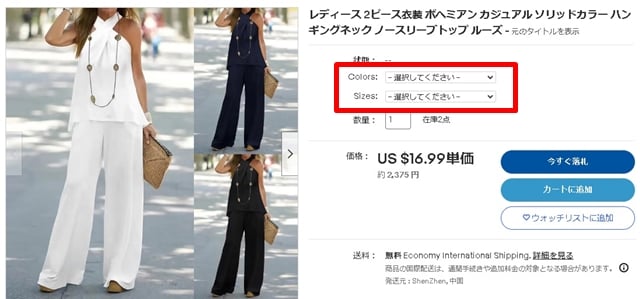
このとおり、マルチバリエーション出品であれば、色や素材、デザインなどのバリエーションがある類似商品を1つのページでまとめて出品できるのです。
eBayのマルチバリエーション出品ができる商品カテゴリー一覧
eBayでマルチバリエーション出品ができるのは、以下のカテゴリーの商品です。
| Category(カテゴリー) | 日本語訳 |
|---|---|
| Art | アート |
| Baby | ベビー用品 |
| Business & Industrial | ビジネス&産業 |
| Cameras & Photo | カメラ&写真 |
| Cell Phones & Accessories |
携帯電話&アクセサリー
|
| Clothing, Shoes & Accessories |
衣料品・靴・アクセサリー
|
| Collectibles |
コレクターグッズ
|
| Computers/Tablets & Networking |
コンピューター/タブレット&ネットワーク
|
| Consumer Electronics | 家電 |
| Crafts | 工芸品 |
| Dolls & Bears |
人形・ぬいぐるみ
|
| DVDs & Movies | DVD&映画 |
| Entertainment Memorabilia |
エンターテイメント・記念品
|
| Gift Cards & Coupons |
ギフトカード&クーポン
|
| Health & Beauty |
ヘルス&ビューティー
|
| Home & Garden |
ホーム&ガーデン
|
| Jewelry & Watches |
ジュエリー&腕時計
|
| Music | ミュージック |
| Musical Instruments & Gear | 楽器 |
| Pet Supplies | ペット用品 |
| Sporting Goods | スポーツ用品 |
| Sports Mem, Cards & Fan Shop |
スポーツ記念品、ファンショップ&スポーツカード
|
| Toys & Hobbies |
おもちゃ&ホビー
|
| Travel | 旅行関連 |
| Video Games & Consoles | TVゲーム関連 |
| Everything Else | その他 |
マルチバリエーション出品に対応していない商品
eBayのマルチバリエーション出品は、以下に該当する商品やカテゴリーには対応していません。
- オークション形式の出品商品
- アンティーク商品
これらの商品では、バリエーションごとに1点ずつの出品登録が必須です。
eBay出品はスマホアプリでも可能です。アプリからの出品方法については以下の記事で、初心者の方にも分かりやすく画像付きで解説しています。
(関連)【スマホ版】eBayの出品方法ガイド|初心者でも今すぐできる画像解説!
マルチバリエーション出品で設定できるバリエーション
eBayのマルチバリエーション出品では、以下のバリエーション項目から選択して設定できます。希望の項目がない場合は、「Add your own attribute」を選択して独自属性の追加も可能です。
| Attributes(属性) | 日本語訳 |
|---|---|
| Fabric Type |
ファブリックタイプ
|
| Accents | アクセント |
| Character | キャラクター |
| Chest Size | 胸囲 |
| Closure | クロージャー |
| Collar Style | 衿の形 |
| ColorFit | カラーフィット |
| Model | モデル |
| MPN | MPN |
| Neckline | ネックライン |
| Pattern | パターン |
| Product Line | 製品ライン |
| Size Type | サイズタイプ |
| Sleeve Length | 袖丈 |
| Theme | テーマ |
| Add your own attribute | 独自属性の追加 |
eBayでは、このように英語での表示が多いため分かりにくいと感じる場面が多いかもしれませんが、慣れてくれば問題なく処理できるようになるのでご安心ください。
それでもeBay輸出について不安を感じているあなたのために、eBay輸出のプロである私がノウハウを分かりやすく解説した「eBay輸入完全マニュアル」をご用意しました。「これからeBay輸入で物販ビジネスに挑戦したい!というあなたをパワフルにサポートする充実したマニュアルです。
副業でも10万円から30万円、本業であれば100万円の収益を目指せるこのマニュアルが、今なら無料。ぜひダウンロードして、eBay輸出のバイブルとしてご活用ください。
▼ ▼ 限 定 公 開 中 ▼ ▼


eBayでマルチバリエーション出品する5つのメリット
 eBayでのマルチバリエーション出品には以下の5つのメリットがあります。
- 商品登録作業の効率化
- バイヤーが商品を選びやすい
- 出品手数料の節約になる
- 在庫管理の効率化
- 検索上位に表示されやすくなる
それぞれ詳しく解説します。
商品登録作業の効率化
通常の出品登録は、商品1点ごとに登録するため、それぞれにタイトルや商品説明文を登録する必要があります。
マルチバリエーション出品であれば、複数の類似商品をまとめて1ページに集約できるため、出品登録の手間や時間を軽減し、作業の効率化を図れます。
バイヤーが商品を選びやすい
マルチバリエーション出品の場合、バイヤーは各種バリエーションをまとめて1つのページでチェックして比較検討できるため、出品ページのユーザビリティも高まります。
バイヤーにとっては、類似の商品のバリエーションを個別ページで探しながら比較検討するよりずっと手軽で、より商品が売れやすくなるでしょう。
出品手数料の節約になる
eBayでは、毎月250件まで出品手数料無料で出品可能。250件を超えると別途出品手数料が発生する仕組みです。
バリエーションごとに1点ずつ出品登録をすると、出品手数料の基準となる出品商品点数もその数だけ増えていきます。例えばカラーバリエーションやデザインなどが複数点あれば、10点、20点とあっという間に増えてしまうでしょう。
ですが、マルチバリエーション出品を利用すれば、複数の類似出品を1点としてまとめて登録できるため、トータルの出品点数を減らし、無駄な手数料を抑えられるわけです。
在庫管理の効率化
eBayのマルチバリエーション出品では、同一または類似商品をまとめて出品できるだけでなく、バリエーションごとにSKUを割り振れたり、在庫や価格を個別に管理したりも可能ですので、作業の効率化にも貢献してくれます。
売れ筋または売れにくいカラーやサイズの把握がしやすく、無駄のない在庫補充にも役立つでしょう。
検索上位に表示されやすくなる
ECサイトでは、サイト内の検索結果で上位表示されると商品が売れやすくなります。eBayでの検索結果には、タイトルや商品説明等に入れたキーワードのほか、商品の売れ行きも考慮される仕組みです。
eBayでマルチバリエーション出品を利用すれば、キーワードも多数盛り込めますし、商品の選択肢が多いと売れやすくなります。購入数が増えれば検索結果で上位に表示されやすくなり、より多くのユーザーの注目を集め、さらなる好循環につながります。
eBayのマルチバリエーション出品の注意点
 eBayでのマルチバリエーション出品には複数のメリットがありますが、以下の注意点もあります。
- 通常出品商品にバリエーションの追加はできない
- マルチバリエーション出品は「Buy It Now」でのみ対応
バリエーション出品を利用する上での落とし穴となっていますので、これらの注意点も必ず覚えておきましょう。
通常出品商品にバリエーションの追加はできない
eBayで出品登録をする際、最初の段階でバリエーションの設定をしていないと、後からの追加ができません。
バリエーションの設定をせず、単体で出品済みの商品に後からバリエーションを追加することはできず、新規出品登録でバリエーションを設定して出品し直すしかないのです。
ただし、バリエーション設定をしていれば、後から追加も削除もできます。
マルチバリエーション出品は「Buy It Now」でのみ対応
マルチバリエーション出品は、「Buy It Now(今すぐ落札)」の固定価格形式での出品でのみ利用可能。「Auction(オークション形式)」出品では利用できません。
出品登録でバリエーションの表示が出てこない場合は、出品登録ページの「PRICING(価格)」欄の「Format(出品形式)」でオークションが選択されていないか確認しましょう。
eBayでマルチバリエーション出品する手順

マルチバリエーション出品での登録は、そこまで難しい手順ではありません。
大まかな手順は、以下のとおりです。
- 出品画面の表示
- 「VARIATIONS」の編集をクリック
- バリエーションの設定
- 商品画像の設定
- 在庫数や価格の設定
これらの各作業工程を、PCの操作画像付きで分かりやすく解説します。スマホアプリでは通常出品のみ可能で、マルチバリエーション出品には対応していません。Webページで操作してください。
出品画面の表示
eBayトップ画面で、検索窓の右上にある[Sell(出品)]をクリックします。
![eBayトップ画面で検索窓の右上にある[Sell(出品)]をクリック](https://www.busoken.com/hs-fs/hubfs/ebay-variation1.jpg?width=640&height=113&name=ebay-variation1.jpg)
以下の画面で①[Listing(出品)]タブにカーソルを合わせると表示されるメニューから②[Create listing(出品を作成)]をクリック。
![[Create listing(出品を作成)]をクリック](https://www.busoken.com/hs-fs/hubfs/ebay-variation1-1%20(1).jpg?width=640&height=285&name=ebay-variation1-1%20(1).jpg)
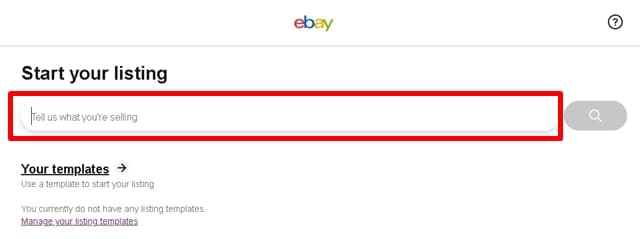
「Start your listing(出品を開始する)」画面の以下の欄で、出品する商品のカテゴリーを入力します。
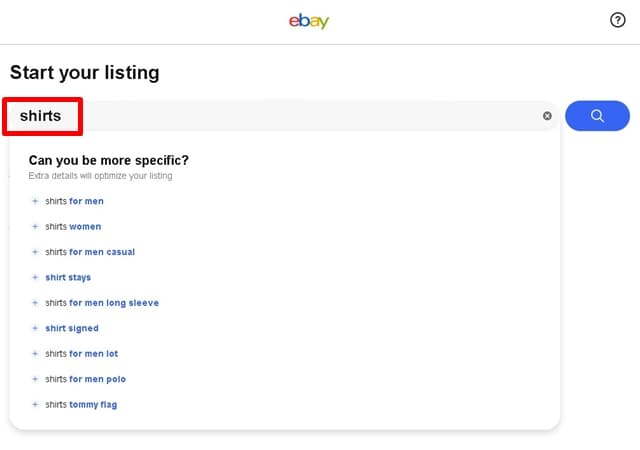
ここでは例として「shirts(シャツ)」と入力しました。入力すると、以下のようにさらに詳しい情報を選択するよう候補が並んで表示されます。
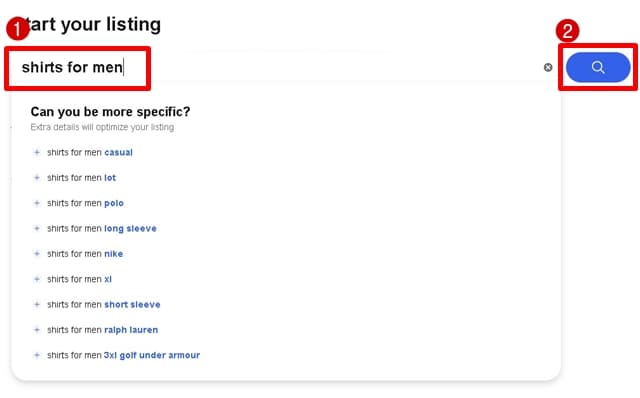
ここでは例として①「shirts for men(男性用シャツ)」を選択、②の虫眼鏡アイコンをクリックしました。
以下のとおり、男性用のシャツの商品サムネイルが並んで表示されます。この画面下の[Continue without match(一致なしで続行)]をクリック。
![[Continue without match(一致なしで続行)]をクリック](https://www.busoken.com/hs-fs/hubfs/ebay-variation1-5.jpg?width=640&height=565&name=ebay-variation1-5.jpg)
「Confirm details(詳細を確認)」の画面になります。上から順に、下記の4つの選択肢が表示されました。
- New with tags(タグ付き新品)
- New without tags(タグなし新品)
- New with defects(不具合ありの新品)
- Pre-owned(中古品)
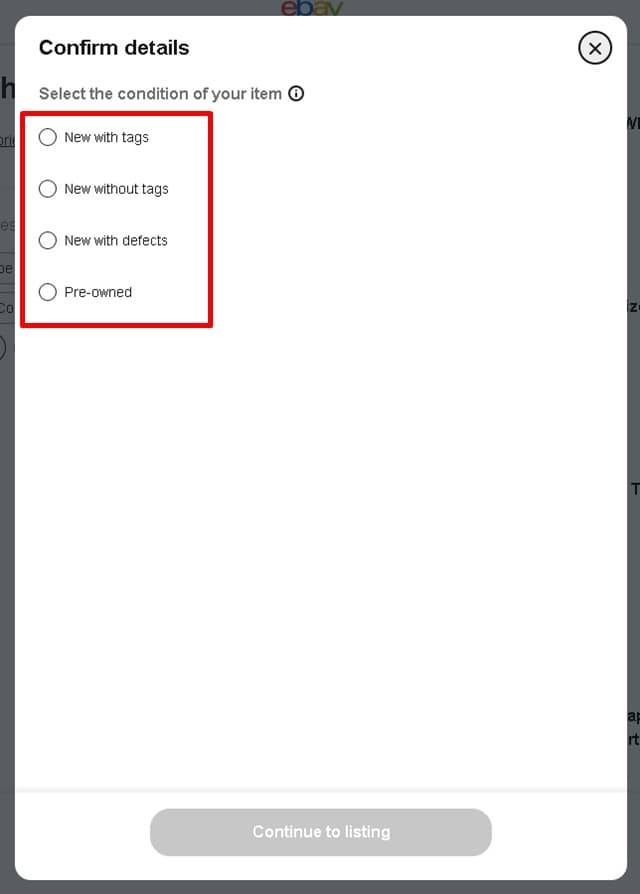
該当する状態を選択し、[Continue to listing(出品情報に進む)]をクリックすれば、出品画面が表示されます。
![[Continue to listing(出品情報に進む)]をクリック](https://www.busoken.com/hs-fs/hubfs/ebay-variation1-7.jpg?width=626&height=886&name=ebay-variation1-7.jpg)
「VARIATIONS」の編集をクリック
マルチバリエーション出品をするには、以下の出品情報の入力画面を下にスクロールします。
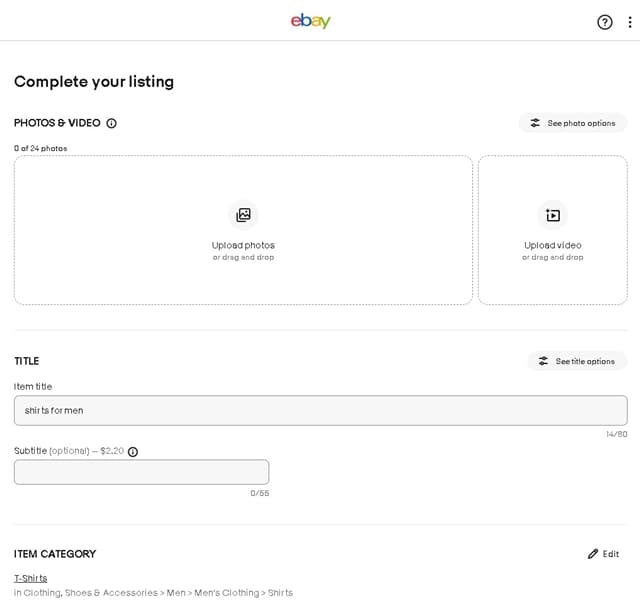
「VARIATIONS」欄があるので、その右側にある[Edit(編集)]をクリックしましょう。
バリエーションの設定
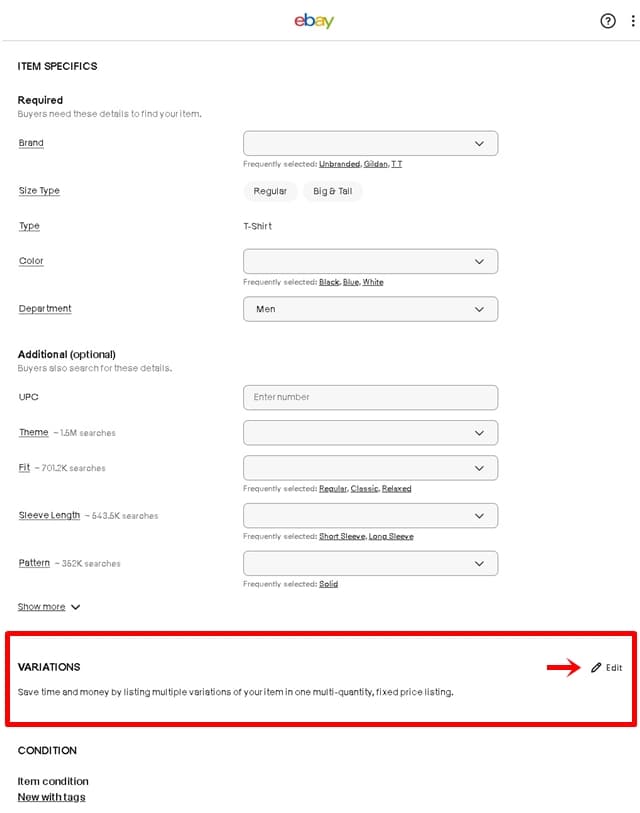
以下がマルチバリエーションの設定画面です。
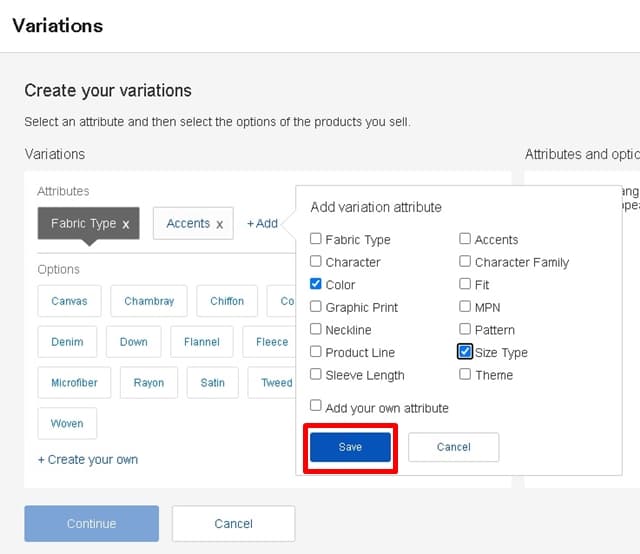
「Attributes(属性)」で、設定したいバリエーションを選択します。デフォルトで「Fabric Type(生地種類)」と「Accents(付属品)」の表示があり、その右側には「+Add(追加)」と表示されています。
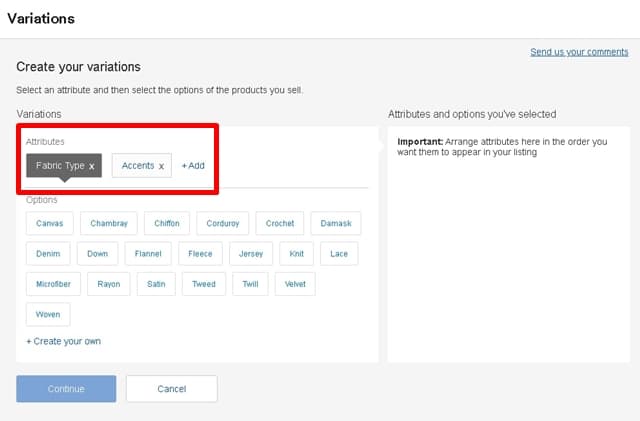
「Attributes(属性)」欄の①「+Add」をクリックすれば、以下の②のとおり複数の選択肢が表示されます。
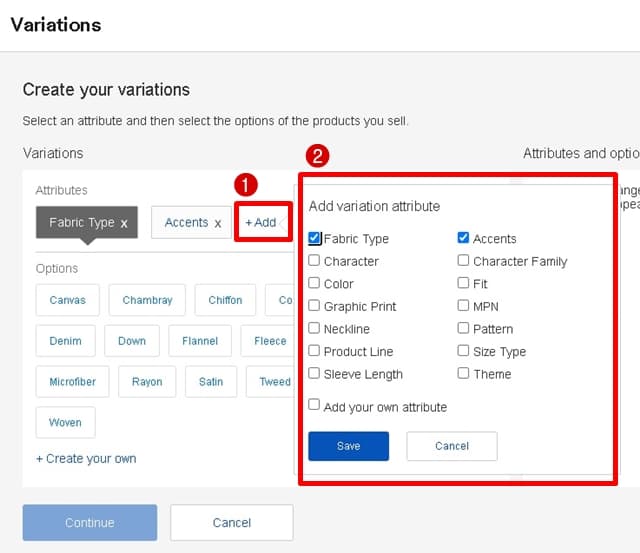
ここでは例として、「Color(カラー)」と「Size Type(サイズ)」を選びます。属性を選んだら、[Save]で保存しましょう。
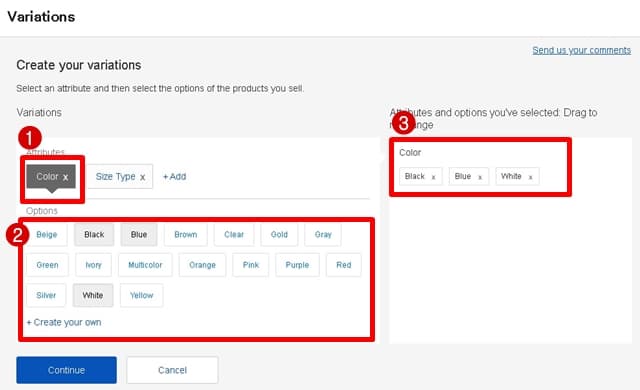
「Attributes(属性)」欄に選択したバリエーション種類が表示されました。
①「Color」をクリックすると、②カラーバリエーションが表示されますので、ここから出品するシャツの色を選びます。選択肢の中に希望の項目がない場合は、②の最下段にある「+Create your own(自分のオリジナルを作る)」で独自のカラーを設定可能です。選択したカラーは、③の欄に表示されます。
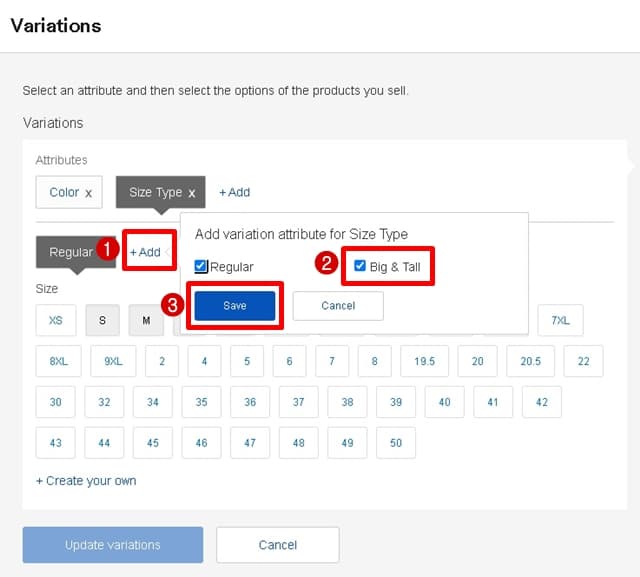
次に、「Size Type」を設定してみましょう。
サイズタイプをクリックすると「Regular(標準)」と①「+Add」が表示されており、「+Add」をクリックすると②の「Big & Tall」を選択または追加できます。標準サイズのみであれば、追加の必要はありません。追加するときは希望項目を選択して、③[Save]をクリックしましょう。
「Big & Tall」を追加すると、以下のように標準サイズ以上のサイズ展開からも選択可能となります。
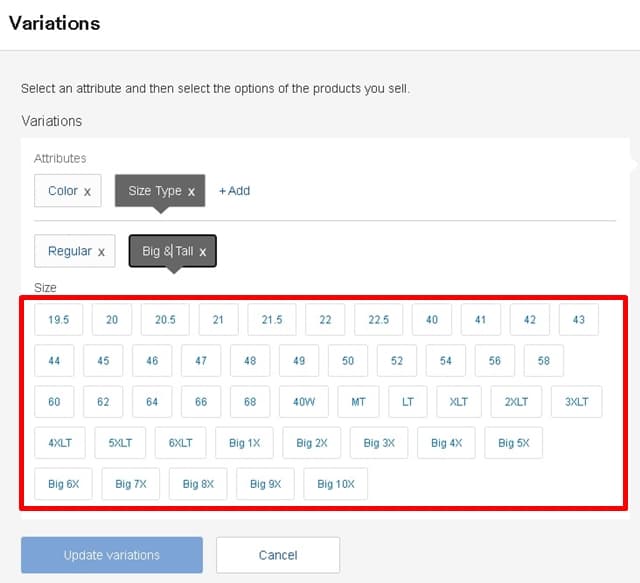
①「Size Type」→②「Regular」と選択して、③の選択肢から出品するサイズを選びます。選択したサイズが④に表示されるので、サイズバリエーションに過不足がないか確認し、⑤[Continue(続ける)]をクリックすれば、全てのバリエーション設定が完了です。
.jpg?width=640&height=464&name=ebay-variation1-15%20(1).jpg)
商品画像の設定
続いて、出品情報の登録画面に戻ると、以下のように設定したバリエーションの表示に変わっています。すぐその下に「Photos(画像)」の設定画面があるので、ここで画像をアップロードしましょう。
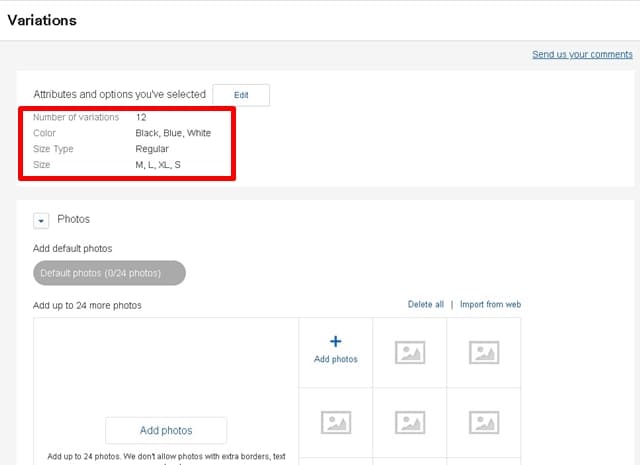
画面をさらに下にスクロールすると、設定したバリエーションの写真を追加できるようにプルダウンメニューが表示されます。画像はメインとなる基本画像が最大24枚まで、バリエーションごとにも最大24枚まで、それぞれに設定可能です。バリエーションに合った写真を用意してアップロードしましょう。
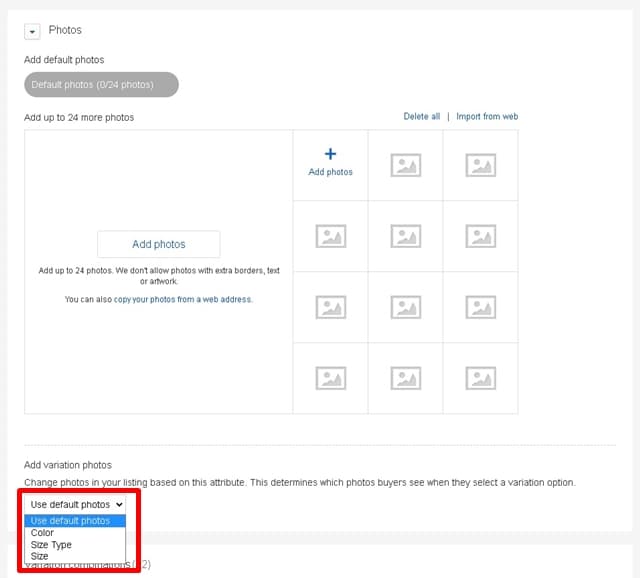
商品画像が充実していたほうが情報が正確に伝わり、商品が売れやすくなるだけでなく、不要なトラブルも回避できます。
在庫数や価格の設定
商品画像の設定後、さらに画面を下にスクロールすると、以下のとおり設定した商品のバリエーションが一覧で表示されています。ここでは、①「SKU(管理番号)」、②「UPC(JANコード)」、③「Quantity(在庫数)」、④「Price(販売価格)」の項目をそれぞれ設定していきます。
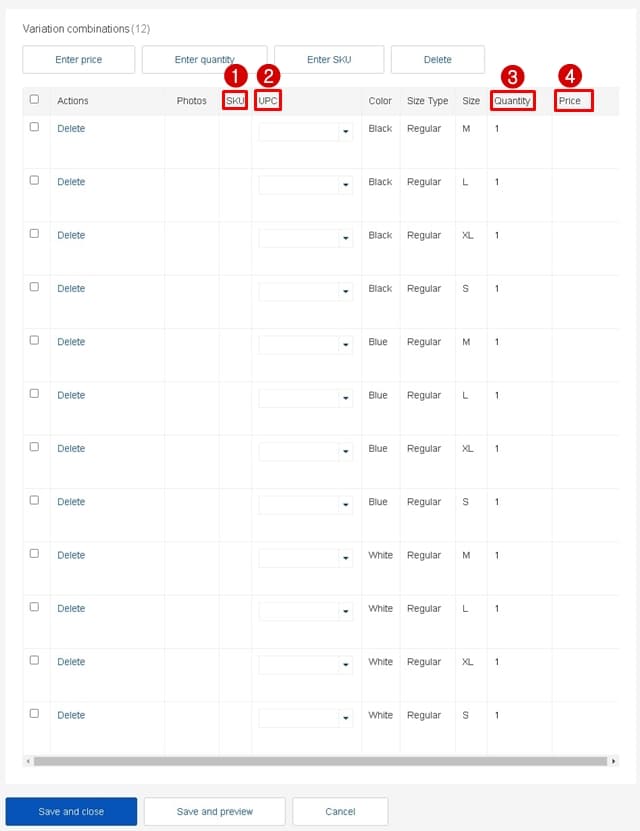
バリエーションが複数あるときは入力項目も複数あるので、1つずつ入力すると手間がかかりますよね。そんな時のために、まとめて入力する方法があるので解説します。
同じ情報をまとめて入力したい場合は、バリエーション一覧の上にある下記のボタンを利用すると、それぞれの情報を一括入力できて便利です。
- Enter price(価格入力)
- Enter quantity(数量入力)
- Enter SKU(管理番号入力)
![バリエーション一覧の上にある[Enter price(価格入力)]、[Enter quantity(数量入力)]、[Enter SKU(管理番号入力)]のボタン](https://www.busoken.com/hs-fs/hubfs/ebay-variation1-32.jpg?width=640&height=294&name=ebay-variation1-32.jpg)
例えば販売価格が同じバリエーションが複数ある場合は、それらのバリエーションの左端にある①チェック欄で選択します。続いて②[Enter price]をクリック。③Price欄に共通する価格を入力し、④[Save]をクリック。
![[Enter price]での設定手順](https://www.busoken.com/hs-fs/hubfs/ebay-variation1-20.jpg?width=640&height=828&name=ebay-variation1-20.jpg)
チェックを入れたバリエーションのみ、「Price」の項目に指定した金額がまとめて入力されました。[Enter quantity(数量入力)]も同様に数字を指定すれば、「Quantity」欄に在庫数がまとめて入力されます。
![[Enter price]設定完了後の画面](https://www.busoken.com/hs-fs/hubfs/ebay-variation1-21.jpg?width=640&height=828&name=ebay-variation1-21.jpg)
次は、SKUをまとめて入力してみましょう。SKUとは、商品の管理番号で、任意の文字列で設定可能です。[Enter SKU(管理番号入力)]には先頭の共通する文字列を入れると、バリエーションごとに自動で記号を割り振りしてくれます。
①共通するSKUを設定したいバリエーションにチェックを入れます。まとめて全部にチェックを入れたい場合は、一番上のチェック欄をチェックすればOKです。②次に[Enter SKU]をクリック→③SKUの文字列を入力して④[Save]をクリックします。ここでは、例として「T001」と入力しました。
![[Enter SKU(管理番号入力)]の設定手順](https://www.busoken.com/hs-fs/hubfs/ebay-variation1-29.jpg?width=640&height=820&name=ebay-variation1-29.jpg)
[Enter SKU]で指定した「T001」を先頭にして、以下のようにSKUが自動的に設定されました。これらSKUごとに商品の管理が可能となります。
![[Enter SKU(管理番号入力)]設定後の画面](https://www.busoken.com/hs-fs/hubfs/ebay-variation1-30.jpg?width=640&height=1015&name=ebay-variation1-30.jpg)
全てのバリエーションの項目が入力できたら、画面下の①[Save and close(保存して閉じる)]で保存しましょう。②[Save and preview(保存してプレビュー)]で、出品画面もチェックできます。
![[Save and close(保存して閉じる)]で保存](https://www.busoken.com/hs-fs/hubfs/ebay-variation1-31%20(1).jpg?width=640&height=509&name=ebay-variation1-31%20(1).jpg)
バリエーション情報を保存すると、出品登録画面の「VARIATIONS」欄で以下のように設定した内容が表示されます。
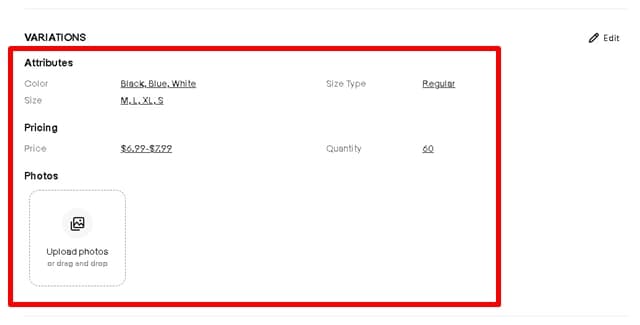
バリエーション以外の商品タイトルやカテゴリー、コンディション、送料などの必要事項も入力して、画面下のボタンで①[List it(出品)]または②[Save and later(保存して後で使用)]を選択します。③[Preview(プレビュー)]で出品画面のプレビューもチェックしておきましょう。
![画面下のボタンで①[List it(出品)]または②[Save and later(保存して後で使用)]](https://www.busoken.com/hs-fs/hubfs/ebay-variation1-26.jpg?width=640&height=689&name=ebay-variation1-26.jpg)
eBay出品のバリエーション以外の設定方法については、以下の記事で画像付きで詳しく解説していますので、こちらも併せてご覧ください。
(関連)【動画&図解】eBayの一番簡単な出品方法|初心者でも迷わないステップ解説
eBayのマルチバリエーション出品でよくある質問
 eBayのマルチバリエーション出品について、よくある質問をまとめました。
マルチバリエーション出品のバリエーションはいくつまで?
マルチバリエーション設定では、カラーやサイズなど5つのバリエーション設定が可能で、それぞれのバリエーションごとに最大50個の項目を設定できます。
つまり1つの出品リストに最大250のバリエーションを含められるわけです。
マルチバリエーション出品は全ての出品で可能?
マルチバリエーション出品はほとんどのカテゴリーで利用可能ですが、オークション形式での出品商品とアンティークカテゴリーでの出品では利用できません。
必ず出品登録画面の「PRICING(価格)」の欄で、「Buy It No(今すぐ落札)」を選択して出品登録しましょう。
eBayのマルチバリエーション出品を使いこなそう!
 eBayのマルチバリエーション出品を利用すると、作業効率化や手数料節約になるだけでなく、バイヤー側のユーザビリティーも向上し、販売促進の好環境につながりやすくなります。
複数の類似商品はマルチバリエーションでまとめて出品し、手間を省きつつ、バイヤーの選択肢を分かりやすく掲示し、eBay輸出の利益向上に役立てていきましょう。
eBay輸出のノウハウについて、初心者の方向けに徹底解説した「はじめてのeBay輸出スタートガイド」もご用意しています。今だけ無料でダウンロード可能となっていますので、ぜひこちらも参考にして物販ビジネスを成功させてください。
▼ ▼ 限 定 公 開 中 ▼ ▼