







準備:まずはeBayアカウントを作成

eBayで買い物をするには、まず会員登録が必要です(無料)。
アカウントなしで「ゲスト購入」もできますが、おすすめはしません。ゲスト購入ではマイページがないため、注文詳細の確認や商品の追跡、セラーとのやり取りができないからです。海外通販でこれは不安ですよね…。
またeBayでは、アカウントを登録して欲しい商品を「ウォッチリスト」(お気に入りボタンのようなもの)に追加しておくと、セラーから「その商品、5%OFFにするから買わない?」といった割引オファーがよく届きますよ!
アカウント登録は簡単で、基本的には配送先と支払い方法(クレジットカードやPayPal)の設定のみ。
登録方法は、以下の記事でまとめて解説しています。出品も含めたステップ5まで解説していますが、購入だけならたったステップ1のみでOKです!
(関連)【図解】eBayのアカウント作成|登録方法の全手順がこの1記事でわかる!
実践:eBayの買い方|初心者もアプリで簡単購入
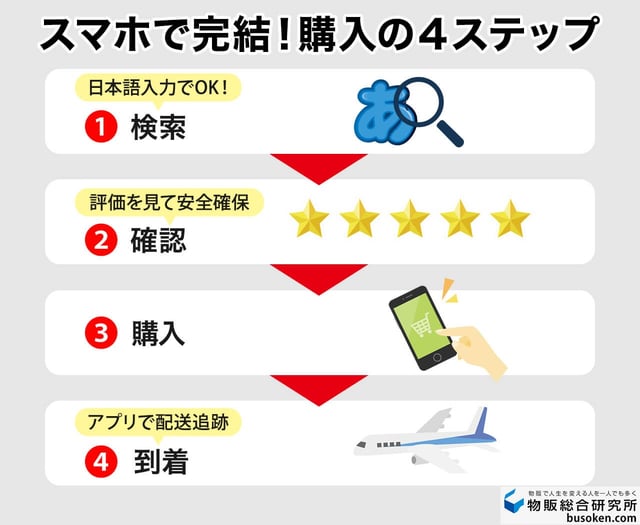
ここからは、実際にスマホアプリを使って「商品を検索して購入するまでの手順」を画面付きで解説します。今回は、趣味で集めている「アートポスター」を実際にeBayで買ってみました!
①検索:商品は「日本語」入力でOK
まずは、eBayアプリのホーム画面上部「eBayで検索」のところにキーワードを入れましょう。

今回は、「アートポスター」と入力します。アートポスターは、海外から輸入した方が圧倒的におしゃれなものが手に入るので気に入っています!
うまく商品がヒットしない場合は、英語で検索するのもおすすめ。また、以下の画像右上の「フィルター」も便利です。

フィルター機能を使うと、以下のようにさまざまな要素で絞り込み検索ができますよ。

②注意点:eBayの買い物で注意すべき出品者評価
eBayで買い物をするときは、出品者評価に注目しましょう。
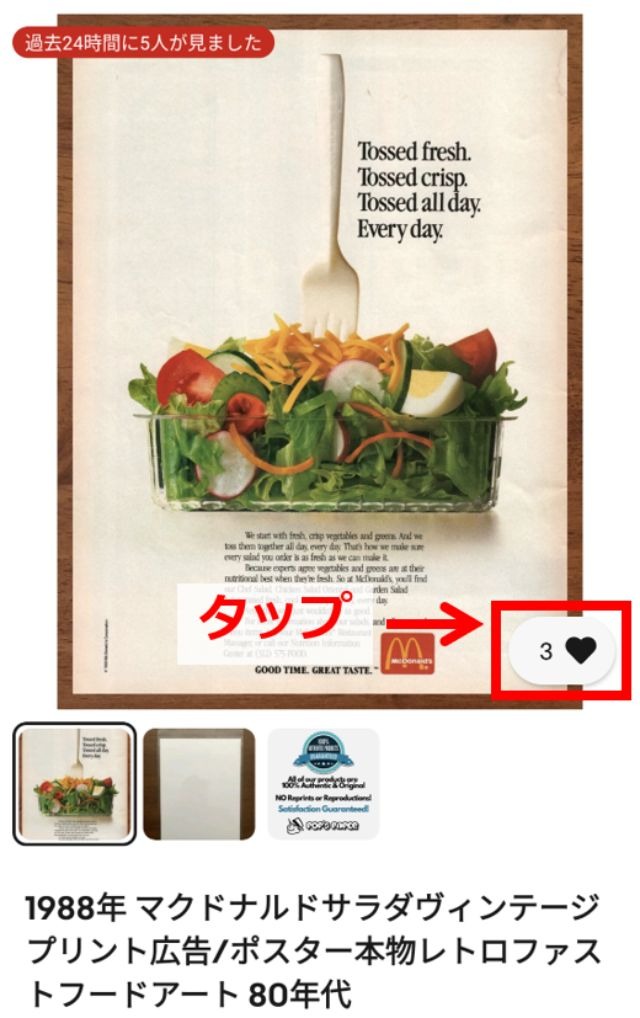
アートポスターの検索を続けると、80年代アメリカのマクドナルドで使われた「サラダの広告ポスター」を発見しました! ダイニングに飾りたいので、とりあえずウォッチリストに追加します。
eBayは商品数がすごく多いので、気になるものはすぐ見つけられるようウォッチリストに入れておくのがおすすめです。その方が割引オファーも届きやすくなりますよ!
eBayでは、商品ページから直接セラーページに飛べます。セラーとしての評価をチェックした結果、3,000点近い販売実績があることやポジティブなフィードバックが100%であることから、問題ないと判断して買ってみることに。

③費用:送料と関税の見方
eBayでの購入を決めたら、送料や関税などの費用面をチェックしましょう。商品ページを下にスクロールし、「今すぐ落札」または「カートに追加」を押せば購入に進めます。
ちなみに、「今すぐ落札」は販売価格が決まっている商品(定額出品)を購入するときに使うものです(=オークションへの入札形式ではなくて、即決価格ということ)。

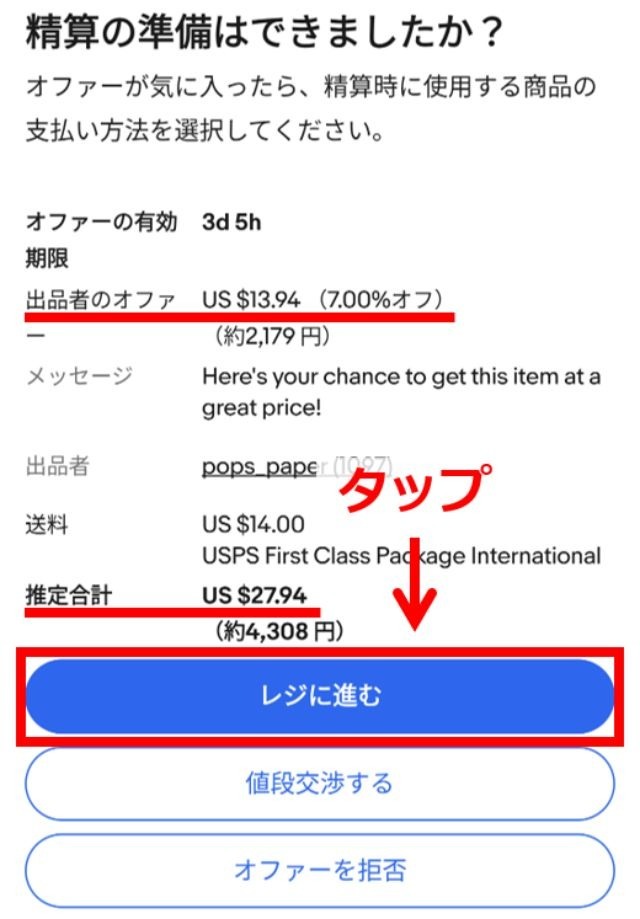
今回はウォッチリストに追加したことで、セラーから割引のオファーが届いていたため、「オファーを確認」をタップします(オファーは商品ページの一番上に出ます)。

どうやら、オファーで1ドルおまけしてくれるようです。今回の金額であれば関税はかからないので、商品価格と送料の合計金額に納得できれば「レジに進む」をタップします。
こんな感じで、eBayはアプリの操作がわかりやすいので、海外サイトだと思えないくらいなんです!
今回の商品は、アメリカからの出品で送料14ドル(1ドル150円換算で2,100円)。「安めだなぁ」という印象なので、到着までに時間はかかりそうです。
④決済:eBayの支払い方法を選択して購入完了
続いて、eBayでの決済手順も確認しておきましょう。お届け先(名前と住所)はアカウントがあれば自動で入るので、その下の「支払い方法:支払いと通貨のオプションを選択」をタップします。

eBayの支払い方法は、クレジットカードかPayPalが基本です。今回は登録済みのクレジットカードを選択します。

支払い方法を選択したら、「通貨を変更」をタップしましょう。
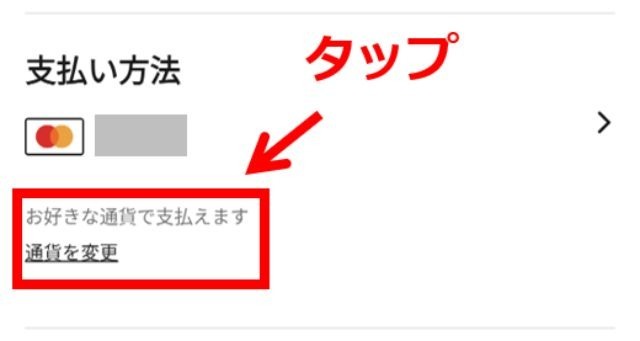
eBayでは、発送国と自国のどちらの通貨でも支払えるようになっています。今回はアメリカからの発送なので、「米ドル」か「円」ですね。右下の「よくあるご質問」をタップすると、通貨に関する説明を確認できます。

通貨に関する説明文は、下の画像の通り。外貨の場合はカード会社の外貨取引手数料がかかると記載されています。

今回は「JPYで続行」をタップし、日本円で支払いました。でも、基本的には相手国の通貨にした方が安くなります(詳しくはQ&Aの項目で後述)。

その後、以下のように1円あたりの為替レートが表示されます。

内容に問題なければ、「注文を確認」で配達予定日をチェックしましょう。今回の購入日は11月28日だったので、届くまで約1か月かかるみたいですね。
ちなみに、eBayで1か月待ちは割と普通です!

表示された金額がOKなら、「確認して支払う」をタップします。
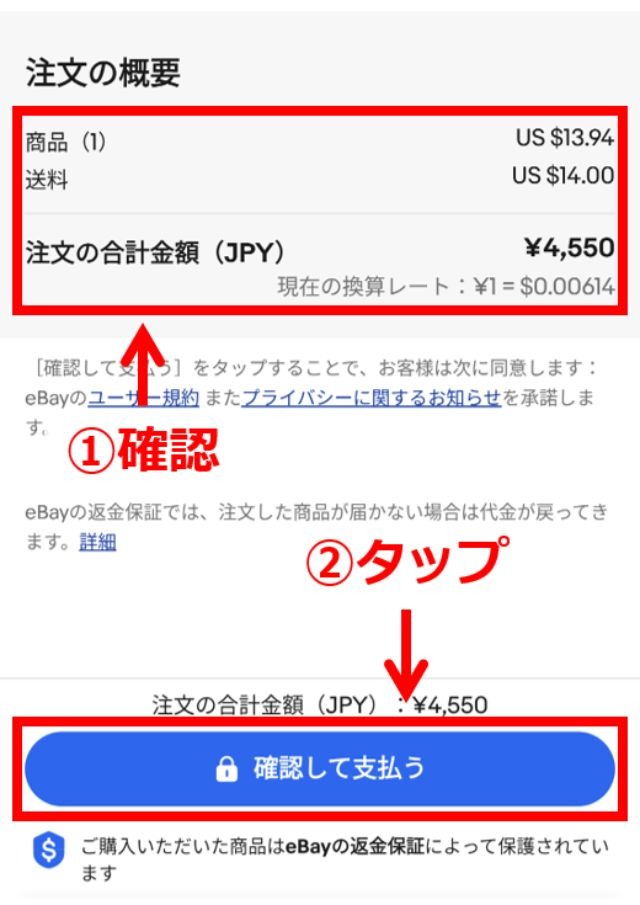
これで購入の手続きは完了! 念のため、「注文の詳細を見る」をタップして内容を確認してみましょう。
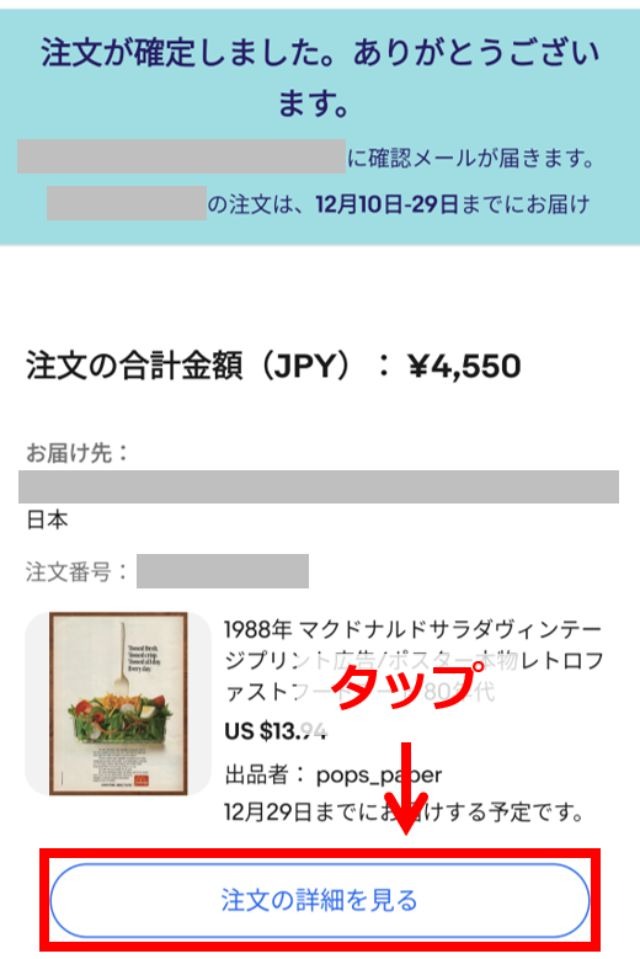
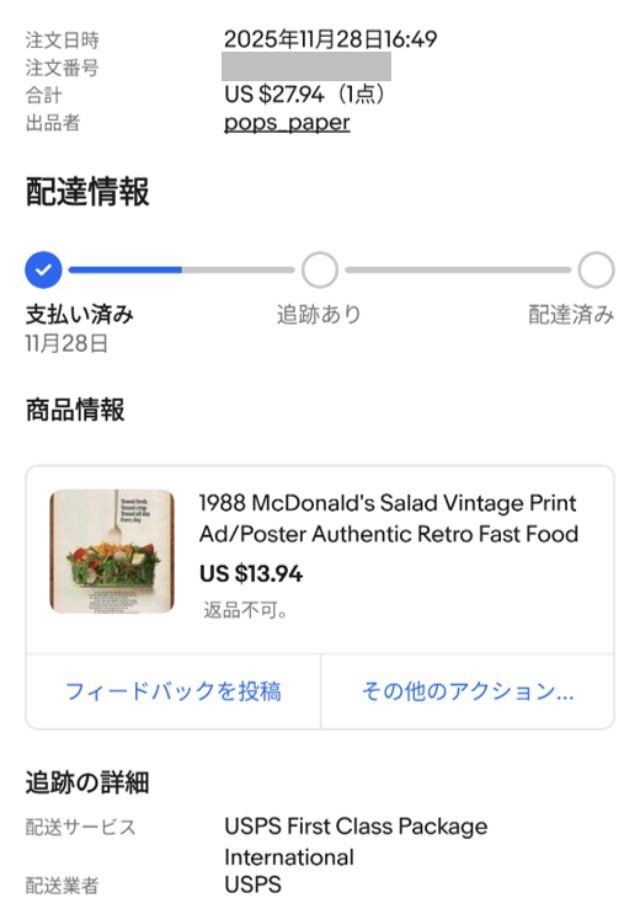
すると、購入した商品の配達情報が確認できます。ちなみに、USPSはアメリカの郵便屋さんのことです。
つまり、アメリカの郵便局と日本の郵便局のバトンリレーで届けられる感じですね。
⑤追跡:Tracking番号で配送状況を確認
海外からの輸入だと日数がかかるので、購入後も配送状況を定期的に確認しておきましょう。アプリのプッシュ通知で発送のお知らせが来たら、追跡可能になります。
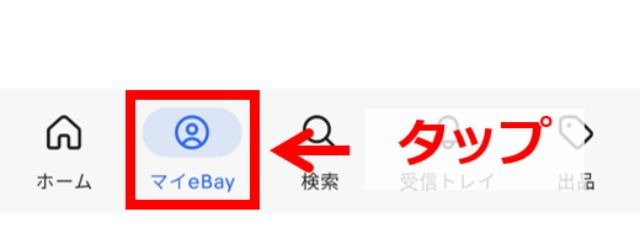
荷物の追跡方法は、まずアプリの画面下部「マイeBay」をタップします。
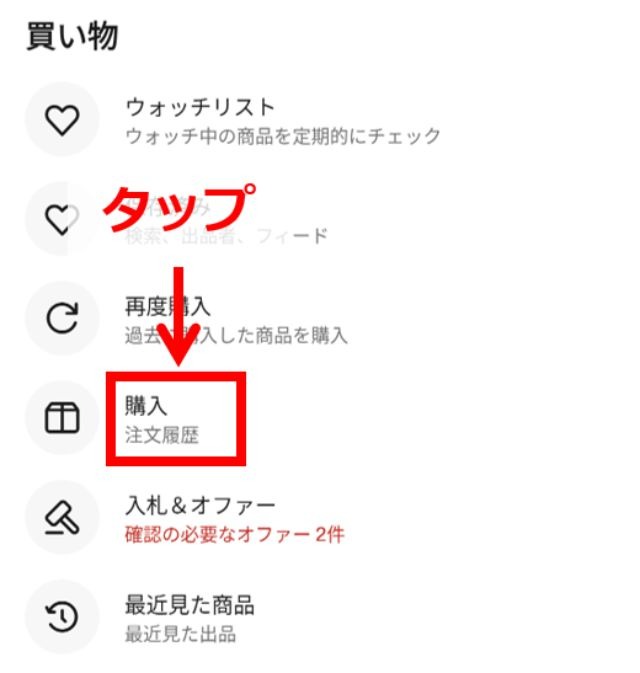
そして、「買い物」のところにある「購入」をタップ。
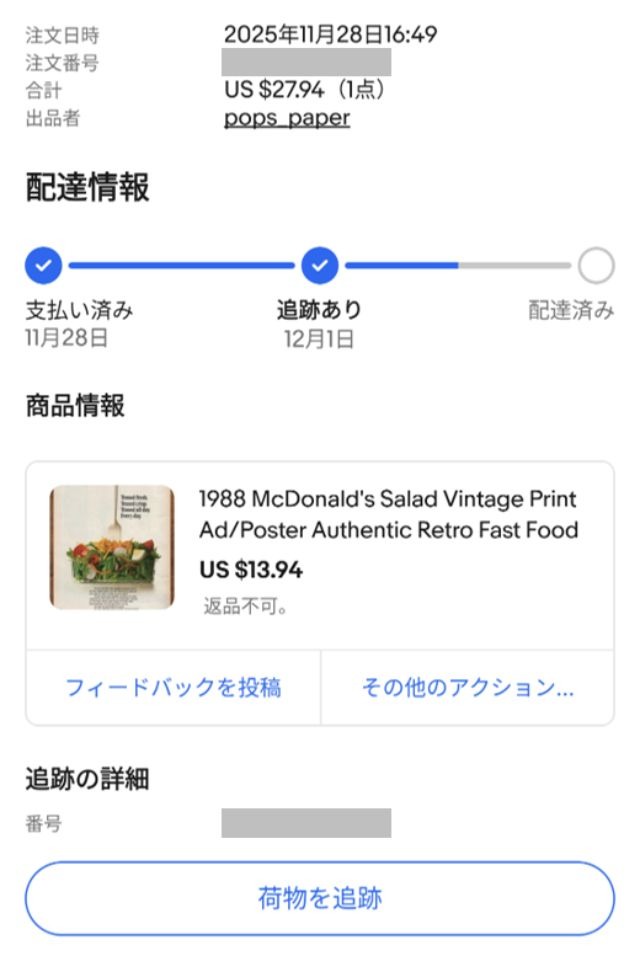
さらに、「荷物を追跡」をタップしましょう。

すると、以下のように表示されるので、「配送履歴」のところにある追跡番号をタップしてみてください。

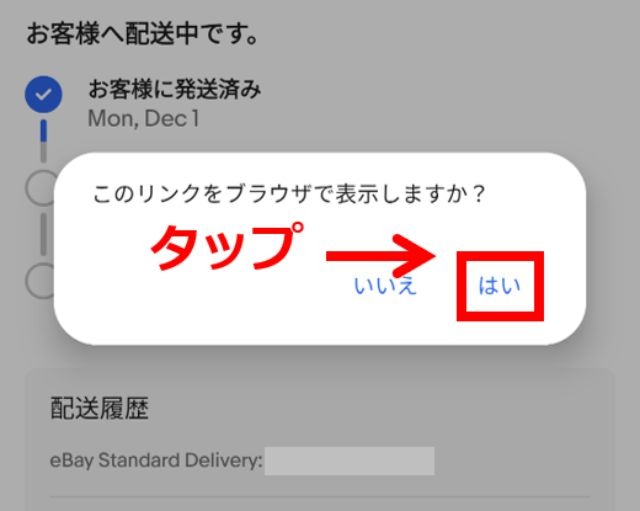
「このリンクをブラウザで表示しますか?」と出るので、「はい」をタップ。
すると、以下の画像の通り、追跡状況や予想配達日数を日本語で確認できます。

ここで、アメリカから日本へ商品が届くまでの流れを紹介します!

アメリカから日本向けにUSPSで配送される場合、セラーはeBayの集荷センターに商品を送るだけで、あとの配送はeBayが責任を持って対応してくれるというケースが多いです。
その場合、以下のように集荷センターで追跡番号が国際配送用に変わります。

今回の具体的な配送プロセスは以下の通りでした。
| 11/28 | 購入 |
|---|---|
| 12/1 | 発送 |
| 12/4 | イリノイ州のeBay集荷センターに到着 |
| 12/19 | ニューヨーク州のUSPS国際物流センターに到着(※) |
| 12/20 | アメリカを出発 |
| 12/22 | 日本に到着 |
| 12/29 | 配達完了(予定通り)! |
※ニューヨーク州USPS国際物流センターについて、追跡していると「ジャマイカ」と表示されることがあって一瞬焦ります。でも、これはニューヨーク州のジャマイカ地区のことで、国のジャマイカではないのでご安心を!
⑥到着:国際配送の梱包と開封レポート
追跡情報の通り、1か月で購入品が自宅のポストに届きました!
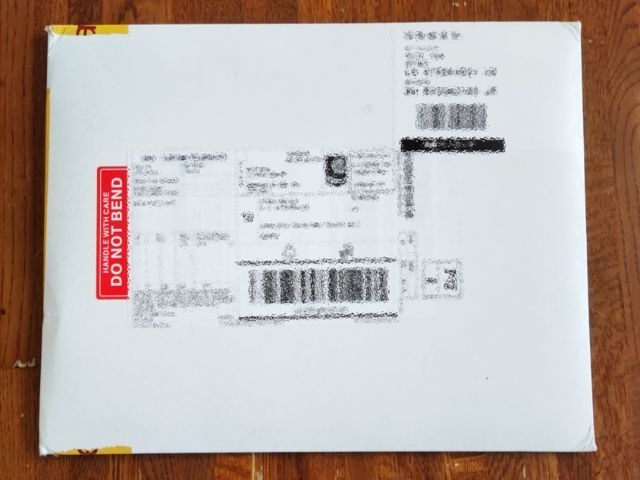
eBayテープで止めてあるので、おそらくeBayの集荷センターで確認・再梱包してくれた模様。

封筒は丈夫な厚紙でできており、中身もダンボールで補強してありました。失礼ながらもっと適当だと思っていたので、「日本レベルの梱包じゃん!」と感動する結果に。
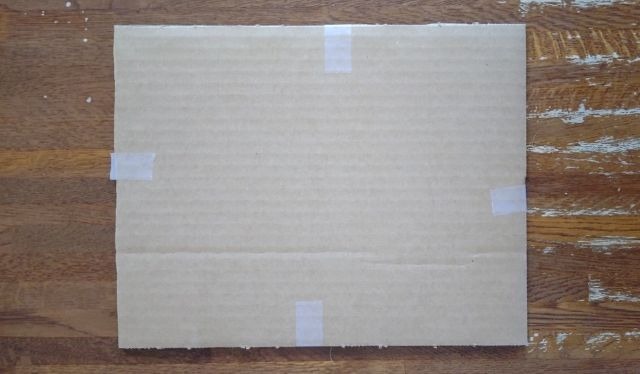
もちろん、中身もきれいなまま日本に到着してくれました。

⑦評価:出品者へFeedbackを送って取引完了
商品が到着したら、出品者にフィードバックを送りましょう。
前提として、eBayのフィードバックは任意で、送らなくても取引は完了します。ただ、ポジティブなフィードバックをしておくと、再購入時に好印象を持ってもらえることも。今後の利用に向けて、やっておいて損はありません。
以下の通り、注文の詳細画面からフィードバックが可能です。
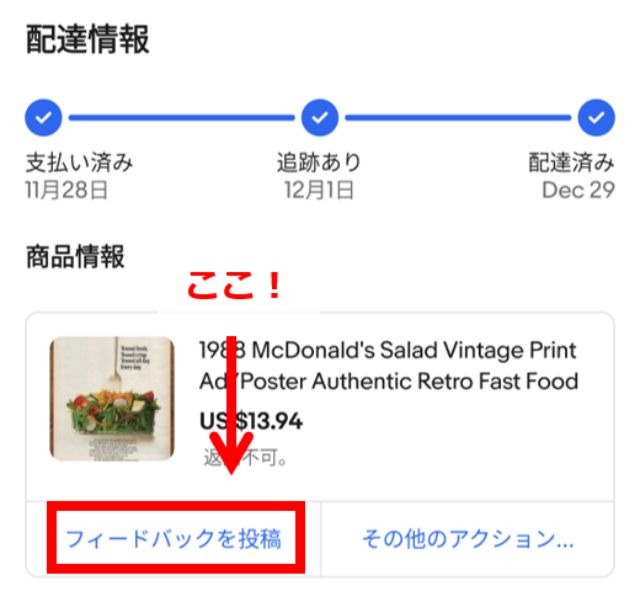
ちなみに、隣にある「その他のアクション」をタップすると、トラブル対応関連のメニューが出ます。

フィードバックでは、まず3段階の総合評価を選択します。今回は全体的に満足だったので、「良かった」を選びました。

次にレビューの入力です。
一応英語での入力になりますが、苦手でも翻訳ツールやAIを活用すれば簡単です。アメリカ人は日本人の英語のポンコツ具合を割と知っているので、変に正しい文章を送ろうと気張るよりも、下手なりに気持ちが伝わればOKと割り切りましょう!

その後、「商品説明・送料・配達時間」の3項目について5段階で評価します。今回はどの項目も満足だったので、全て5をつけました。

気が向いたら写真もアップロードして、「フィードバックを投稿」をタップします。

「OK」をタップしたら、フィードバックは完了です! 意外と簡単だと思いませんか?

eBay購入に関するよくある質問
最後に、eBayの購入についてよくある4つの質問に回答します。
Q1. eBayでの購入は難しい?
A. eBayの購入は難しくありません! アプリを使えば、日本のAmazonや楽天市場、メルカリなどとほとんど同じです。
具体的な手順はこちらで解説していますので、参考にしてくださいね!
また、eBay輸入で稼ぎたいという方は、以下の記事もぜひご覧ください!
(関連)【初心者向け】eBay輸入の完全ガイド!儲かるジャンル7選も公開
Q2. eBayの通貨はどっち?円とドルの選び方
A. eBayで少しでも安く買いたいなら、通貨は米ドル(USD)を選ぶのがおすすめです。
日本円での支払いは、金額がその場で確定する安心感はあります。ただ、eBayやPayPal独自のレートで計算されるため、割高になってしまうことが多いんです(特に円安のときは金額が大きくなります)。
一方、米ドルならクレジットカード会社のレートで計算されます。請求確定まで数日のタイムラグはあるものの、手数料が安く済むため総額ではお得になりやすいですよ!
Q3. eBayで日本から買えないときの対処法
A. eBayでは日本からは買えない商品もありますが、その場合は諦めて別の商品や出品者を探すことをおすすめします。
eBayには世界中の個人やショップが出品しているものの、「どの国に発送するか」はセラーの自由です。日本が除外されている場合、残念ながら直接購入するのは難しいんですね。
どうしても欲しい商品の場合は、セカイモンに代表される転送サービスや購入代行を活用するしかありません。ただ、手数料がかかってしまうので、金額をよく確認してください。
ちなみに、今回紹介したアプリでの購入方法なら、そもそも日本配送OKの商品しかヒットしないので悩まずに済みますよ!
Q4. 商品未着・破損時のトラブル対応は?
A. eBayで購入した商品にトラブルが発生して、返品などの依頼をする方法は、一般的な通販と同じです。まずはセラーにメッセージを送り、解決しない場合はeBayに介入を依頼しましょう。
eBayはバイヤー(購入者)保護の制度がしっかりしているので、以下のような場合はまずセラーに連絡してくださいね。
- 予定日を過ぎても届かない
- 届いた商品が壊れていた
- 写真と全然違うものが届いた>
(参考)eBay|トラブル・ケース対応(※別タブで開きます)
アプリなら「日本の通販」感覚で買える!
今回は、スマホアプリを使ったeBayでの購入方法について、実体験をもとに解説しました。
「海外サイト=英語が必須」というイメージがあったかもしれませんが、アプリを使えば「日本語検索」ができるので、驚くほどハードルが下がったのではないでしょうか?
- 欲しい商品をアプリで探す(日本語OK)
- 評価を見て安全なセラーか確認する
- 送料・関税を含めた総額をチェックして購入!
基本はこの3ステップを押さえるだけです。ぜひこの機会に、日本では手に入らないレアな商品や、日本より安い商品をeBayで見つけてみてください。
\eBayでの購入ができたら、出品もぜひ!/
物販総合研究所では、eBay輸出の全貌を完全解説した、以下の動画を公開中です。「出品もしてみようかな…?」という方は、ぜひチェックしてみてください!もし気に入ってもらえたら、LINE登録もお願いします!さらなるノウハウについて、物販コンシェルジュに無料相談が可能です!
ebay輸出に興味のある方は
こちらのLINEに登録して
物販コンシェルジュとの無料相談を
予約してください。
↓↓↓↓↓↓↓↓↓↓↓↓↓↓
