








FBA納品とは?|FBA(フルフィルメント by Amazon)の仕組み
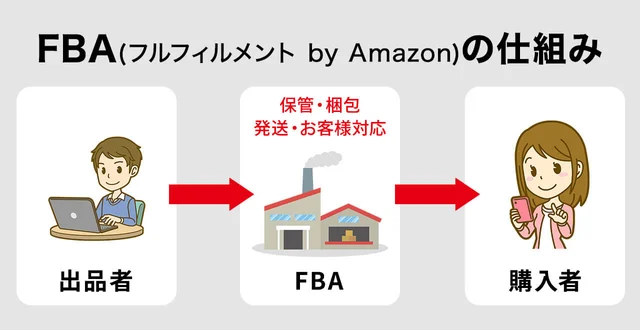
FBAとは、在庫の保管・梱包・配送・返品対応までをAmazonが代行してくれるAmazonオリジナルのサービスのことです。出品者はFBA倉庫に荷物を送りさえすれば、あとはAmazonが24時間体制で出荷・発送を回してくれます。
自己発送より手間と時間を大きく削減できるため、Amazonでビジネスを行う方はぜひ活用したいシステムです。
より詳しいFBAの仕組みや自己発送については、以下の記事で解説しています。ぜひこちらもチェックしてみてください。
(関連)【初心者でもわかる】Amazon FBAとは?仕組みとメリットをやさしく解説
(関連)【動画あり】Amazon自己発送のやり方|安く送るための裏ワザも紹介
【STEP1】FBA納品の事前準備|必要なものリスト
FBA納品をスムーズに進めるには、まず必要な道具をそろえておくことが大切です。ここではFBA納品に必要な物と、あると便利な物を整理しました。
| 必要なもの | 使い道 |
|---|---|
| パソコン | セラーセントラルにアクセスして納品プランを作成・管理するため |
| プリンター | 商品ラベルや配送ラベルを印刷するため |
| 商品ラベルシール | 商品ごとに貼り付けるラベル。元のバーコードを隠しFBA倉庫で商品管理を行うために必要 |
| 配送ラベルシール | ダンボールごとに貼る配送用のラベル。配送業者とFBA倉庫が荷物の管理を行うために必要 |
| ダンボール | 商品をまとめて梱包してFBA倉庫に送るため。160サイズ以内・15kg以下が目安 |
| 梱包材 (緩衝材・テープなど) |
商品が輸送中に動いたり破損しないよう固定するため |
<あると便利なもの>
メジャー(サイズ確認)、スケール(重量測定)、はさみ・カッター(梱包作業の効率化)など
【STEP2】FBA納品プランの作成|セラーセントラルでの操作手順
FBA倉庫に商品を送る際は、事前に「商品登録(出品作業)」が必要です。
商品登録の詳しい手順や、うまく商品登録ができないときの対策方法は以下で解説しているので、参考にしてください。
※この記事では、商品登録が済んでいる状態から、FBAへ荷物を送るまでの手順を解説していきます。
(関連)Amazon商品登録ができない?相乗り・新規の手順と反映されない時の対処法
まずは、Amazonセラーセントラルの左上にある三本線をクリックして、「在庫 → 全在庫管理」を表示させましょう。ここから納品プランを作成していきます。
なお、納品プランとは、簡単に言えば「この商品を売りたいので、これからAmazon倉庫に送りますよ」ということを、Amazonに対して事前に知らせるためのもの。商品の数や、何個のダンボールに分けて送られるかといった具体的な情報を、事前にAmazonに伝えるために作成します。
手順1:在庫管理画面から納品する商品を選択する
最初に、Amazonの在庫管理画面を開きます。

在庫管理画面を開いたら、納品する商品にチェックを入れる形で選択します。
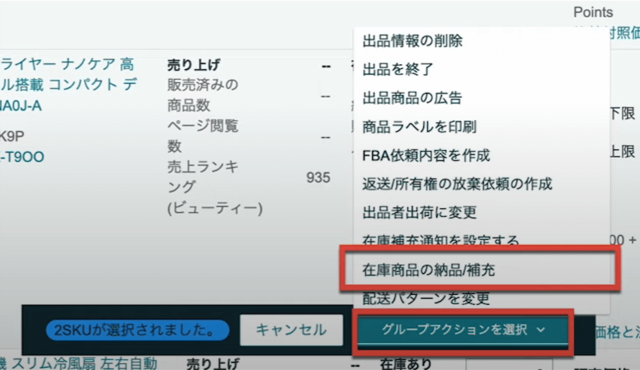
その後、画面中央に表示される「グループアクションを選択」からタブを開き、「在庫商品の納品/補充」をクリックしてください。
「在庫商品の納品/補充」が出てこない場合は、後述の「トラブルシューティング」で原因と解決方法を解説します。
手順2:発送元住所とエラーを確認する
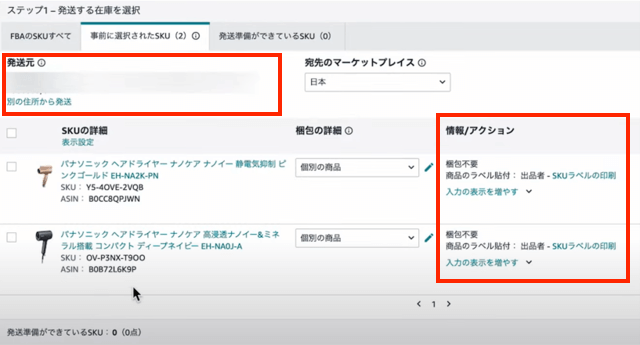
「在庫商品の納品/補充」を押すと、納品プランの作成ページに飛びます。左上の「発送元」に、自宅や倉庫などの住所を入力しましょう。
右側の「情報/アクション」蘭に以下のエラーが表示されている場合は、対応が必要です。
こちらもそれぞれ後述するトラブルシューティングで原因と解消方法を解説するので、そちらを参照してください。
手順3:商品の数量を入力する
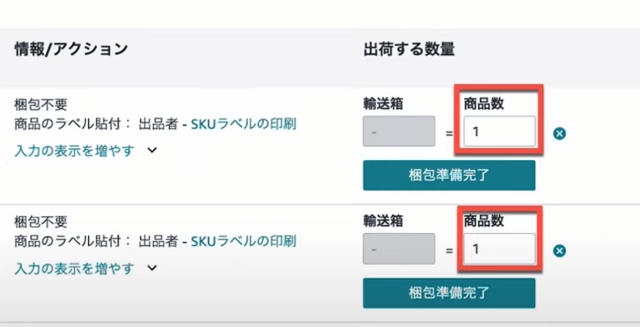
画面右側の「出荷する数量」に数値を入れて、「梱包準備完了」をクリックします。
画像のグレーになっている「輸送箱」の部分しか操作できず、「商品数」を選択できない場合も、後述のトラブルシューティングを参照にしてください。
【STEP3】商品の準備と商品ラベルの貼り付け
次に、商品の準備と商品ラベルの貼り付けを行います。
手順1:商品ラベル(SKUラベル)を印刷する
「梱包準備完了」ボタンをクリックすると、ラベルの印刷設定画面に移動します。
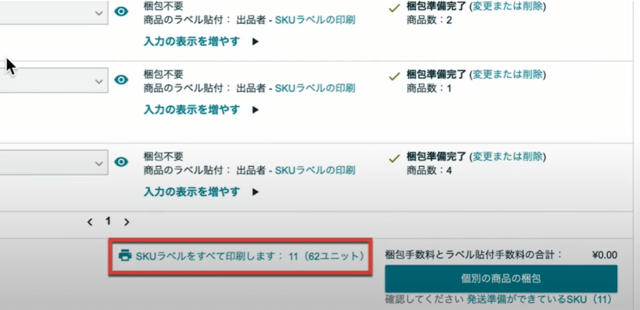
画面下の「SKUラベルをすべて印刷します」に書かれている数字(商品の種類とラベルの数)を確認し、問題なければクリックします。
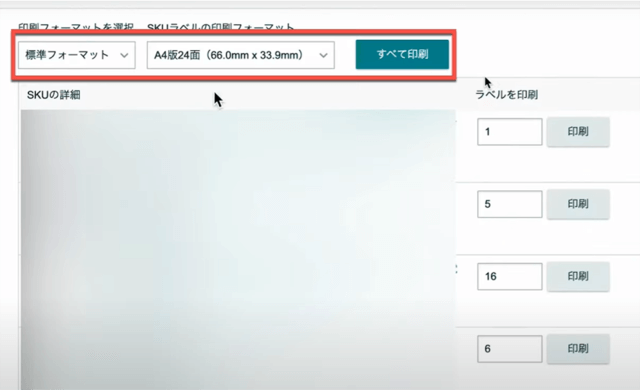
表示された画面の上部で、ラベルの印刷フォーマットをチェック。サイズはデフォルトでA4になっています。
その後、「すべて印刷」のボタンを押すと、以下のようにラベルが表示されます。
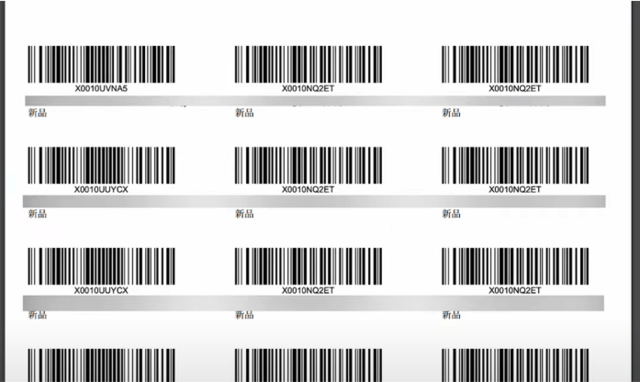
印刷はラベルシール(24面:66.0mm × 33.9mm)を使おう!
ラベルは専用のラベルシールに印刷します。ラベルシールはAmazonで購入が可能です。文房具店などで買うよりも安く買えるので、ぜひ活用しましょう。
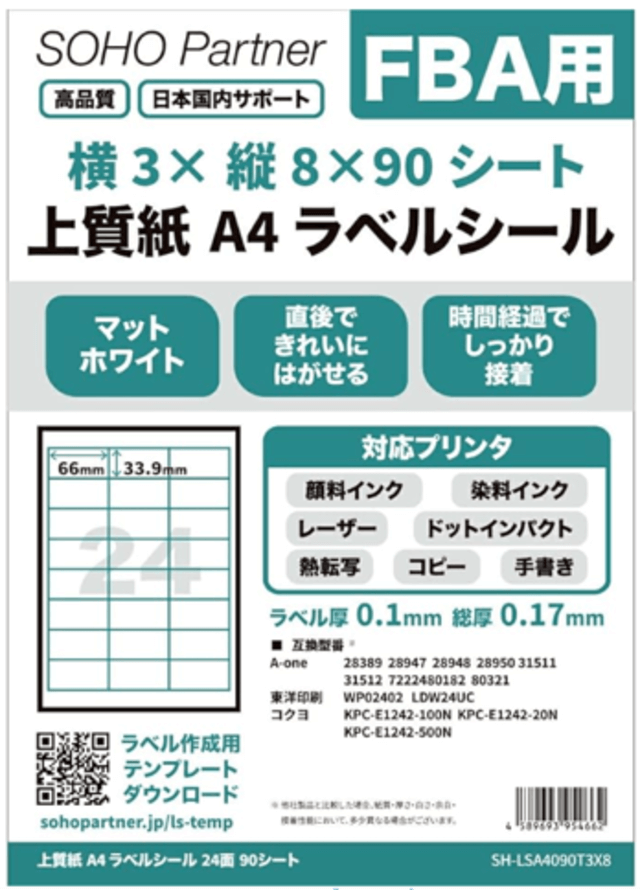
使用するのは、上の画像のように「24面」かつ「66.0mm × 33.9mm」サイズのラベルです。購入時は、間違えないようにしましょう!
手順2:ラベルを商品それぞれに貼る
ラベルの印刷が済んだら、商品一つひとつにラベルを貼っていきます。
このとき、必ず商品についている元々のバーコードの上にラベルを貼りましょう。元のバーコードが残されていると、倉庫のスタッフが誤ってスキャンしてしまい、別のセラーの在庫と混同されるリスクがあります。
また、ラベルがスキャンしにくいような曲面も、避けてください。袋詰め商品の場合は、袋の外側に貼ります。
ラベル貼りの詳しい注意点は以下の動画でも解説しているので、チェックしておくと安心です。
ラベルの貼り付けはAmazonにお願いできるけど…
商品ラベルの貼り付けは、意外と骨の折れる作業です。とくに商品数が多いと、手間に感じるかもしれません。
じつはAmazonには「商品ラベル貼付サービス」もあります。手間を省きたい方は、活用するのもひとつの手です。
ただしコストはやや高めのため、利益率を優先するのであれば、導入は控えたほうが良いかもしれません。
(参考)Amazon公式|商品ラベル貼付サービス(※別タブで開きます)
【STEP4】輸送箱(ダンボール)への梱包
商品の準備が済んだら、FBAに送るための梱包を進めていきます。
梱包作業へ移る際、いきなりダンボールに商品を入れないように注意してください。梱包作業は納品プラン作成と並行して行う必要があります。
手順1:納品するFBA倉庫を確認する
ラベルシールを貼ったら、梱包の前に再び納品プランの作成に戻ります。
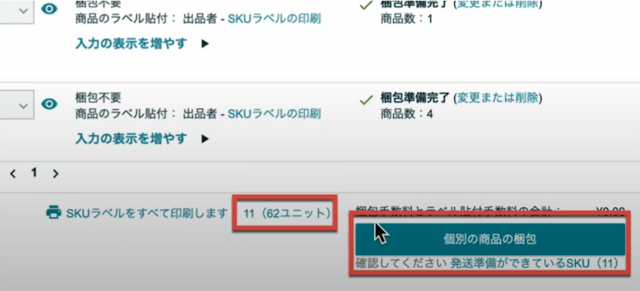
画面の「個別の商品の梱包」をクリックしましょう。すると以下の画面が表示されます。
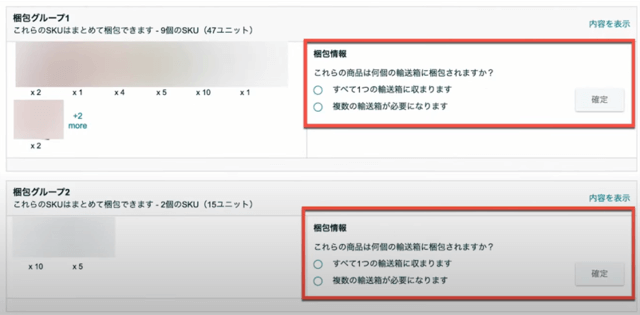
各商品の梱包グループが表示されているため、内容を確認しましょう。
梱包グループは納品する倉庫の場所によって、分けられています。たとえば「大型商品」はA倉庫、「中型・小型商品」などはB倉庫などといった具合です。サイズ以外にも、商品ジャンルで倉庫が指定されることもあります。
手順2:商品を梱包する
梱包グループの確認を終えたら、いよいよグループごとに商品の梱包を進めていきます。
FBAに納品する際のダンボールは「50cm × 60cm × 50cm」の160サイズが上限です。それにおさまるサイズのダンボールを用意しましょう。
商品数が多く1つのダンボールに入らない分は複数のダンボールに分けてください。
手順3:納品する商品とダンボールのサイズ・重さを入力する
梱包が終わったら、再び納品プランの入力に戻りましょう。まず、各梱包グループのダンボールの数を入力します。
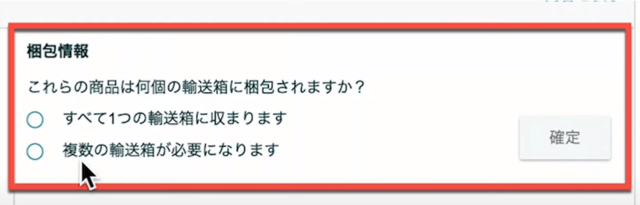
ダンボールが一つにおさまった場合は上を、複数個に分かれた場合は下にチェックを入れ、「確定」ボタンをクリックしてください。
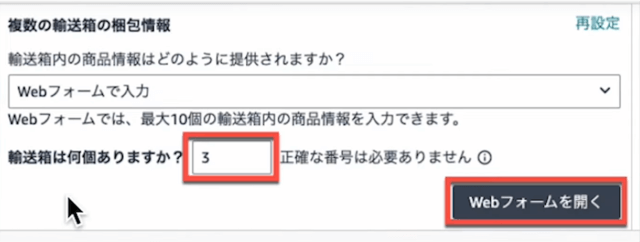
輸送箱の数の入力を求められます。3箱なら「3」とだけ入力して、「Webフォームを開く」をクリックします。ちなみに1箱の場合でも流れは同じです。
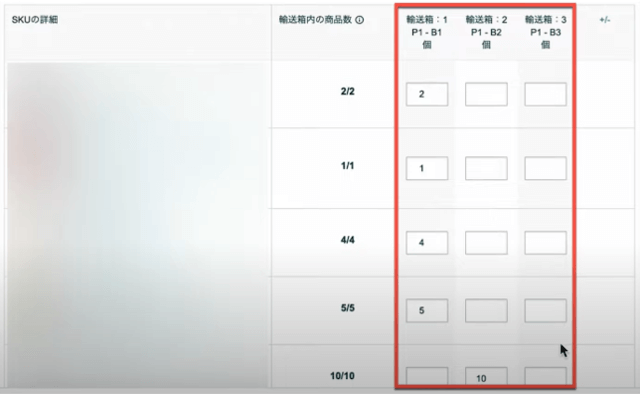
各箱の中に何がどれくらい入っているのか、入力を求められます。正確な数字を入れていきましょう。
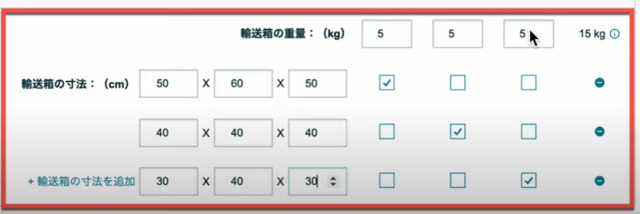
次に、各箱の重量と寸法を入力します。寸法は「輸送箱の寸法を追加」と書かれている部分を押すと、行数を追加できます。
すべて入力を終えたら、右下の「梱包情報の確認」と書かれたボタンをクリック。
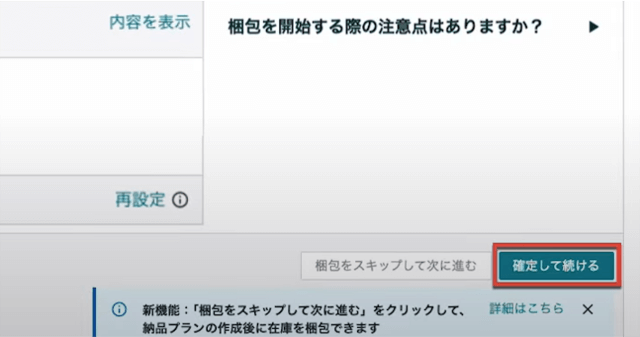
元の画面に戻るので、梱包数やサイズなどの内容を確認します。問題がなければ画面右下の「確定して続ける」をクリックしてください。
【STEP5】配送ラベルの印刷・貼り付けと発送
次は商品に貼り付けたラベルとは別に、ダンボールに貼り付ける配送ラベルを作成していきます。
手順1:出荷日を選択する
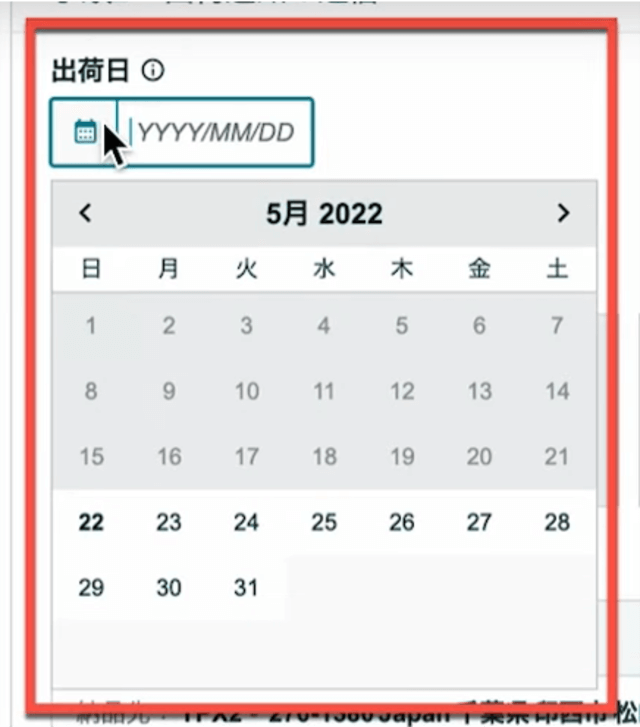
FBA倉庫に送る商品の出荷日を選択しましょう。
ここで注意したいのが、直近の日付を選択しないことです。
AmazonのFBA納品は出荷してもしなくても、出荷日指定した日付が過ぎた時点で送料が発生する仕組みです。たとえば出荷日を翌日に選択したものの、当日になって具合が悪くなったり急用が入ったりして出荷できなかったとしても、費用がかかってしまいます。
無駄な出費を避けるためにも、出荷日は余裕を持って設定したほうが良いでしょう。指定した日付「まで」に荷物を出荷すれば、問題ありません。
手順2:配送業者を選択する
出荷日を選択すると、送料の画面が表示されます。
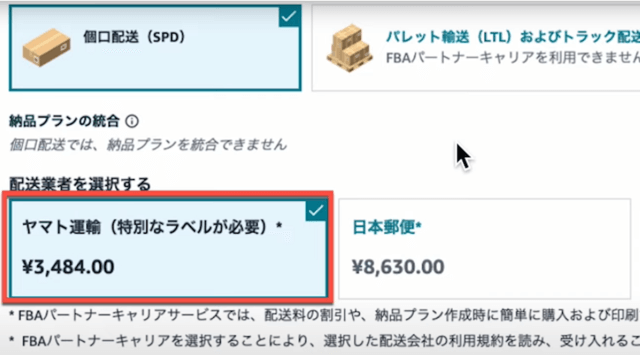
AmazonのFBAを活用する方は、「パートナーキャリア」を利用しているケースが多いため、ここでもパートナーキャリアを例に解説します。
パートナーキャリアについてよく知らない方は、こちらの記事を参考にしてください。
(関連)FBAパートナーキャリアとは?ヤマト・日本郵便の料金や利用の流れを徹底解説!
パートナーキャリアはヤマト運輸と日本郵便から選べますが、基本的にはヤマト運輸のほうが送料が安価です。「配送業者を選択する」という項目では、ヤマト運輸を選びましょう。
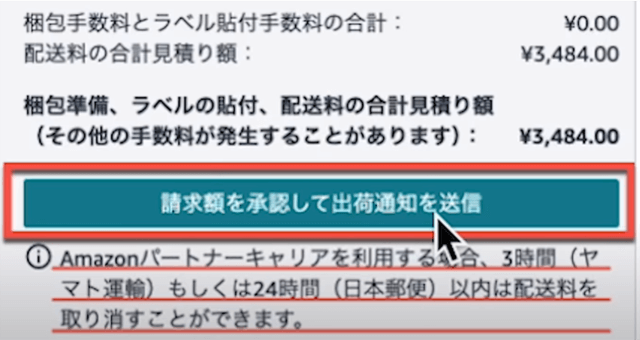
その後、「請求額を承認して出荷通知を送信」をクリックします。
手順3:配送ラベルを印刷する
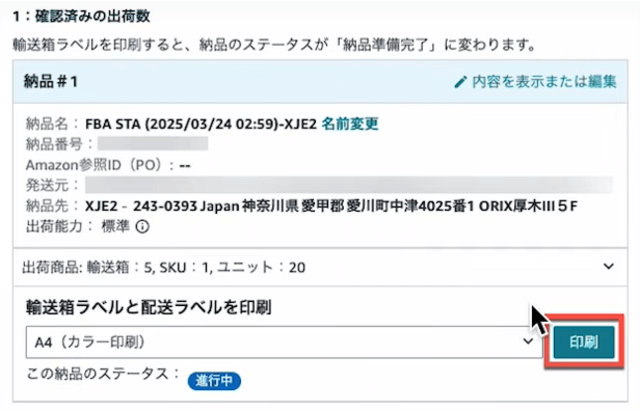
配送業者の選択が終わると、ラベルの印刷ができるようになります。ラベルのサイズを確認し「印刷」をクリックしましょう。
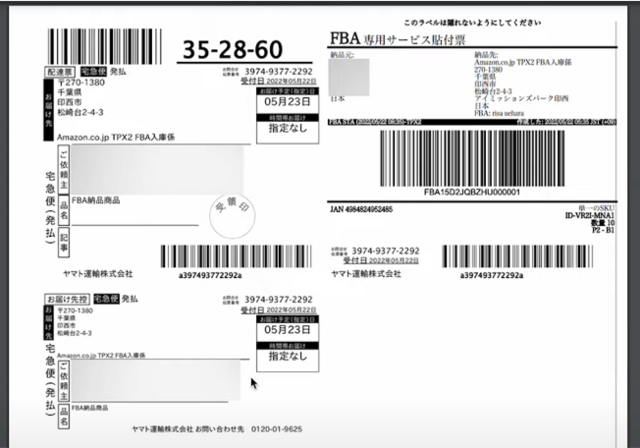
すると配送ラベルが表示されます。内容を確認しダウンロードしましょう。
ヤマト運輸の場合は396番の専用シールに印刷しよう!
ダウンロードした配送ラベルは、ヤマト運輸が発行する専用シール「396番」に印刷します。
396番の専用シールは、ヤマト運輸に電話すれば配送の途中などで持ってきてもらえます。営業所や支店にも置いてあるので、取りに行っても大丈夫です。
ただしよく似た専用シールに「395番」があり、これは自己発送用のシールでパートナーキャリアでは利用できないため、注意が必要です。
持ってきてもらう際・取りに行く際に番号を間違えないようにしてください。
手順4:配送ラベルをダンボールに貼って発送する
配送ラベルをダンボールに貼り付けたら、出荷準備は完了です!
最後にヤマト運輸に電話して集荷を依頼するか、店舗に持ち込んで商品をFBA倉庫に発送しましょう。
【STEP6】納品状況の確認
出荷後はセラーセントラルの納品ステータスで受領状況をチェックします。
荷物のステータスの変化がいつまでも生じない場合は、Amazonに問い合わせてみてください。まれに、予期せぬ理由でステータスが停滞しているケースもあります。
(参考)アマゾン公式|納品の追跡: 納品プランの管理と納品の内容(※別タブで開きます)
【トラブルシューティング】納品プランが作成できないときは?
FBAの納品プランを作成中、予期せぬエラーが生じることがあります。ここではエラー表示ごとの原因と手順を解説します。
①「出品情報がありません」と表示される場合
全在庫管理で選択したい商品が「出品情報がありません」となっていることがあります。
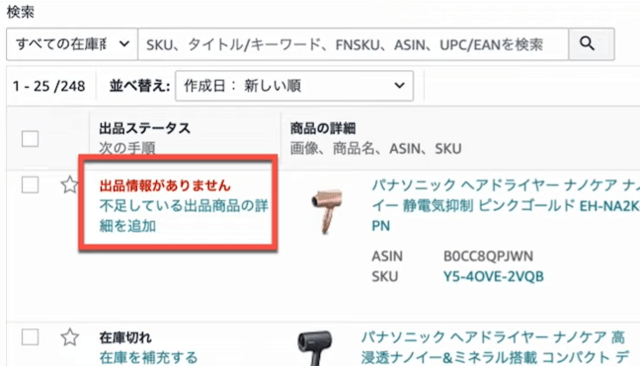
これは、まだ商品登録情報が反映されていないだけのため、時間が経過すれば表示が変わります。しばらく待ってから、ページ更新をしてください。
※商品登録情報が反映されていない状態で、納品プランを進めることもできますが、エラー状態のためプラン作成は途中で止まってしまうので、必ず情報が反映されてから納品プランを作成しましょう。
②「在庫商品の納品/補充」が出てこない場合
商品にチェックを入れて「グループアクション」の選択を押したものの、「在庫商品の納品/補充」が出てこないことがあります。
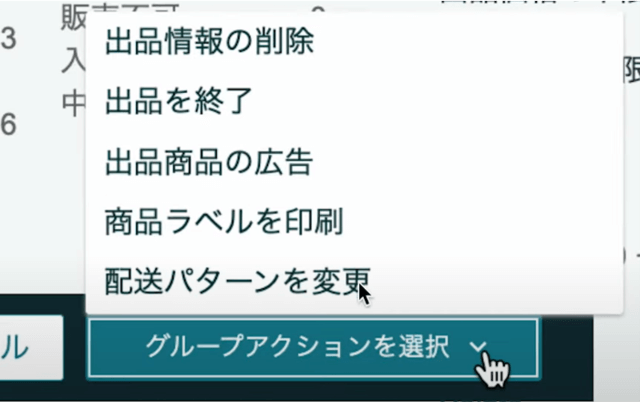
この原因は、選択した商品の中に出品者が自分で発送する設定(自己発送 / FBM)で登録されている商品が含まれているためです。
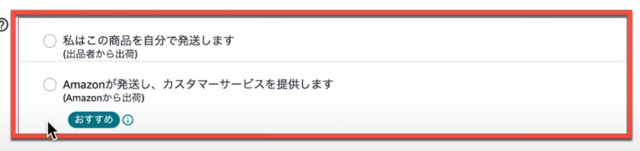
商品登録時に「私はこの商品を自分で発送します」を選んでしまっていると考えられます。
自己発送(FBM)として登録してしまった商品をFBAに切り替えることで、納品プランを作成できるようになります。
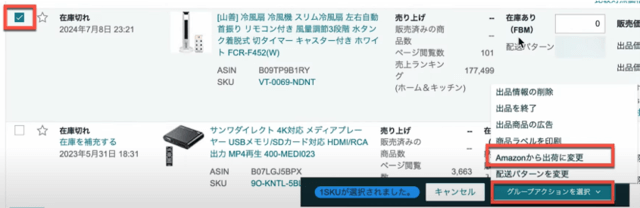
「在庫あり(FBM)」と書かれている商品にチェックを入れ、「グループアクションを選択」から「配送パターンを変更」をクリック。「Amazonから出荷に変更」を選択します。
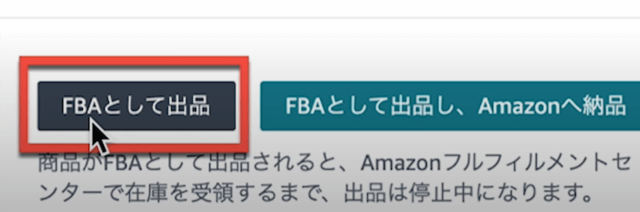
次に「FBAとして出品」を選択してください。これで、「FBM」と表示されていた部分が「FBA」に変わり、操作を進められるようになります。
③「新しい梱包テンプレートを作成」と表示される場合
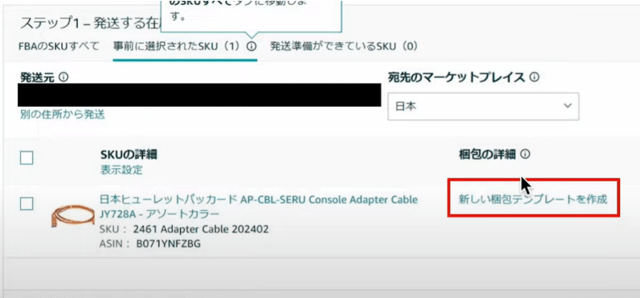
発送元を確認する画面で「新しい梱包テンプレートを作成」と出る場合は、エラーの状態です。これは、ページを更新することで解決します。
④「必要な梱包準備とラベルの貼付の詳細」と表示される場合
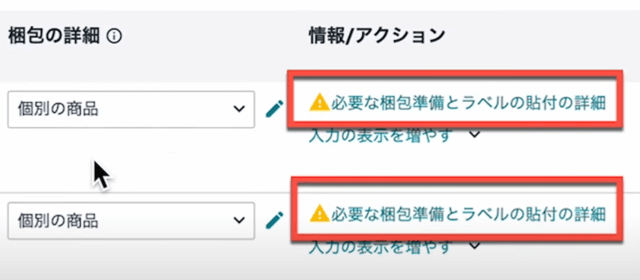
発送元の確認画面で「必要な梱包準備とラベルの貼付の詳細」と表示された場合の解消方法を見ていきます。
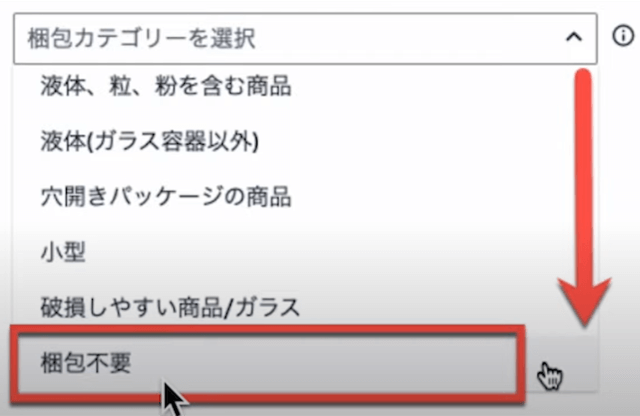
アラートをクリックして、「梱包カテゴリーを選択」のプルダウンで「梱包不要」を選択してください。その後、右下の「保存」をクリックします。
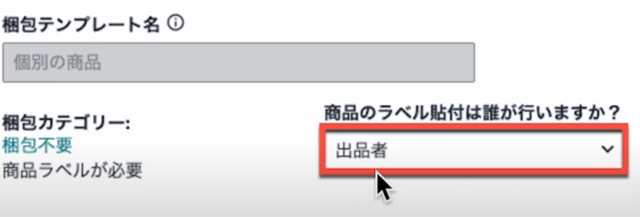
次に「商品のラベル貼り付けは誰が行いますか」という項目が表示されます。で「出品者」を選択して、右下の「保存」をクリックしましょう。
⑤「梱包情報が更新されました 梱包準備が必要:ポリ袋」と表示される場合
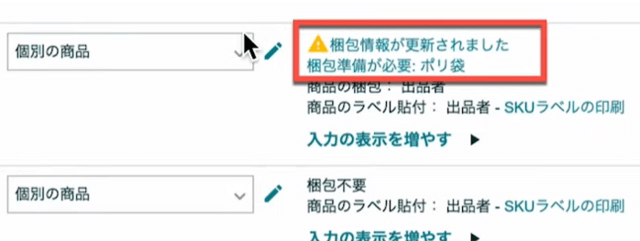
「梱包情報が更新されました 梱包準備が必要:ポリ」という指示は、Amazonがその商品の特性上、破損や埃、または漏れを防ぐために対策が必要だと判断したため表示される警告です。
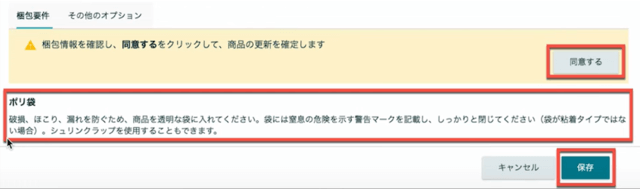
この指示が表示された場合、三角のアラートマークをクリックします。表示された画面の「同意する」と「保存」をクリックしてください。
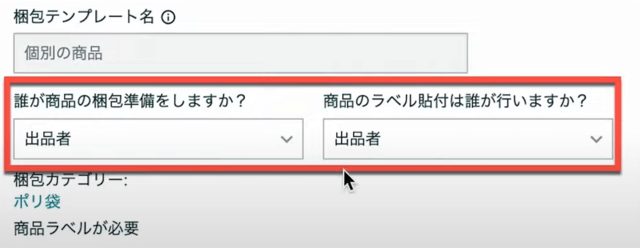
次に表示される「誰が商品の梱包準備をしますか?」と「商品のラベル貼り付けは誰が行いますか?」という項目で、「出品者」が選択されていることを確認し、「保存」を押します。
これで黄色い三角の警告マークが消え、次の項目に進めるようになります。
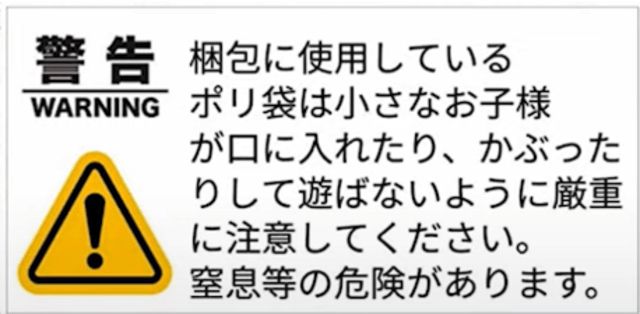
ポリ袋で出荷が必要な商品には、警告シールを貼る必要があります。シールはAmazonで販売されていますが、手書きで警告を記載したラベルシールを貼るだけでも問題ありません。
また、ポリ袋での梱包が必要な商品は、破損を防ぐために他の商品と分けて納品しなくてはなりません。誤って同じダンボールに入れないように、注意しましょう。
⑥「商品数」が入力できなくて「輸送箱」しか編集できない場合
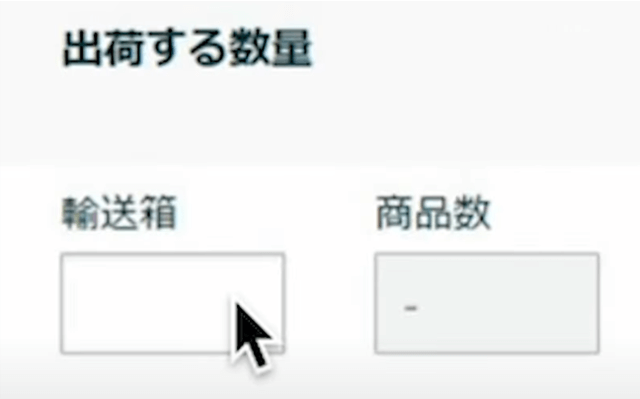
納品プランの作成中に、「商品数」の入力項目がグレーになっていて入力できず、「輸送箱」の項目しか編集できないという状態は、①の「出品情報がありません」という表示がされている商品の納品プランを、そのまま進めてしまったことが原因です。
この場合は、全在庫管理画面に戻り、更新をしてから再度やり直しましょう。
FBA納品時の注意点|よくある失敗(納品不備)と対策
FBA納品では、ちょっとした不備がトラブルにつながることもあります。ここでは、とくに多い失敗例とその対策を見ていきましょう。
1. ラベルの貼り間違い・貼り忘れ
FBAで多いトラブルはラベルの不備です。ラベルが間違っていたり、貼り忘れがあると、商品が正しく登録されず販売できません。
一つずつていねいに確認しながら、作業を進めるよう意識しましょう。
2. 納品プランと実際の内容物の相違
納品プランに登録した数と、実際にダンボールに入れた商品数が違うと受領されません。
これを防ぐためには、納品プランを印刷し、出荷前に照合しながら梱包を進めると良いでしょう。
3. 輸送箱のサイズ・重量オーバー
FBA倉庫は輸送箱に制限を設けています。通常は160サイズまで、重量は15kg以内が目安です。サイズオーバーした場合は受領拒否されるので、必ずサイズ内のダンボールを用意しましょう。
4. 梱包の不備(緩衝材不足など)
商品が輸送中に動いたり破損すると、お客さんに販売された後の返品やクレームにつながります。中身が動かないよう、梱包時に新聞紙やエアクッションで隙間を埋めましょう。
5. 納品先FC(倉庫)の間違い
AmazonのFBA倉庫は複数あるため、納品先の倉庫を間違えてしまうこともあるかもしれません。
倉庫間違いの商品は、受領拒否や着払い返送になってしまいます。
配送ラベルが複数ある場合は、必ず貼る前に宛先を確認しておきましょう。まとめて貼ってしまう前に「どの箱がどの倉庫行きか」を仕分けしておくと、より安心です。
よくある質問【FAQ】
最後に、初めてのFBAで迷いやすい疑問と回答をまとめました。FBA納品の準備時に役立ててください。
ダンボールはどんなものを使えばいいですか?
基本的にはどのようなダンボールでも使えます。リユース品でも問題ありません。
ただし重量物を入れる際に薄手の箱だと破損のリスクがあるため、底をガムテープで二重に貼るなど補強をしておくと安心です。
複数の納品プランを一つの箱にまとめてもいいですか?
納品プランが異なる商品を同じ箱に入れることはできません。
同じ納品プランであれば同梱可能ですが、別プランの商品は必ず分けて梱包しましょう。倉庫が同じでも、プランIDが違うと不備扱いになるので要注意です。
FBA納品代行サービスは使った方がいいですか?
商品数が少ないうちは自分で納品作業を行っても問題ありません。
しかし規模が大きくなり、作業時間が負担になってきたら代行サービスの利用も検討すると良いでしょう。
FBA納品をマスターして売上を加速させよう!
今回は、FBA納品の事前準備から具体的な手順、そして初心者が陥りがちな注意点やエラーの解決策まで、FBA納品に関する全知識を解説しました。
FBA納品は、最初は少し複雑に感じるかもしれませんが、一度やってみれば「意外と簡単だった」と感じるはずです。この記事をブックマークし、実際の作業の際に見返しながら、まずは一度チャレンジしてみてください。
\FBA販売を加速させたい方へ/
物販総合研究所では、Amazonせどりの利益商品を自動でリサーチしてくれる独自ツール「PoiPoiポケット」を提供しています。以下の実演動画を見て「使ってみたい!」と思った方は、ぜひLINEにご登録ください。さらなるノウハウについて、物販コンシェルジュに無料相談が可能です!
動画で紹介しているせどりにに興味のある方は
こちらのLINEに登録して
物販コンシェルジュとの無料相談を
予約してください。
↓↓↓↓↓↓↓↓↓↓↓↓↓↓