



Helium10とは
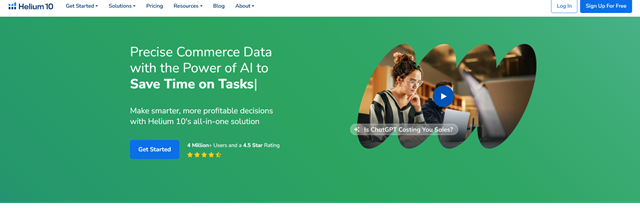
Helium10(ヘリウムテン)は、Amazon物販に特化したオールインワンのデータ分析ツールです。商品リサーチやキーワード調査、出品ページ(リスティング)の最適化など、販売に必要な作業をまとめて行える点が魅力です。
アメリカを中心に全世界で4000万人以上のAmazonセラーが導入しており、業界トップクラスのユーザー数を誇ります。日本では「セラースプライト」が中国輸入OEM向けに多く使われていますが、Helium10はセラースプライトの欧米版といえるでしょう。
今回は、Helium10の無料版を実際に使ってみました。機能だけでなく使いやすさについてもレポートしていますので、導入を検討するためにお役立てください。
ちなみに先日、船原はイベントでHelium10の担当者の方々にもお会いできました!

左から、副社長のブラッドリーさん、アジア太平洋地域を統括されているネイトさん、船原です。とても気さくにお話してくださいましたよ!
以下は、ネイトさんからのコメントです。
私たちが開発したHelium10は、圧倒的な商品データ解析力、キーワード精度、競合分析まで、全ての機能を網羅した唯一無二のツールです。
世界での合計利用者数は4000万人以上(関東の人口くらい…)!
そんな海外のトップセラー達も認める強力なリサーチ性能を、ぜひ日本のAmazon販売者の皆様にもお届けしていきたく思っております。
Helium10の主な機能紹介
さっそく、Amazon販売にとくに役立つHelium10の主要機能を見ていきましょう。
Black Box(商品リサーチ)
Black Boxは、Amazonに新規出品する商品を選ぶ初期段階で活用できる強力なリサーチ機能です。
Amazonに出品されている膨大な商品の中から、任意の条件を満たした商品を効率的にリストアップできます。
主な絞り込み条件は以下のとおりです。
【絞り込み条件】
・価格帯
・月間収益(売上)
・レビュー数と評価
・販売ランク(BSR)
・商品サイズや重さ
・画像数
・キーワードの含有/除外
1.トップページの「Tools」→「Black Box」の順にクリック
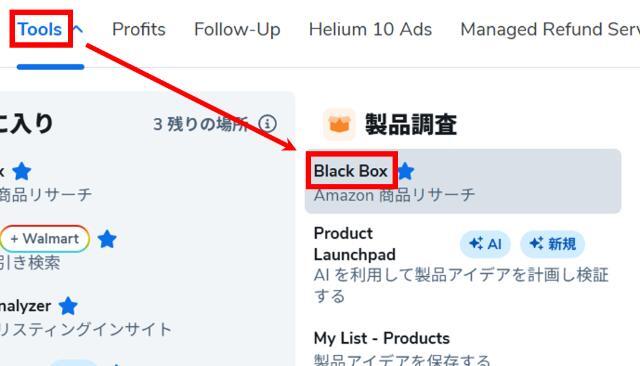
トップページから、Black Boxへ移動できます。Helium10の主要機能だけあって、2クリックでスムーズに起動できるのはうれしいです。
2.検索条件の設定画面が表示される
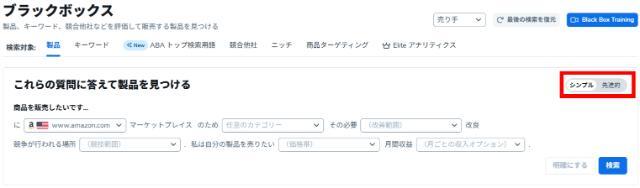
今回はお試しなので、シンプル版(赤枠)で動作を確認してみます。
3.マーケットプレイスを選択する
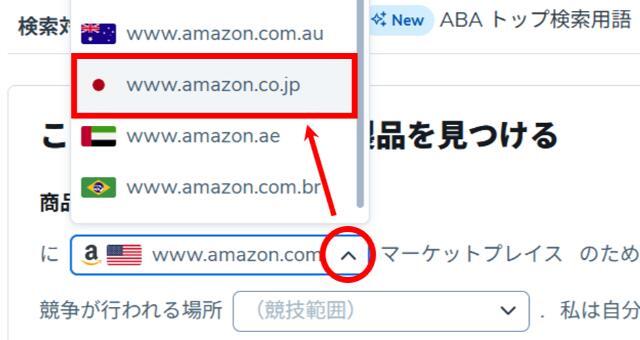
初期設定ではアメリカのAmazonになっていますが、リストボックスの中から日本版Amazon(www.amazon.co.jp)を選択すると、簡単に切り替えられます。
4.カテゴリを選択する
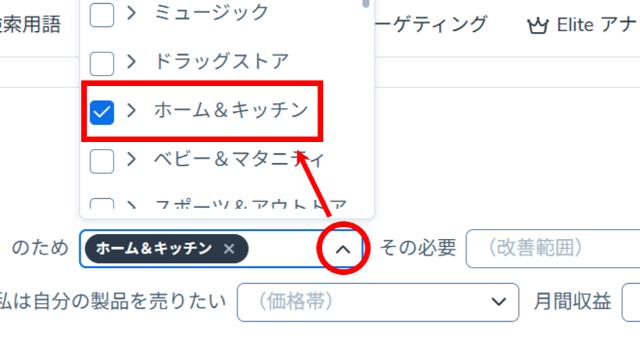
ここから、Black Boxの商品リサーチ条件の設定に入ります。まずはカテゴリ設定です。今回は「ホーム&キッチン」に設定してみました(赤枠)。
5.レビュー評価で絞り込む
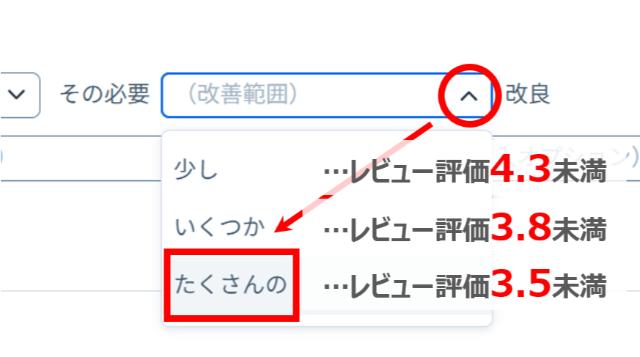
続いて、レビュー評価の選択です。Helium10には「少し・いくつか・たくさんの」という3つの選択肢がありますが、意味は以下のとおりです。
- 少し:レビュー評価4.3未満
- いくつか:レビュー評価3.8未満
- たくさんの:レビュー評価3.5未満
レビュー評価の低い商品は、改良版を販売することで市場に切り込める可能性があります。今回は、レビュー評価3.5未満を見てみましょう。
6.レビュー数(「競合範囲」)を絞り込む
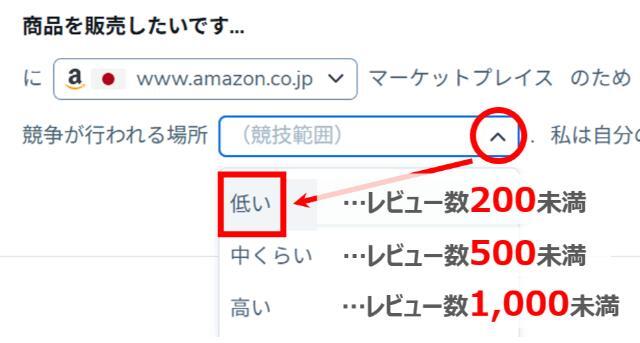
次に、レビュー数を設定します。ここでの選択肢は「低い・中くらい・高い」の3つです。それぞれの具体的なレビュー数は以下を参照してください。
- 低い:レビュー数200未満
- 中くらい::レビュー数500未満
- 高い::レビュー数1,000未満
「レビュー数が多い = 競合が多い」商品と判断します。
今回は、ニッチ市場を探せそうな「低い」を選択してみました。
7.価格帯を絞り込む
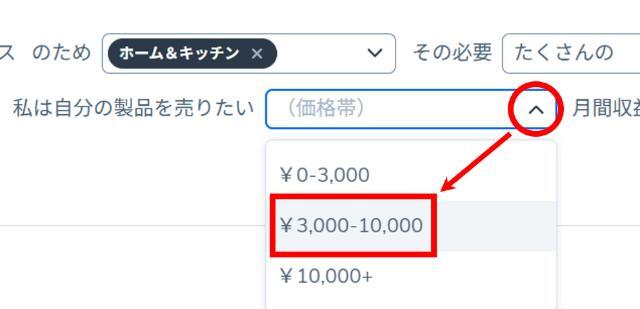
価格帯は商品単価です。今回は「3,000円~1万円」を選択してみます(赤枠)。このあたりは、仕入れ予算やターゲット層に合わせて調整するとよいでしょう。
8.月間収益を絞り込む
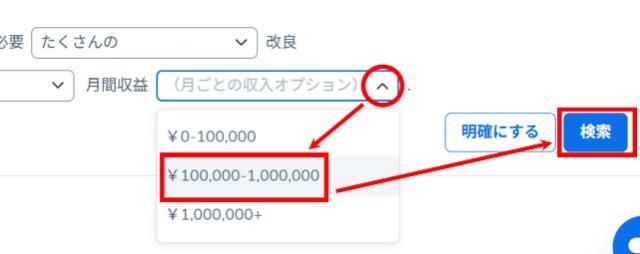
月間収益はセラーの1か月の売上です。今回は「10万~100万円」のレンジを選択して「検索」を実行します。
9.検索結果が表示される
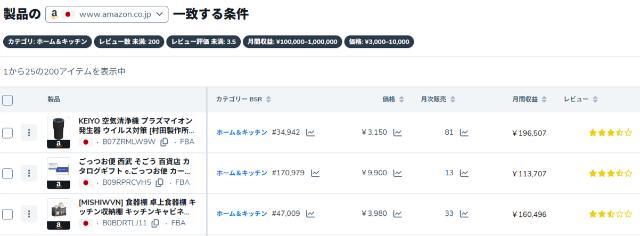
設定した条件に一致する商品がリストアップされました(上の図)。
Helium10では、4億5,000万件のASINデータベースがあるということですが、検索結果はかなりスピーディーで、ストレスなく使えそうです。
10.気になった商品をチェックする
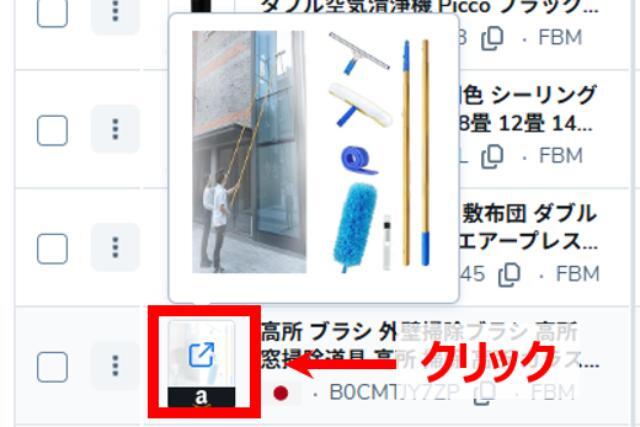
リストアップされた商品の中から、仕入れ候補になりそうな商品を詳しく見てみます。
今回は高所ブラシが気になったので、アマゾンマーク(赤枠)をクリックして実際のAmazonの商品ページにアクセスしてみましょう。このボタン配置は使いやすいですね。
11.Amazonの商品ページを確認する
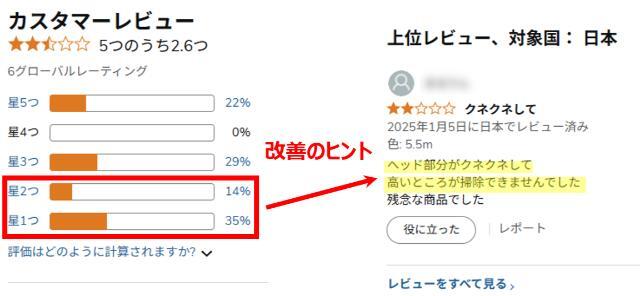
Amazonのページが表示されました。
低評価レビューを見てみると、消費者はヘッド部分に不満を持っているようです(黄色マーカー部分)。
このため、ヘッドがしっかりしている商品を開発または仕入れて販売したら売れるかもしれないという分析ができます。
このように、Black Boxは「条件検索 → 商品リストの抽出・閲覧 → Amazonで詳細確認」と進められ、商品リサーチが非常にスムーズです。
操作もシンプルで、検索結果もスピーディーに表示される点は、さすが欧米で多数のユーザーに支持されているツールというところでしょうか。
Black Boxには、多彩な検索項目もあるので、使いこなせるようになれば、かなり強力なツールになると思います。
Xray(Chrome拡張機能)
Xray(エックスレイ)は、Hlium10の拡張機能です。商品の売上や価格、レビュー数、利益率の目安などがAmazonの商品ページに表示されるため、リサーチの効率化が可能です。
Black Boxで候補を絞ったあとに、その商品の詳細データを確認するために使われます。
それでは、実際にXrayを使ってみましょう。
1.Xrayをインストールする
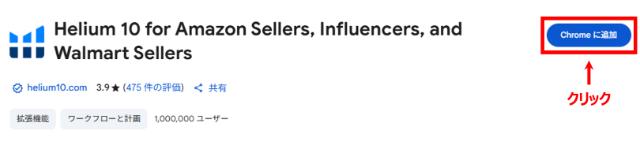
Xrayを使うにはインストールが必要です。
以下のページにアクセスして「Chromeに追加」をクリックすると、インストールしてよいか確認する画面がポップアップされます。
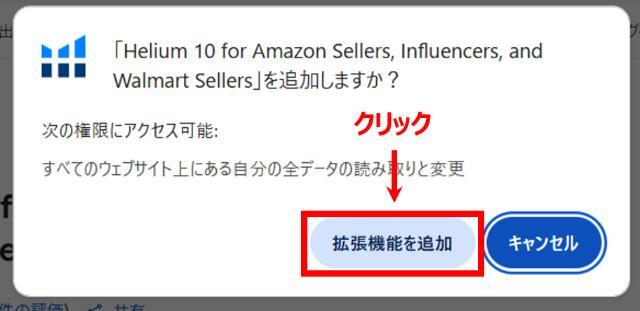
「拡張機能を追加」をクリックするとインストールが行われます。このあたりは、Chromeの拡張機能を使ったことのある方なら、数分で完了できるでしょう。
2.Helium10にXrayの情報が表示される

Xrayの拡張機能が有効になると、Amazonの商品ページの上にXrayの情報が表示されました。商品情報を読まずとも概要が把握できるため、リサーチが効率的にできそうです。
上の図は、先ほどBlack Boxで絞り込んだ高所ブラシの商品ページに製品概要が表示されている様子です。今回は無料版ですので情報量が限られますが、有料プランにするとより詳細なデータが表示されます。
なお、Xrayは英語表示がデフォルトです。英語が苦手な方は「右クリック → 日本語に翻訳」で日本語表示にしましょう。
3.価格推移グラフを確認する
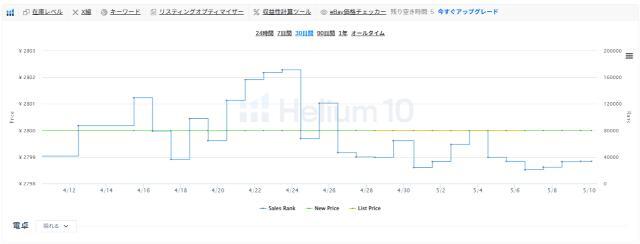
Xrayを使用すると、Keepaのような価格推移のグラフも表示されます。
確認できる項目は、設定した期間内の価格推移(緑のグラフ)と販売ランキング(青のグラフ)を確認です。競合の動きや市場の変化を視覚的に把握できる点がとても便利だと感じました。
Xrayでは検索ボリューム履歴のグラフや、レビュー数と評価の推移グラフなども閲覧可能です。商品開発の判断をデータにもとづいて行いたい方にとっては、心強いツールとなるでしょう。
CerebroとMagnet(キーワードリサーチ)
キーワードリサーチは、Amazon内におけるSEO(検索対策)で必要な作業です。キーワードリサーチまでカバーしており広告運用まで分析できる点は、Helium10の大きな魅力です。
Helium10のキーワードリサーチの主要機能は「Cerebro(セレブロ)」と「Magnet(マグネット)」と呼ばれます。
セレブロは、競合商品のASIN(商品ID)を入力することで、その商品がどのようなキーワードで集客・販売されているのかを調べられるツールです。
たとえば「防災リュック」のASINを入力すると、「緊急避難グッズ」や「防災セット 女性用」など、実際に売れているキーワードが一覧で表示されます。
キーワードを可視化することでライバルの集客戦略をまねたり、自分の商品ページの作成、改善に役立てたりすることが可能です。
マグネットは、任意のキーワードを入力するだけで、その関連語やロングテールキーワードを一覧表示できる機能です。
たとえば「防災グッズ」と入れると、「避難グッズ」「災害対策セット」「子ども用 防災バッグ」などの候補が出てきて、それぞれの検索数も見られます。
「このジャンルで売れそうなキーワードをまとめて知りたい」といったときに便利です。
料金プランの比較と選び方
| プラン名 | 月額料金 |
|---|---|
| ダイヤモンド | 229ドル(約3万3,000円) |
| 【おすすめ】プラチナ | 79ドル(約1万1,000円) |
| スターター | 39ドル(約5,600円) |
| 無料トライアル | 無料 |
※年払いを選択した場合の月額換算料金です。
無料トライアルとスターターのプランの機能はかなり限定的です。無料トライアルではCerebroやMagnetが使えません。また、スターターだと、主要機能であるBlack Box、Xray、CerebroとMagnetは利用できますが、Xrayを除いて機能制限がかかります。
そのため、キーワードリサーチや競合分析など、本格的な商品選定や、販売戦略の立案を行いたいなら、「プラチナ」プランがおすすめです。プラチナであれば主要機能は制限なく利用できます。
Helium10とセラースプライトの違い
Helium10とセラースプライトは、どちらもAmazon販売向けのリサーチツールとして人気がありますが、違いは以下のとおりです。
| 項目 | Helium | セラースプライト |
|---|---|---|
| メイン市場 | アメリカ(欧米) | 中国(アジア) |
| 主な機能 | ・商品リサーチ ・キーワード分析 ・広告運用サポート |
・商品リサーチ ・キーワード分析 |
| 対応言語 | 英語(一部日本語) | 日本語OK |
| 月額料金 | 約1万1,500円(プラチナ) | 1万3,998円(スタンダード) |
| 利用者層 | 北米のセラー | 中国・日本のセラー |
とくに大きな違いは、Helium10が広告運用まで対応している点です。リサーチから広告管理までを一元化したい方や、データ分析で効率よく売上を伸ばしたい方に適しています。
もう一つの違いは、Helium10がAmazon公式の出品管理ツール「セラーセントラル」と直接連携できる点です。これにより、リサーチ、広告運用、在庫管理、利益計算などをHelium10上でリアルタイム処理できるようになります。
Helium10はAmazon販売を一括で管理したい方向けのオールインワンツール、セラースプライトは商品リサーチとキーワード調査に特化したツールと捉えるとわかりやすいでしょう。
【クーポンあり】Helium10の導入手順
Helium10を試してみたい方は、まずは無料アカウントを作成してみましょう。
登録は、名前やメールアドレス、パスワードなどの基本情報を入力するだけでOKです。ソフトのインストールは不要で、ブラウザ上ですぐに利用できます。
【有料版を検討している方へ】
以下のURLからアクセスしてもらうと、「毎月ずっと10%OFF」か「最初の6か月20%OFF」の2種類のクーポンがゲットできます!
無料版の導入手順は以下のとおりです。
1.公式サイトにアクセスする
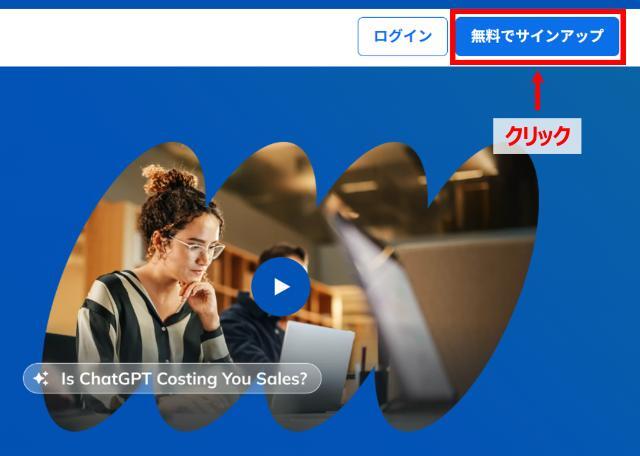
画面右上の「無料でサインアップ」をクリックします。
2.ユーザー情報を登録する
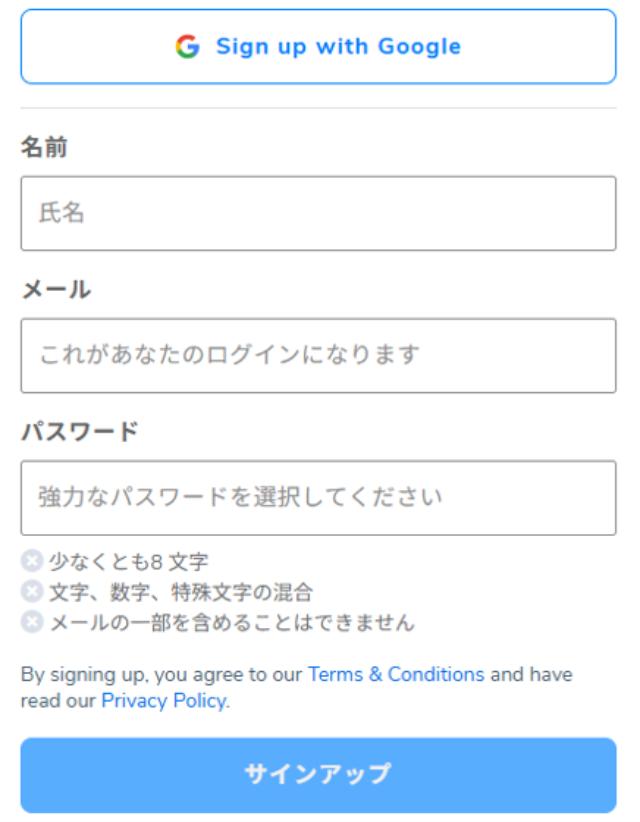
必要な情報を入力して「サインアップ」をクリックします。Googleアカウントでもサインアップ可能です。
3.利用方法を選択する
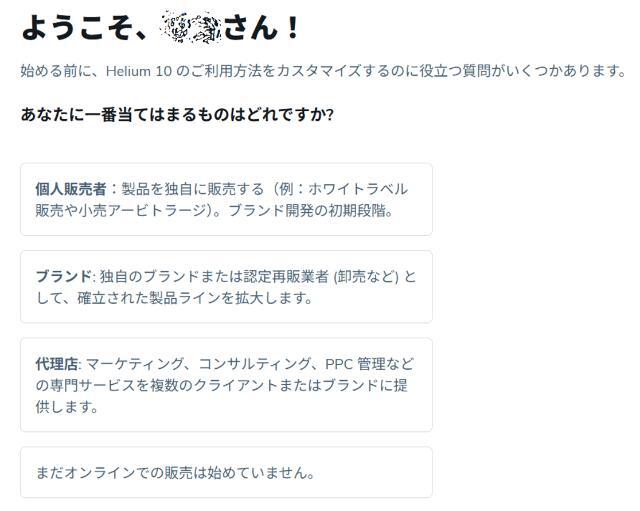
Helium10から利用方法を尋ねられるので、当てはまるものを選択しましょう。
4.無料プランを選択する
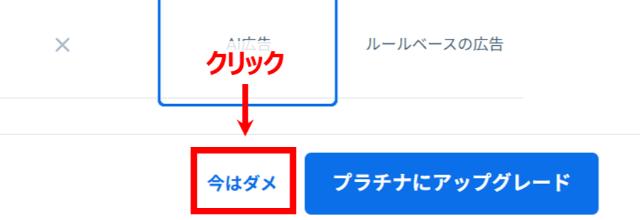
有料版(プラチナ)をおすすめされますが、無料版を使いたい方は「今はダメ」をクリックして利用申請します。
5.Helium10にログインする
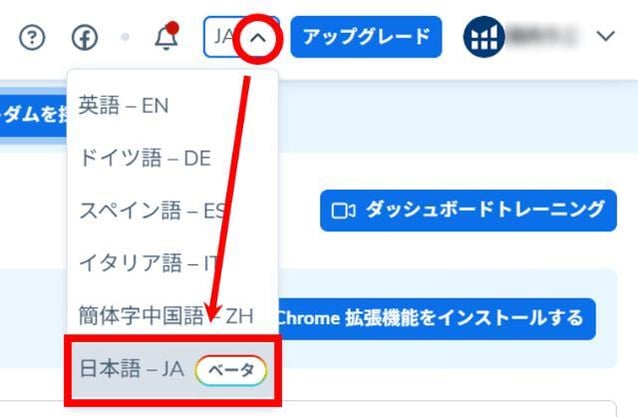
Helium10にログインします。画面上部から言語設定ができるので、日本語に切り替えておくと使いやすいでしょう。
以上で導入手続きは完了です。
よくある質問【FAQ】
Helium10は日本語での情報提供がまだ少ないため、さまざまな疑問をお持ちの方もいるでしょう。ここでは、導入検討時によくある疑問を取り上げ解説します。
Helium10は日本語で使える?
Helium10は基本的に日本語で利用できます。
設定メニューから言語を「日本語」に変更すれば、主要な画面やメニューは日本語で表示されるため、英語が苦手な方でも操作に支障はありません。
ただし、一部のチュートリアル動画やサポートページは、現時点では英語のままです。Helium10は日本語対応を段階的に進めている最中ですので、今後さらに翻訳や日本人向けサポートが充実していくと予想されます。
KeepaとHelium10の違いは?
KeepaとHelium10は、役割が根本的に異なります。
- Keepa:相乗り出品のデータ分析用
- Helium10:オリジナルブランド・商品のデータ分析用
Keepaは基本的に「せどり」をする人のための仕入れ判断に使用されます。一方Helium10は自社商品を展開するために市場分析をするツールです。
Helium10はどんな人におすすめ?
Helium10がおすすめなのは、以下のような人です。
- アメリカ版Amazonで販売したい人
- 自社商品の開発アイデアに悩んでいる人
- Amazonでの販売を効率化させたい人
Helium10はお試し利用ができる!まずは無料版で使ってみよう!
Helium10(ヘリウムテン)は、Amazon物販を効率よく進めるための心強い相棒です。
Black BoxやXray、Cerebroなどの機能を使いこなせば、売れる商品や強いキーワードをデータに基づいて判断できるようになるため、感覚に頼らないビジネス運営が可能になります。
有料プランの導入前に、まずは無料版で機能を試してみることができるのも嬉しいポイント。「本気でAmazon販売を伸ばしたい」「ライバルに差をつけたい」と考えている方は、ぜひHelium10の導入を検討してみてください。
以下のURLからのアクセスで、「毎月ずっと10%OFF」か「最初の6か月20%OFF」のクーポンが適用されます!
また、物販総合研究所では、Amazonの広告運用をはじめとする、販売加速のための資料を今だけ無料で配布中です。物販に関する複数の資料をまとめているのは、ここだけですので、ぜひ以下のバナーをクリックしてダウンロードしてくださいね!
月利20万円も目指せる
「Amazon物販スターターキット」
211ページにも及ぶAmazonせどりの教科書PDF版
Amazonで確実に稼げるジャンル選定解説動画マニュアル
Amazon広告運用効率化AIツールの使い方動画
全てここだけの限定配布です