








タオバオの新規登録前に準備するもの

タオバオの登録に必要なものは、基本的にSMSが受信できるスマホの電話番号だけです。準備するものは少ないのですが、登録はすべて中国語なのでとまどうかもしれません。
この記事では、スマホとPCの登録のしかたをそれぞれ解説します。画像つきなので、中国語がわからなくても大丈夫! 読みながら一緒に登録してみてください。
【スマホアプリ版】タオバオの登録方法

タオバオは、パソコンだけでなくスマホアプリも使えるので、外出先でもいつでも便利に買い物ができます。よくスマホを使うなら、登録もスマホアプリで行いましょう。
登録のおもなステップは、以下の4つです。
ステップ1:タオバオアプリをダウンロード
タオバオアプリは、iPhone・Androidに対応しています。登録する前に、まずはアプリをダウンロードしておきましょう。
ステップ2:「我的淘宝」から登録画面へ
アプリのダウンロードが完了したら、以下の手順で登録画面を開きましょう。
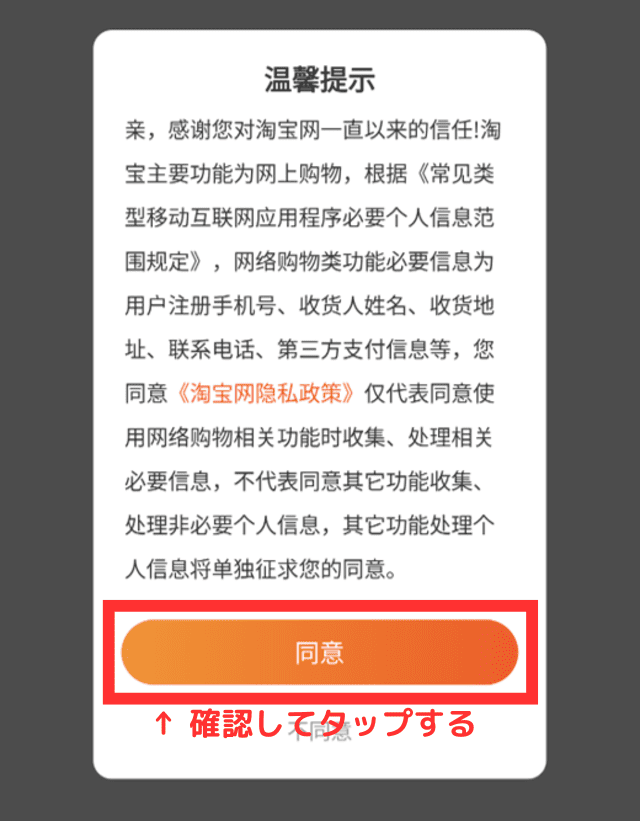
①アプリを開くとプライバシーポリシーが表示されるので、「同意」をタップする
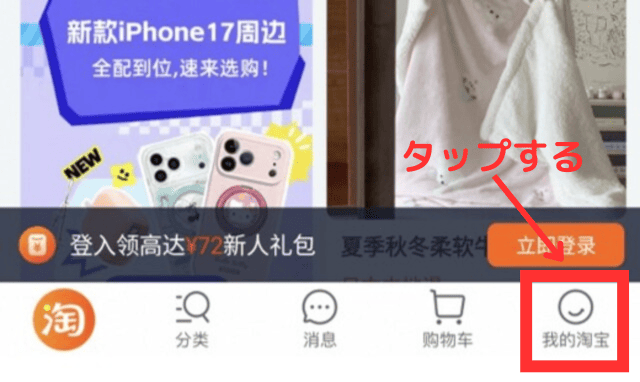
②次に、ホーム画面右下の「我的淘宝(=マイページ)」をタップする
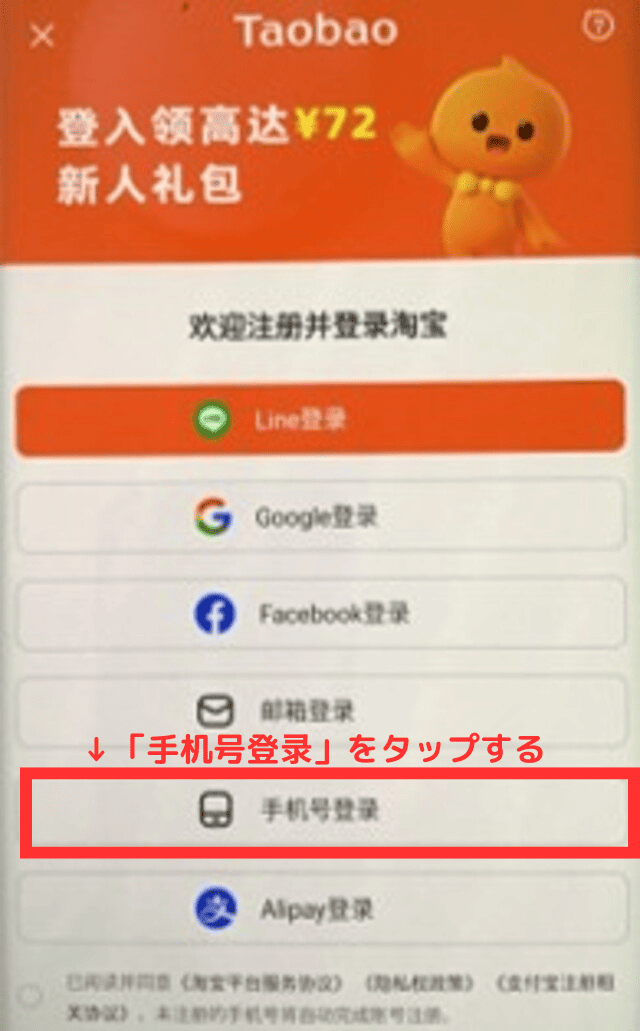
③ログイン方法を選択する画面が表示される。初めて登録する場合は、SMS認証が必須のため、「手机号登录(=携帯電話番号でログイン)」を選択する
ステップ3:電話番号を入力し認証コードを受け取る
続いて、携帯電話の番号を登録し、SMS認証を行います。
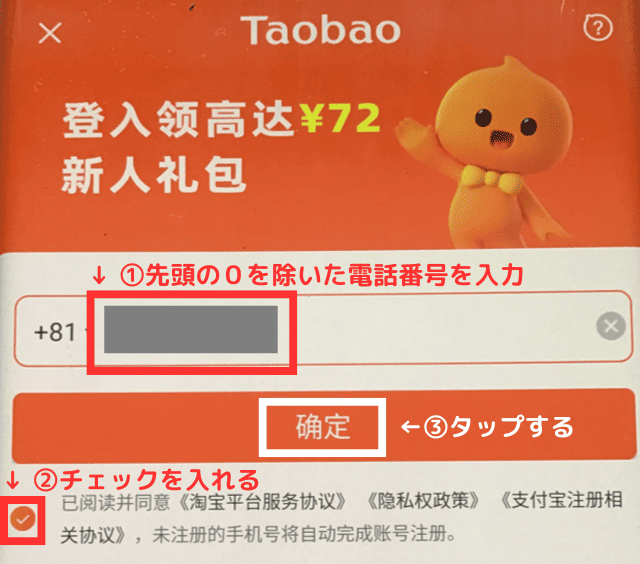
④電話番号を入力し、一番下の利用規約に同意する部分にチェックを入れたら「确定(=確定)」をタップする
ちなみに、「+81」のあとに入力する電話番号は、先頭の「0」を除いてくださいね!
ステップ4:認証コードを入力して登録完了
次に、認証コードを入力します。
⑤スマホにSMSで認証コードが届く
⑥4桁の認証コードを入力すると、登録が完了する
【PC版】タオバオの登録方法

スマホアプリで登録しようとしたけれど、中国語がやっぱり不安という人は、パソコンで登録するのがおすすめです。
スマホアプリは画面が日本語に翻訳されないので、翻訳アプリを併用しなくてはなりません。パソコンであれば、Chromeなどブラウザの翻訳機能を使って日本語で表示することも可能なので、わかりやすいですよ。
また、登録後に商品を探したり購入したりするときも、パソコンのほうが画面が大きいので作業にも便利です。
パソコンでの登録は、おもに以下の3ステップで完了します。
認証コードを受け取るためには、スマホの電話番号が必要なので、スマホも用意して登録を始めましょう。
ステップ1:タオバオ公式サイトにアクセス
パソコンでは、タオバオの公式サイトから登録を始めます。
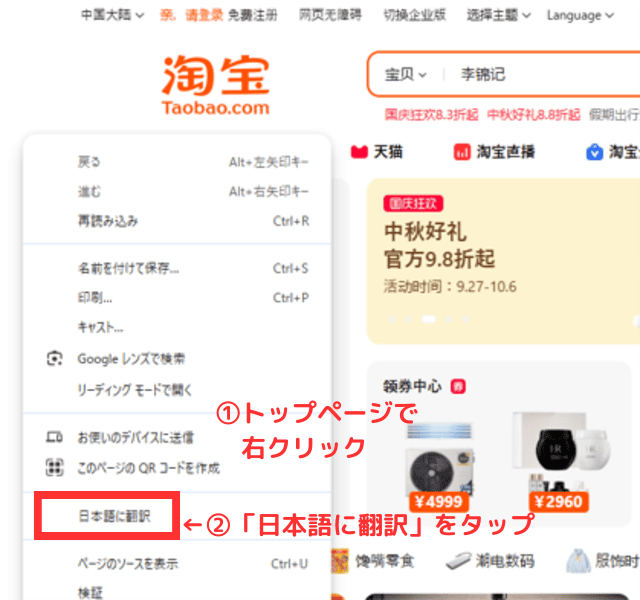
①以下のタオバオ公式サイトを開く
②公式サイトは中国語で表示されるので、翻訳機能で日本語で表示させる。ブラウザによって操作が異なるが、Chromeの場合はトップページ上で右クリックして「日本語に翻訳」を選択しよう
ステップ2:「免费注册」から登録画面へ
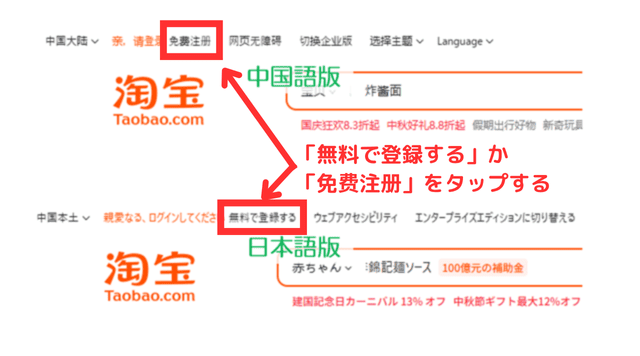
登録は無料で行えます。以下の手順で登録画面を開きましょう。
①画面左上、タオバオのロゴ上にある「免费注册(=無料で登録する)」をタップする
ステップ3:電話番号を入力して認証コードを受け取る
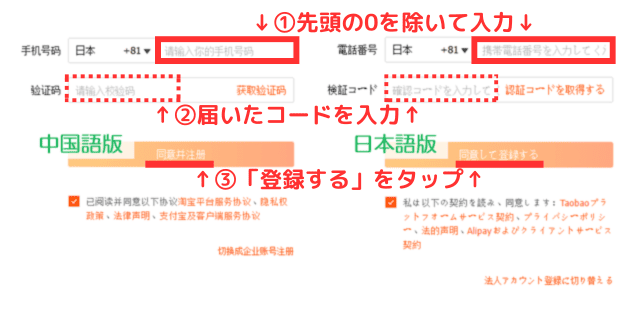
パソコンの場合でも、SMS認証が必要です。スマホを用意して、以下の手順で認証コードを受け取りましょう。
①電話番号を入力して「获取验证码(=認証コードを取得する)」をタップする。「+81」のあとは携帯電話番号のはじめの「0」を除いて入力しよう
②スマホにSMSで認証コードが届くので、届いたコードをパソコンの画面に入力する
③下部の確認事項にチェックを付け、「同意并注册(=同意して登録する)」をクリックする
タオバオに登録できない!主な原因と対処法まとめ
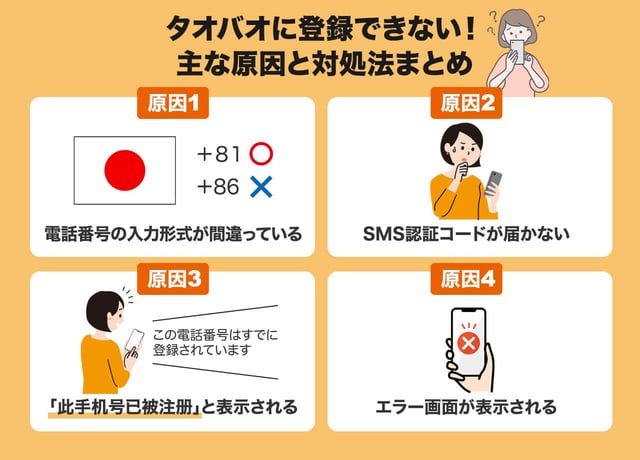
タオバオの登録がうまくいかない場合は、以下のような原因があるかもしれません。
それぞれの原因とその対処法について解説します。
原因1:電話番号の入力形式が間違っている
登録がうまくいかない原因として、以下のような電話番号入力の間違いがよくあります。
- 国番号が「+86(中国)」になっている
- 電話番号の最初に、「0」を入れてしまった
基本的には、スマホアプリ版でもPC版でも、国番号は自動で「+81(日本)」になっている場合がほとんどです。もし違う場合は手動で変更してください。
また、「+81」を使う国際電話番号の場合は、一番最初の「0」を省くのが一般的です。例えば「070」から始まる番号の場合は「70」以降を入力しましょう。
原因2:SMS認証コードが届かない
SMS認証コードがなかなか届かない場合は、少し待つと届くことがあります。
また、外出先で操作している場合など、電波状況が悪い場合もSMS認証が届かない原因になります。電波状況の良いところで登録しましょう。
SMSの迷惑メール設定をしている場合も、届かない原因になるので確認してください。
原因3:「此手机号已被注册」と表示される
電話番号を入力すると「此手机号已被注册」と表示される場合があります。これは「この電話番号はすでに登録されています」という意味のメッセージです。
これまでに同じ電話番号でタオバオに登録したことがあるはずなので、心当たりのあるパスワードでログインを試してみてください。
もし、パスワードが分からない場合は、ログイン画面の「忘记密码(=パスワードを忘れた場合)」をタップして、表示される手順に従って対処しましょう。パスワードの再設定の手順は日本のECサイトとほぼ同じなので、迷わずにすむと思いますよ!
原因4:エラー画面が表示される
登録中にエラー画面が表示されて次の手順へ進めなくなる場合は、タオバオ側のサーバーが込み合っている可能性があります。しばらく時間をおいてから、再度試してみてください。
また、アプリやブラウザを閉じて再起動したり、キャッシュのクリアなども試してみましょう。
登録後にやっておきたい初期設定
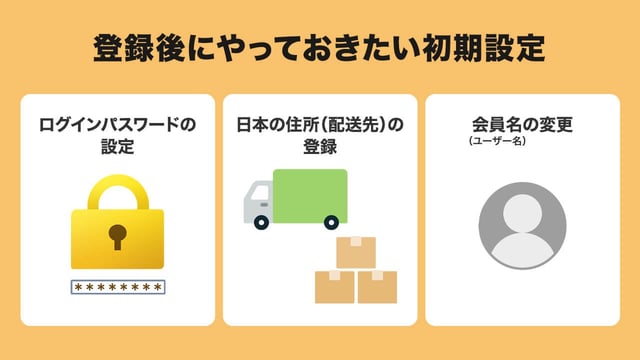
無事に登録ができたら、実際に買い物を始める前に以下の初期設定をしておきましょう。
ここではそれぞれの設定の仕方を、スマホアプリの画面を例に解説していきます。
ログインパスワードの設定
登録が終わったら、次は「ログインパスワード」を設定しましょう。
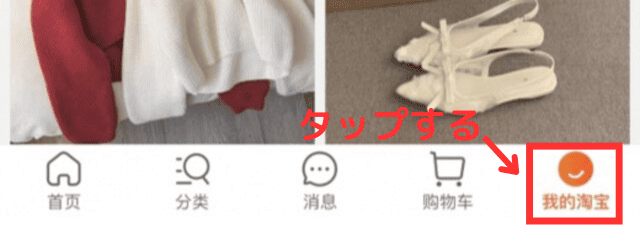
①右下の「我的淘宝(=マイページ)」をタップする
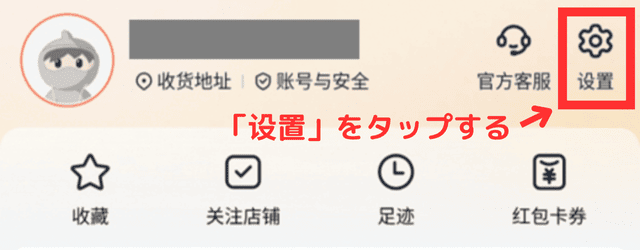
②画面右上の「设置(=設定)」をタップする
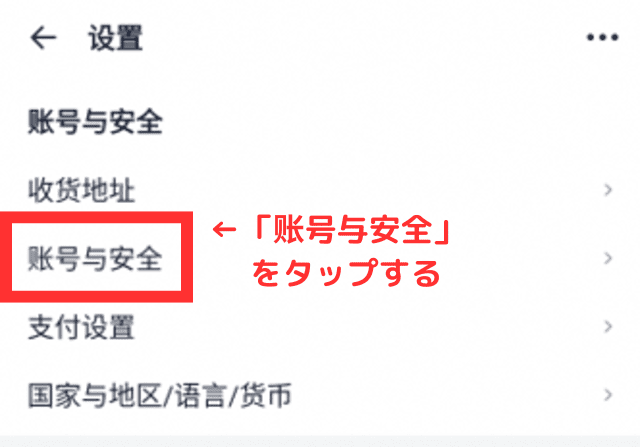
③上から3つ目にある「账号与安全(=アカウントとセキュリティ)」をタップする
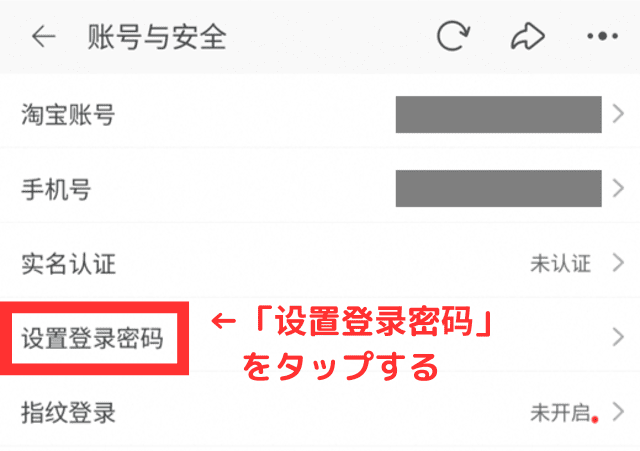
④上から4つ目の「设置登录密码(=ログインパスワードの設定)」をタップする
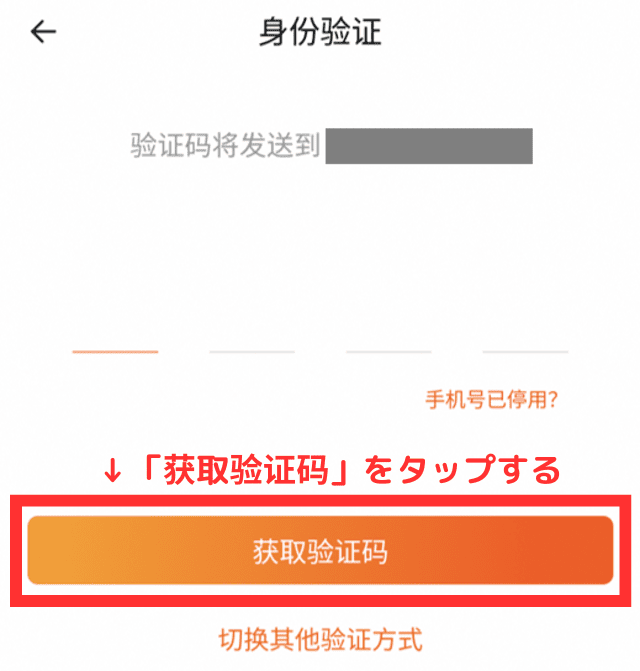
⑤「获取验证码(=認証コードを取得)」をタップする
パスワードの設定には認証が必要です。SMSでコードが届くので、入力してください。
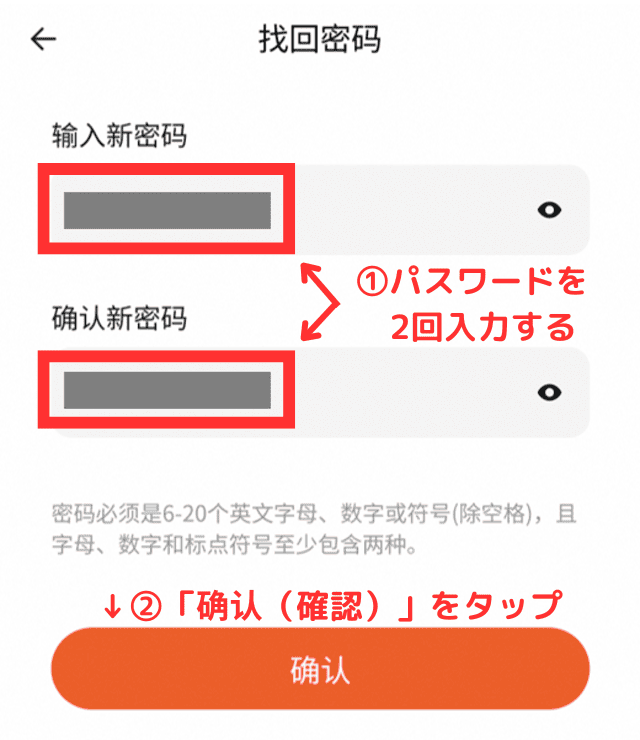
⑥パスワードを2回(2つめは確認用)入力する
パスワードは、6~20文字で設定します。さらに、英字・数字・記号のうち2種類以上を組み合わせて作成してください。
作成したパスワードを入力したら「确认(=確認)」をタップすると登録が完了します。
日本の住所(配送先)の登録方法
タオバオでショッピングをするには、配送先の登録が必要です。
購入時にあとから配送先を入力することもできますが、あらかじめ登録しておくと購入手続きがスムーズに進められます。
また、タオバオは中国のサイトなので住所や氏名を漢字で登録できそうですが、漢字で登録すると、商品が正しく届かない可能性があります。住所・氏名を登録するときには、必ずローマ字で入力しましょう。
もし、住所を英語で表記するのに不安がある場合は、以下のサイトで変換したものを使うのがおすすめです。
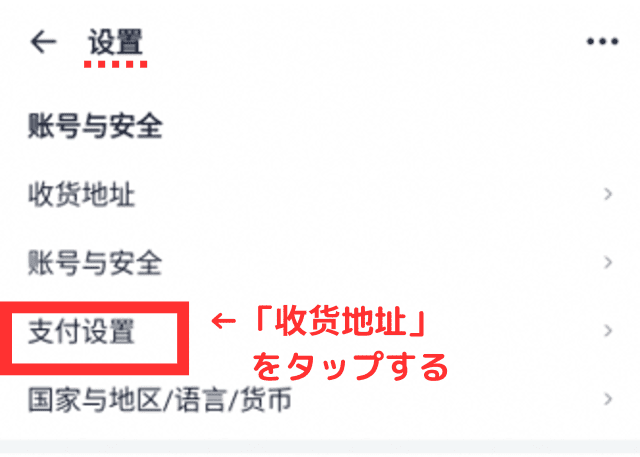
①「我的淘宝(=マイページ)」から「设置(=設定)」をタップする
②設定画面の上から2つめ「收货地址(=配送先住所)」をタップする
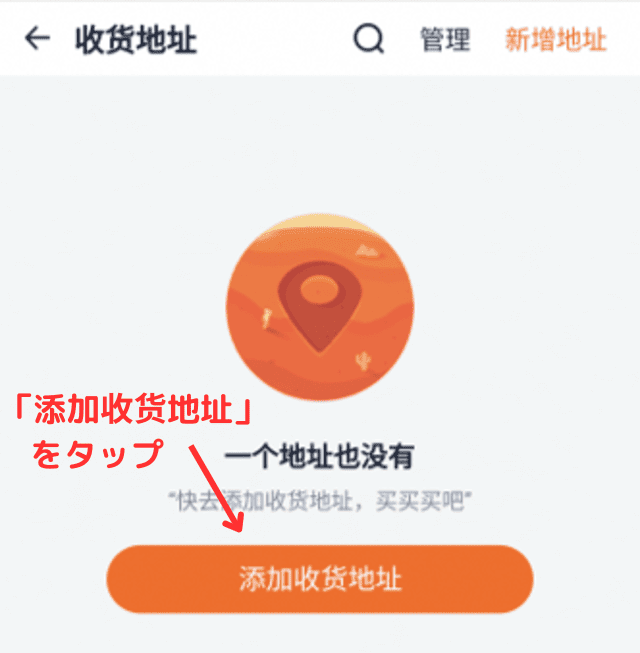
③「添加收货地址(=配送先住所を追加する)」をタップする
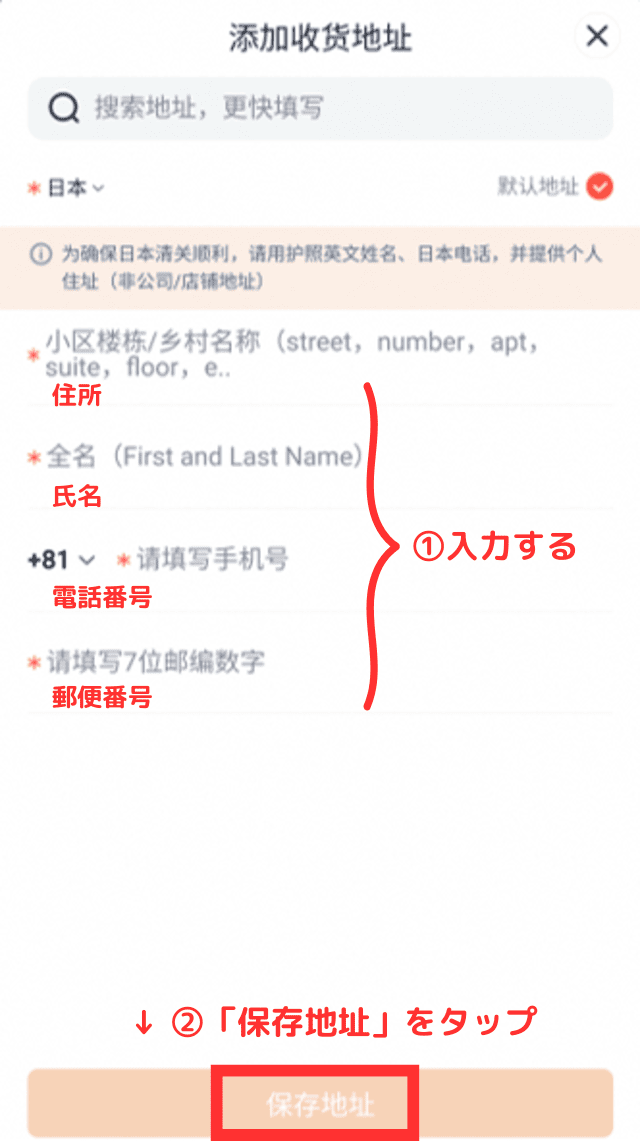
④住所・氏名・電話番号・郵便番号を入力したら「保存地址(=住所を保存)」をタップすると登録完了
会員名(ユーザー名)の変更について
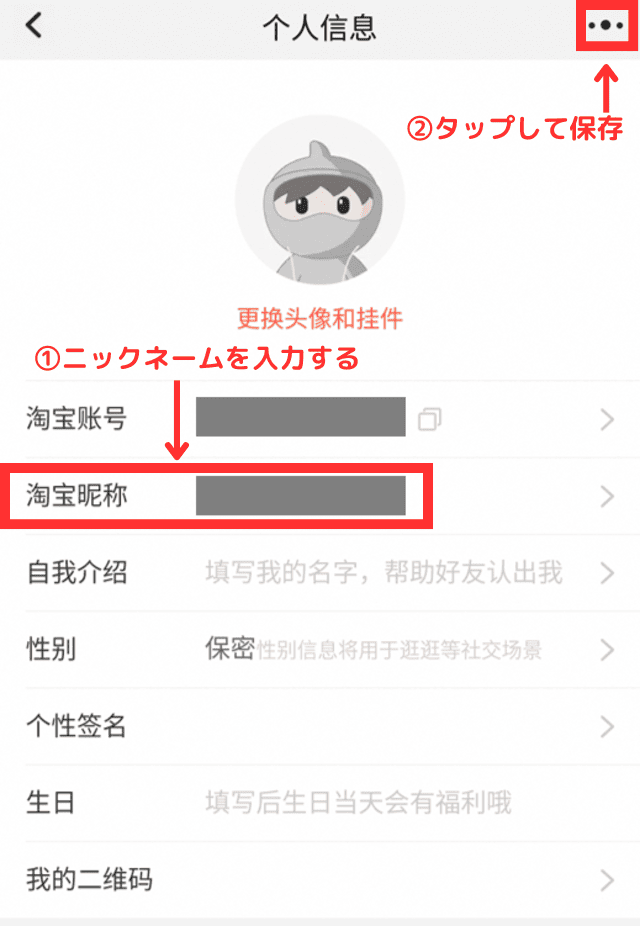
タオバオでのやりとりに使用する名前(ユーザー名)は、以下の手順で好きな名前に変更できます。
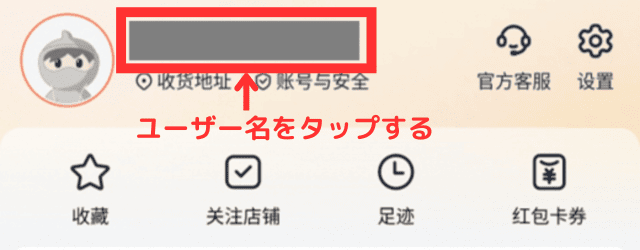
①「我的淘宝(=マイページ)」の画面上部にあるユーザー名をタップする
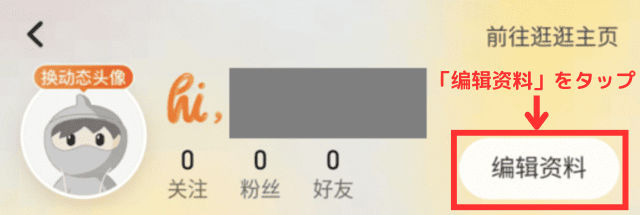
②ユーザー名の右の方にある「编辑资料(=プロフィールを編集)」をタップする
③2つめの「淘宝昵称(=ニックネーム)」をタップして、好きなニックネームを登録し、右上の保存ボタンを押す
よくある質問【FAQ】
これからタオバオを使ってみようと思っている場合、以下のようなことも知りたいと思うのではないでしょうか。
これらの疑問について回答していきます。
登録は無料ですか?年会費はかかりますか?
タオバオは、無料で登録できます。年会費なども一切必要ありません。
アカウントを登録しなくても閲覧自体はできますが、使える機能に限りがあるので、必要に応じてアカウントを作成してください。
登録に危険性やリスクはありますか?
タオバオは日本のサイトではないので、登録することに不安を感じるかもしれません。けれども、タオバオが特別に危険ということはありません。
ただし、タオバオに限らずどのECサイトを使う場合でも、パスワードの使いまわしをしているとアカウントを乗っ取られるなどのリスクが高まるので注意が必要です。
退会・アカウント削除はできますか?
タオバオは、退会やアカウント削除はいつでも「マイページ」から行えます。以下の手順を参考にしてください。
①「我的淘宝(=マイページ)」の「设置(=設定)」で「账号与安全(=アカウントとセキュリティ)」を選択する
②一番下の「注销账号(=アカウントの退会・削除)」をタップする
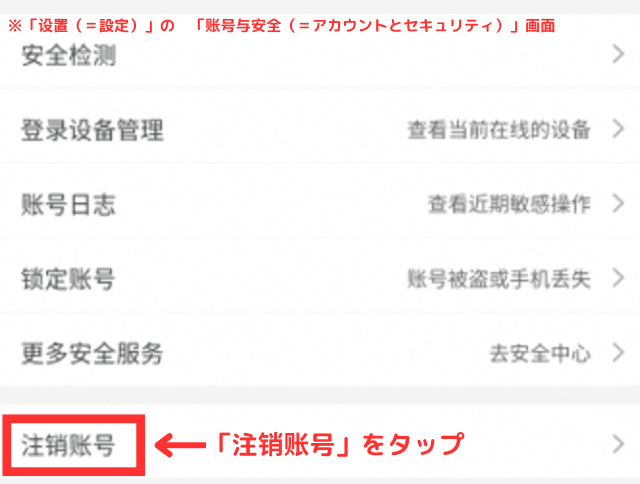
③退会理由などを尋ねられる画面で必要事項を入力する
タオバオは日本でも購入できますか?
タオバオは、日本からでも購入できますが、日本語が使えません。
国際配送に対応しているサービスも利用できますが、基本的に日本から購入する場合は、「輸入代行業者」を活用するのがおすすめです。
具体的なタオバオでの買い物のしかたは、以下の記事で紹介しています。自力で買う方法と輸入代行業者を使う方法の両方を解説しているので、参考にしてください。
(関連)【体験談】私が実践したタオバオの買い方!日本の初心者におすすめの方法
タオバオは日本語が使えないから、代行業者の活用が便利!

今回は、タオバオのアカウント登録方法について、スマホ・PCそれぞれの具体的な手順から、登録できない場合の対処法、そして登録後の必須初期設定までを詳しく解説しました。
先ほど解説したように、実際のタオバオでの買い物は代行業者を活用した方が、圧倒的に楽です。とはいえ、タオバオのアカウントを持っていれば宝探しのような商品リサーチに役立てられますよ。
また、物販総合研究所では、ライバルの多い中国輸入ビジネスでしっかり稼ぐための情報をまとめた「中国輸入マニュアル」を今だけ無料で配布しています。
商品リサーチのノウハウや販売に必要な知識を大ボリュームで解説していますので、ぜひ以下のバナーをクリックしてダウンロードしてみてくださいね!
▼ ▼ 限 定 公 開 中 ▼ ▼

