








eBay住所の書き方|英語の住所登録
eBayのアカウント登録をしていて、途中で以下のように英語での住所入力を求められ、「ゲッ!」となった人は多いはず。
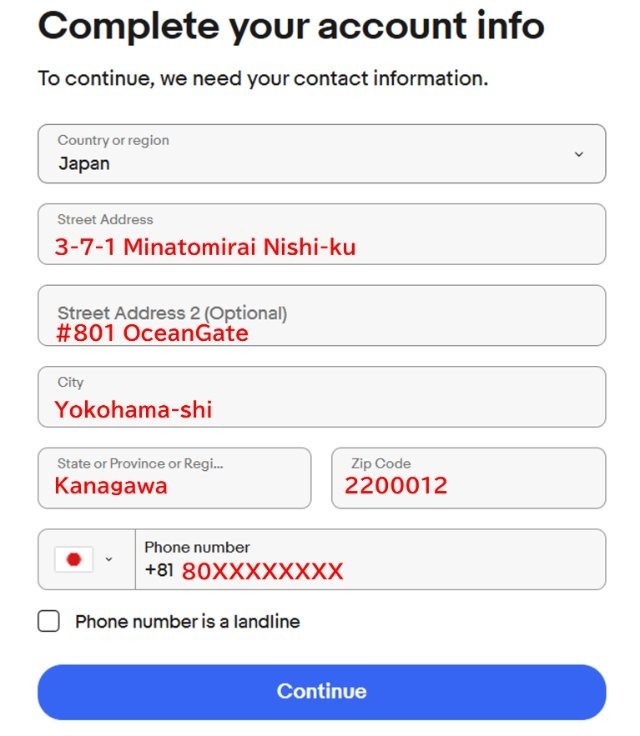
でも大丈夫!今回は、実際の画面を使って1項目ずつ解説していきます。ちなみに上の画像の住所は、物販総合研究所のものです。
〒220-0012
神奈川県横浜市西区みなとみらい3-7-1 オーシャンゲート801
※実際の住所は801ではなく8階
(部屋番号を記載する人が多いはずなので、今回は801で画像を作成)
eBayのアカウントをまだ持っていない方は、先に以下の関連記事を参考に作成しておいてくださいね。
(関連)【図解】eBayのアカウント作成|登録方法の全手順がこの1記事でわかる!
Country(国)
住所入力の一番上の項目「Country or region」は簡単で、「Japan」でOKです!
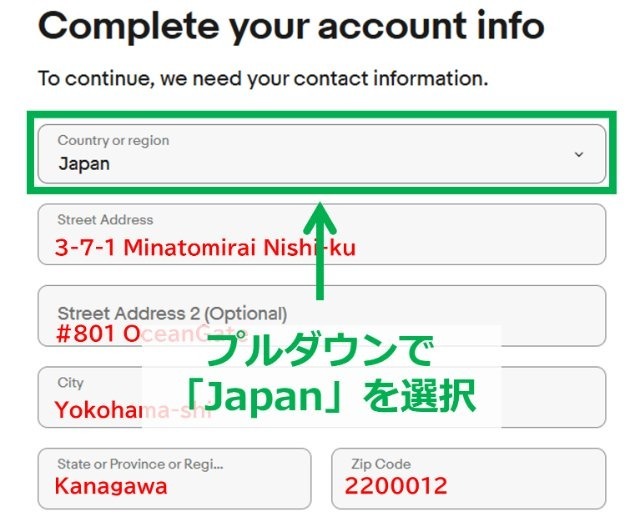
初期状態で「Japan」が選択されていると思いますが、念のため確認しておきましょう。もし違う国になっていた場合は、プルダウンメニューから「Japan」を選択します。
Street Address(番地・町名)
「Street Address」の箇所には、以下の通り「番地 → 町名」の順番でローマ字入力します。
- 日本の表記例:〇〇区中央1丁目2番3号
- 英語の入力例:1-2-3 Chuo
英語の住所は日本とは逆で、「狭い範囲(番地)」から「広い範囲(都道府県)」へと書いていくのが基本ルールです。
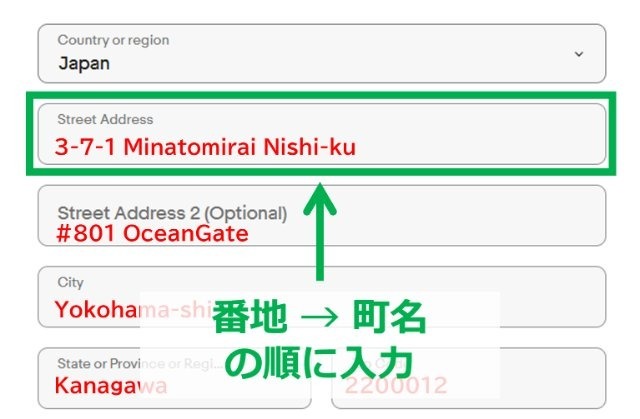
物販総合研究所の住所でいうと、以下の【 】内の部分が該当し、英語では番地から町名の順に記載します。
神奈川県横浜市【西区みなとみらい3-7-1】オーシャンゲート801
⇒ 英語表記は【3-7-1 Minatomirai Nishi-ku】
「アパート名やマンション名はどうするの?」と迷うかもしれませんが、Street Addressには番地と町名だけでOKです!建物名は次の予備欄を使いましょう。
Street Address 2(予備欄)
アパートやマンションなどの集合住宅に住んでいる人は、「Street Address 2」の予備欄に以下の通り「#部屋番号 + 建物名」を入力します。
- 日本の表記例:物販マンション101号室
- 英語の入力例:#101 Buppan Mansion
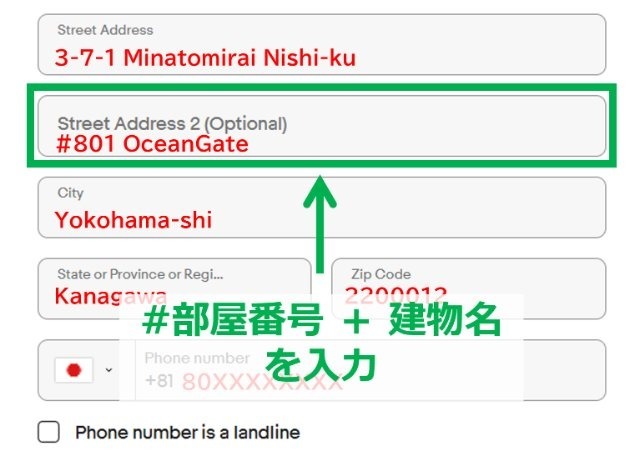
物販総合研究所の住所でいうと、以下の【 】内の部分が該当します。
神奈川県横浜市西区みなとみらい3-7-1【オーシャンゲート801】
⇒ 英語表記は【#801 OceanGate】
部屋番号の前に「#」をつけると、海外の運送会社にもしっかり伝わります。一戸建ての人は、この欄は空欄(未入力)のままでOKです!
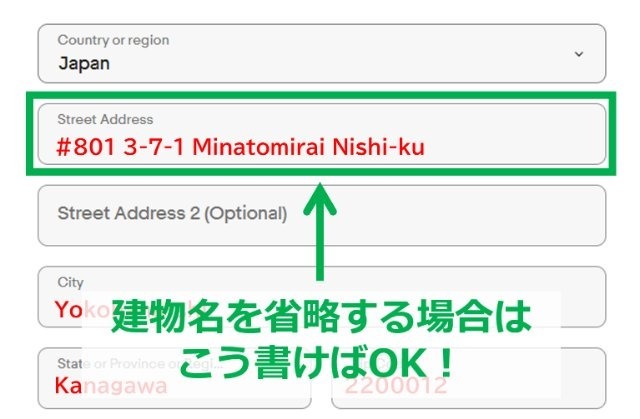
よく迷うのが、「うちのアパート名をローマ字にしたら、むしろ意味不明なんだけど…」という不思議な名前になっているケース。その場合は予備欄を使わずに、番地の前に部屋番号を入れてしまって建物名を省略するといいですよ。
City(市区)
「City」は、都道府県のすぐ後ろの「市区町村」をローマ字で入力します。
- 日本の表記例:新宿区、横浜市、中央町
- 英語の入力例:Shinjuku-ku、Yokohama-shi、Chuo-cho
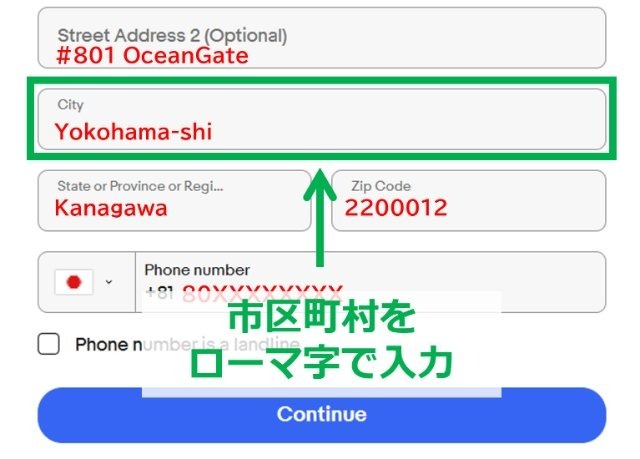
物販総合研究所の住所でいうと、以下の【 】内の部分が該当します。
神奈川県【横浜市】西区みなとみらい3-7-1 オーシャンゲート8階
⇒ 英語表記は【Yokohana-shi】
「-ku」や「-shi」は省略しても届きますが、入力しておくと日本の配達員さんが見たときに直感的に分かりやすく親切です。
State(都道府県)
「State or Province or Regi...」には、「都道府県」名をローマ字で入力しましょう。
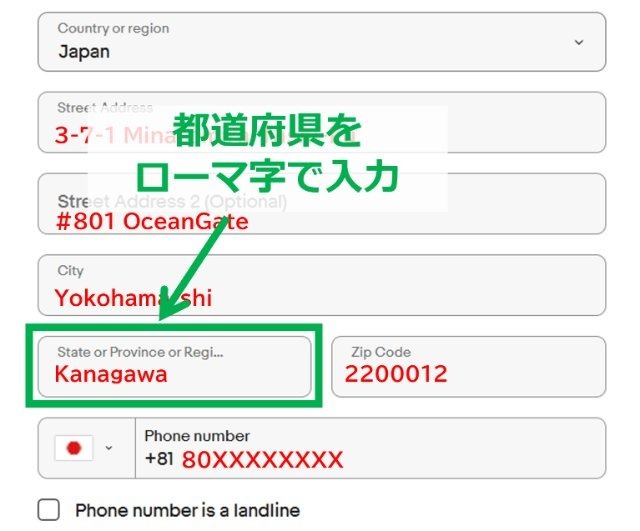
物販総合研究所の住所でいうと、以下の【 】内の部分が該当します。
【神奈川県】横浜市西区みなとみらい3-7-1 オーシャンゲート8階
⇒ 英語表記は【Kanagawa】
「Kanagawa」や「Tokyo」のように、末尾の「-ken」や「-to」は省いて入力すれば大丈夫です!
Zip Code(郵便番号)
「Zip Code」は、日本の郵便番号をハイフン(-)なしで入力します。
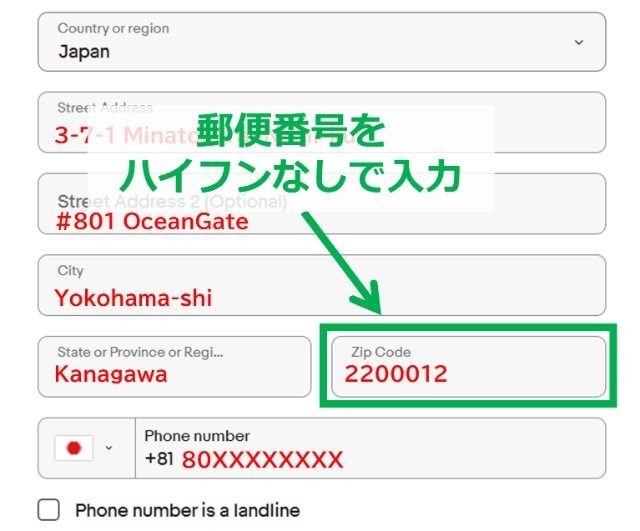
国内外を問わず、郵便番号は荷物を仕分ける際の最も重要な目印。入力ミスがないよう確認しましょう。
電話番号は最初の「0」を抜く
最後は電話番号の入力です。国番号の「+81(日本)」が選択されていることを確認し、番号を入力しましょう。
英語表記の国際基準では、国内通話用の市外局番の先頭にある「0」は省略するルールになっています。最初のゼロを省いた上で、ハイフンは入れずに数字をそのまま詰めて入力してくださいね。
- 携帯番号の場合:090-1234-5678 ⇒ 9012345678
- 固定番号の場合:03-1234-5678 ⇒ 312345678
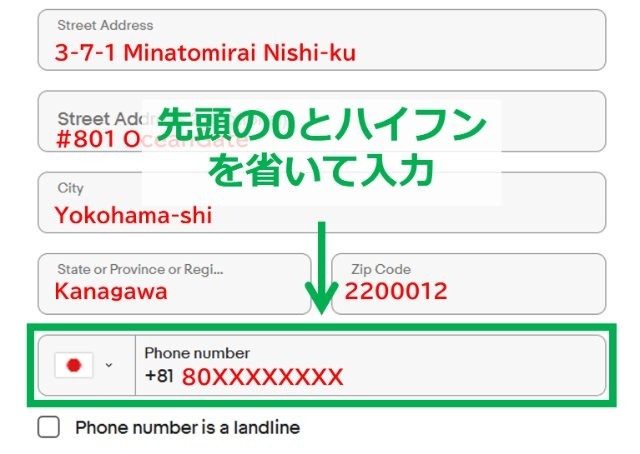
ちなみに、固定電話の場合は一番下の「Phone number is a landline」にチェックを入れます。
Payoneerの住所入力ポイント
eBayでセラーアカウントを登録する場合、決済サービスである「Payoneer(ペイオニア)」とのアカウント連携が必須となります。
eBayの登録を進める流れでPayoneerの住所入力画面へと移るので、一緒に解説しておきますね。ちなみに、eBayに登録した住所と、Payoneerに登録する住所の英語表記は一致している必要があるので要注意です!
実際の登録画面は以下の通り(左がeBay、右がPayoneerの入力画面)。
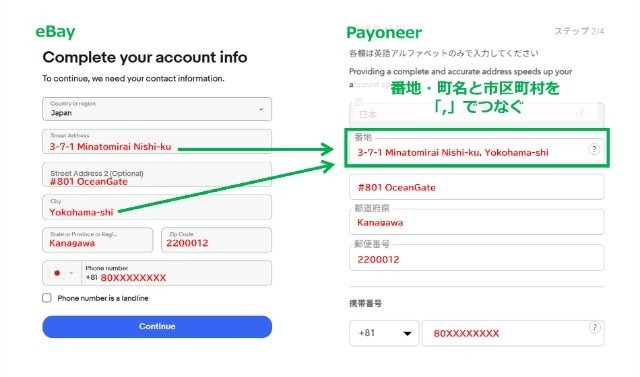
ポイントは、Payoneerの住所入力欄はeBayよりも1つ少ないこと。eBayでは別々になっている「番地・町名」と「市区町村」の部分が、Payoneerでは1つになるので、以下のように「,」を使って合体させます。
| eBay | Street Address欄:3-7-1 Minatomirai Nishi-ku City欄:Yokohana-shi |
|---|---|
| Payoneer | 番地欄:3-7-1 Minatomirai Nishi-ku, Yokohana-shi |
その他のところは、eBayと同じように入力すればOK!
英語住所の便利な自動変換ツール
「自分の住所を英語にするのがやっぱり不安…」という場合は、日本語の住所をワンクリックで英語表記に変換してくれる無料のWebツールを活用するのがおすすめ。以下の「君に届け!」は、入力欄の数に合わせて数パターンの住所表記を出してくれるので便利です。
(参考)君に届け!
ただし、あくまで機械的な変換なので、マンション名などは不自然に翻訳されてしまうケースも…。間違った結果をそのまま使ってしまうと配送トラブルのもとになりかねません。
自分でも最終チェックをしてからeBayの画面に貼り付けるようにしましょう。海外通販で役立つ日本の住所の書き方は、以下の記事でも詳しく解説しています。
(関連)Street Addressとはどういう意味?海外通販での日本住所の書き方
eBayの登録住所を変更する方法
ここでは、引っ越しをした場合やオフィスの住所が変わった場合など、後からeBayの登録住所を変更する方法を解説します。
eBayに登録されている住所の種類
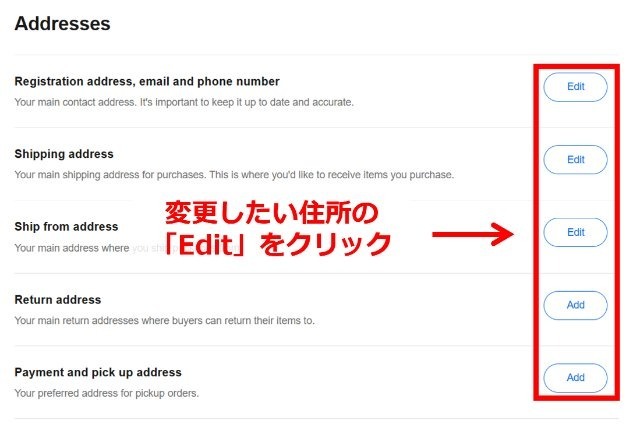
変更手続きを始める前に、eBayには用途に合わせて複数の住所が登録されていることを理解しておきましょう(以下の画像参照)。
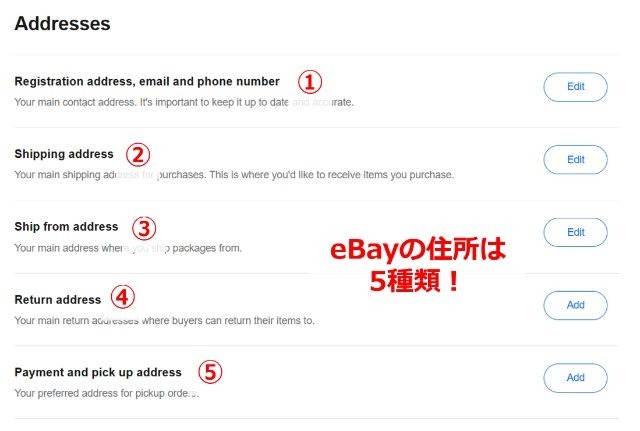
ちょっと分かりにくいので、画面翻訳したものが以下になります。
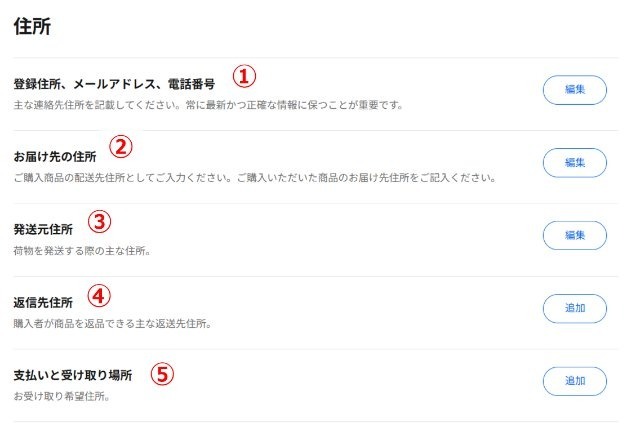
| ①Registration address, email and phone number | アカウントの基本となる登録住所 |
|---|---|
| ②Shipping address | 商品を購入した際の発送先住所 |
| ③Ship from address | 商品を出品・発送する際の元住所 |
| ④Return address | バイヤーから返品される際の返送先住所 |
| ⑤Payment and pick up address | 代金決済等に関する住所 |
注意が必要なのは、①の「Registration address, email and phone number(基本登録住所)」。セラーアカウント(販売者)の場合、この住所だけはeBayの画面上から直接変更できないので、後ほどやり方を解説しますね。
発送先や返送先住所を変更する手順
まずは、「Shipping address(発送先)」や「Return address(返送先)」など、eBayのマイページ(Account settings)から変更できるものから解説します。
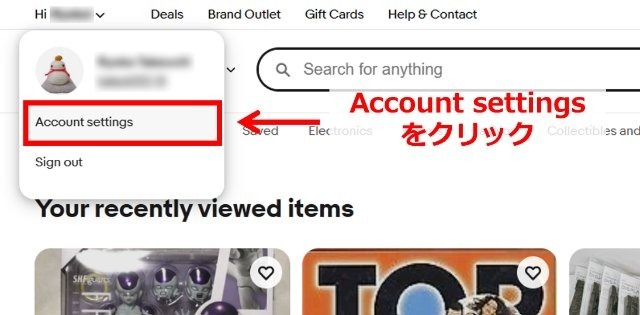
eBayにログインしたら、Account settingsをクリックします。
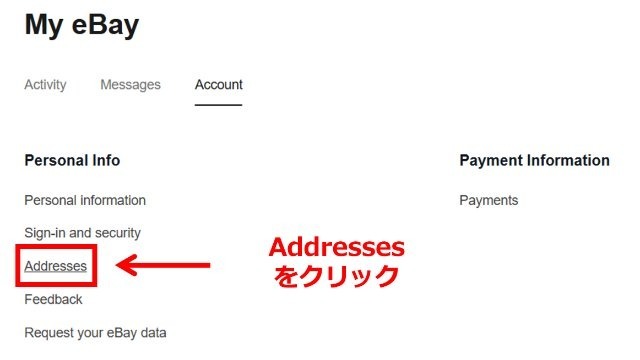
続いて、Addressesをクリックしてください。
さきほどご紹介した5つの住所が出てくるので、変更したい住所の「Edit」をクリックします。
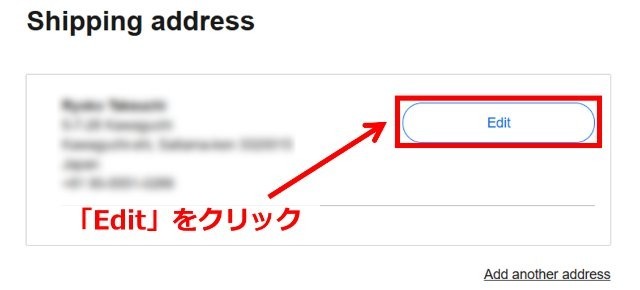
「Edit」を押すと再ログインを求められる場合があるので、その際はログインしてください。該当する住所が表示されたら、もう一度「Edit」をクリックします。
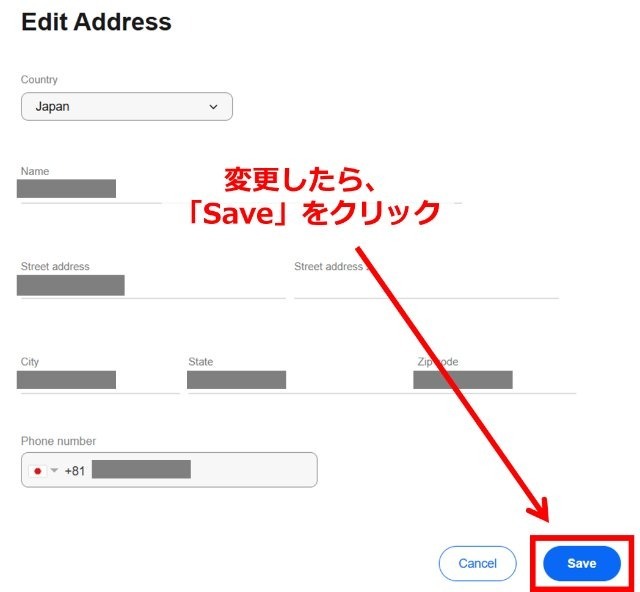
「Edit Address」という画面が出るので、必要な変更を行った上で「Save」をクリックすれば変更完了です!
セラー登録住所の変更はPayoneerで
eBayのアカウントをPayoneerと紐づけているセラーアカウントで、一番上の「Registration address, email and phone number」を変更しようとすると、以下の注意書きが表示されます。
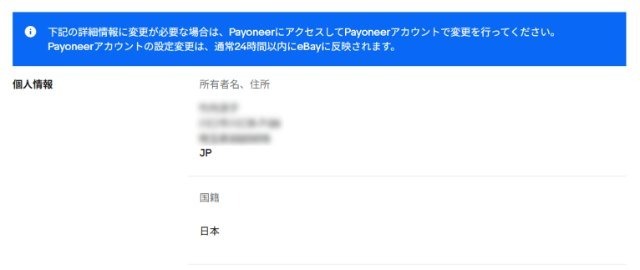
下記の詳細情報に変更が必要な場合は、PayoneerにアクセスしてPayoneerアカウントで変更を行ってください。
Payoneerアカウントの設定変更は、通常24時間以内にeBayに反映されます。
というわけで、一度Payoneerのマイページにログインし、そちらで住所変更手続きを行う必要があります。場合によっては、Payoneerから新住所に関する書類を求められることがあるので、メールをよくチェックしておいてくださいね。
Payoneerでの住所変更は、まず「設定」をクリックします。
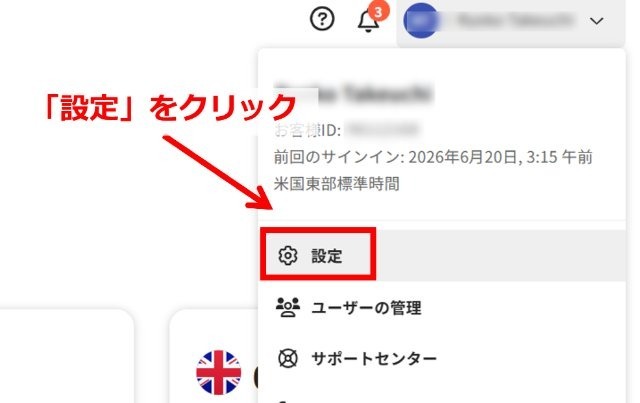
続いて、「プロフィールの設定」をクリックします。
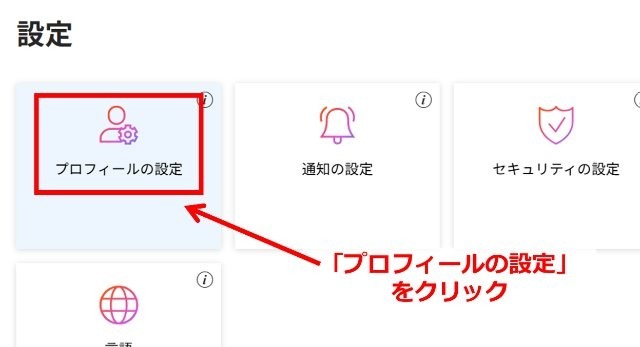
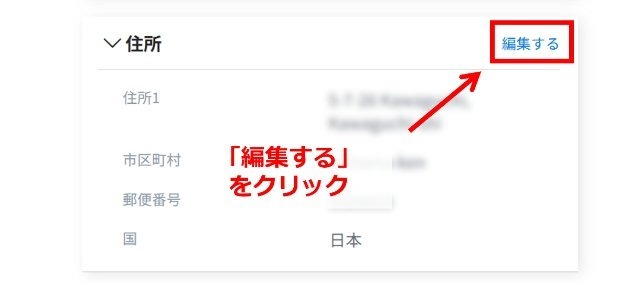
住所のところで「編集する」をクリックしてください。
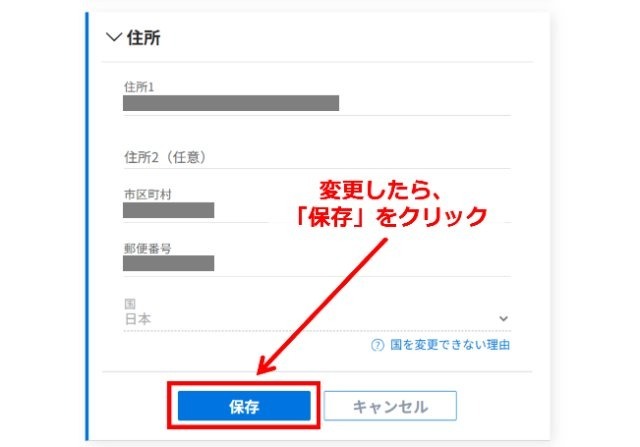
住所を変更して、「保存」をクリックすれば完了です!
eBay住所の書き方に関するよくある質問
最後に、eBayにおける住所の書き方について、よくある3つの質問に回答します!
eBayの住所の入れ方は?
A. eBayの住所を登録する際は、実際の入力フォームの項目名(Country, Street Addressなど)に合わせて、上から順番に入力していくのが一番スムーズ。
具体的な各項目の書き方や入力例については、本記事の前半にある「eBay住所の書き方|英語の住所登録」を参考にしてくださいね。図解付きで詳しく解説しています!
eBayの住所登録は日本語?英語?
A. eBayは世界中のユーザーが取引を行うプラットフォームなので、住所登録はすべて「英語(ローマ字)」で行う必要があります。
エラーやトラブルにならないよう、必ず英語表記で登録しましょう。
eBayの住所登録はアプリでもできる?
A. 新規アカウントを作成する際の住所登録や、eBayで購入する際の「お届け先住所」であれば、アプリから登録・変更が可能。
ただし、登録後の基本情報の変更など、アプリでは対応できないこともあります。その場合はブラウザから対応しましょう。
eBay住所の書き方をマスターして次のステップへ!

eBayの住所の書き方、わかったかな?

はい!バッチリ登録できましたー!!
無事にeBayとPayoneerの住所登録は完了しましたか?
英語での住所入力は最初は戸惑うかもしれませんが、一度正確に設定してしまえば、その後の取引はとてもスムーズに進みます。これで「アカウント設定」という最初のハードルを見事にクリアできましたね!
いよいよ、本格的なリサーチや出品作業へのステップに進みましょう!
「これからeBay輸出を本格的に始めてみたい」
「どうやって利益を出せばいいのか、具体的な手順が知りたい」
そんな方に向けて!物販総合研究所では、以下の動画でeBayとShopeeでの越境ECを成功させる独自ノウハウを大公開しています。動画を見て「挑戦してみたい!」と思った方は、ぜひLINEにもご登録ください。詳しい内容について、物販コンシェルジュに無料相談が可能です!
ebay輸出に興味のある方は
こちらのLINEに登録して
物販コンシェルジュとの無料相談を
予約してください。
↓↓↓↓↓↓↓↓↓↓↓↓↓↓
