





【スマホアプリ版】メルカリのプロフィール画像設定・変更方法
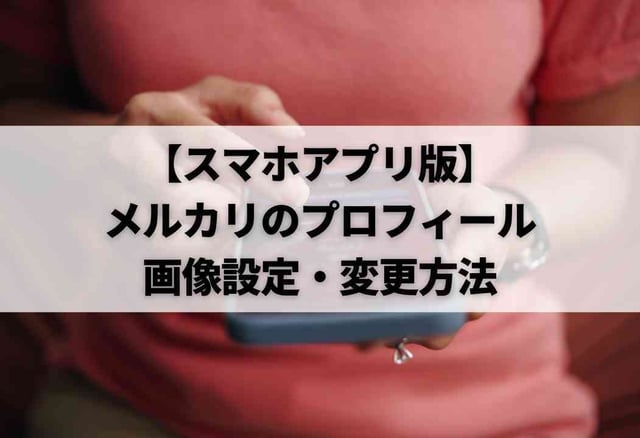
まずは、メルカリのアプリでプロフィール画像を設定したり、変更したりする方法から見ていきましょう!
スマホアプリでは、以下の手順でプロフィール画像を変更できます。画像を見ながら一緒に操作してみてください。
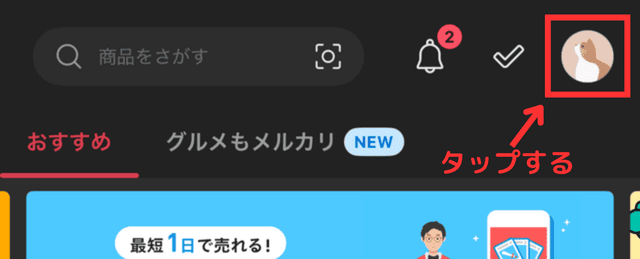
1.トップページ右上の「プロフィール」アイコンをタップ
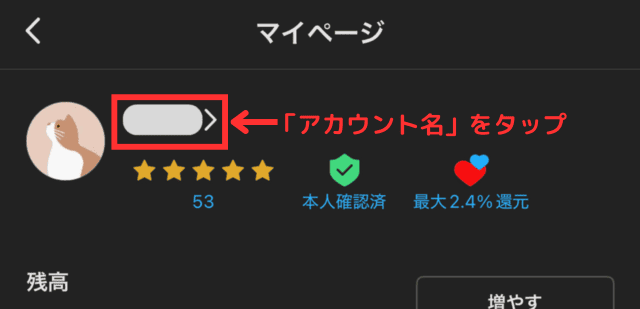
2.画面上部のアカウント名をタップ
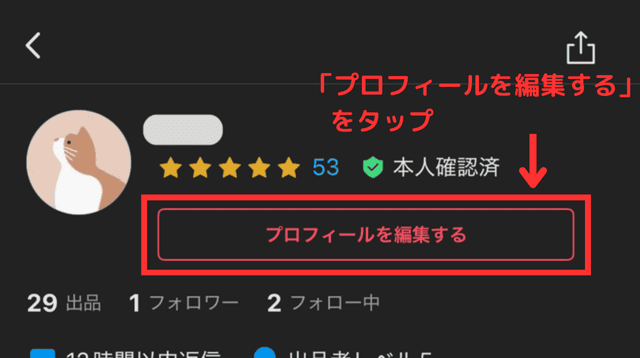
3.「プロフィールを編集する」をタップ
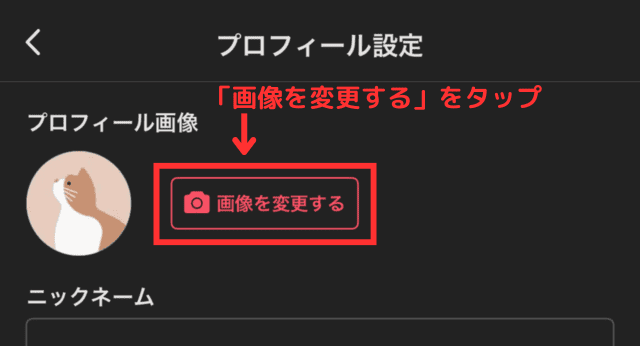
4.「画像を選択する」をタップ
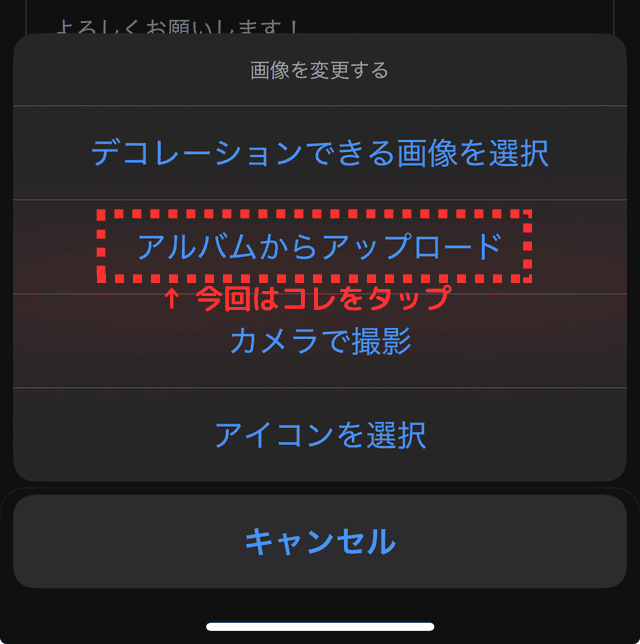
5.画像の選択方法を選ぶ
今回は、すでに撮影してある画像を使うので「アルバムからアップロード」を選びます。「カメラで撮影」を選択すると、その場で撮影することも可能です。
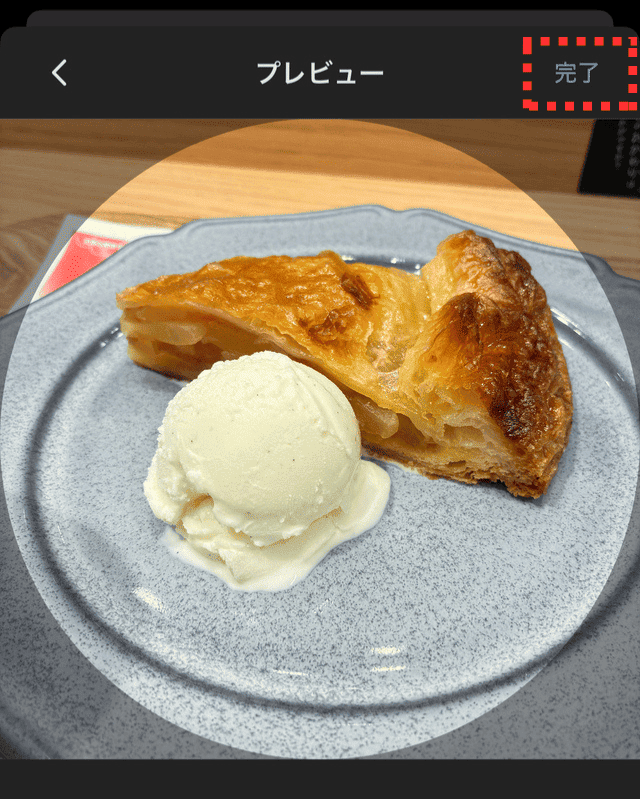
6.画像を選択して右上の「完了」をタップ
円の中にバランス良く収まっているか確認します。位置調整が必要な場合は、のちほど紹介する方法で加工してください。
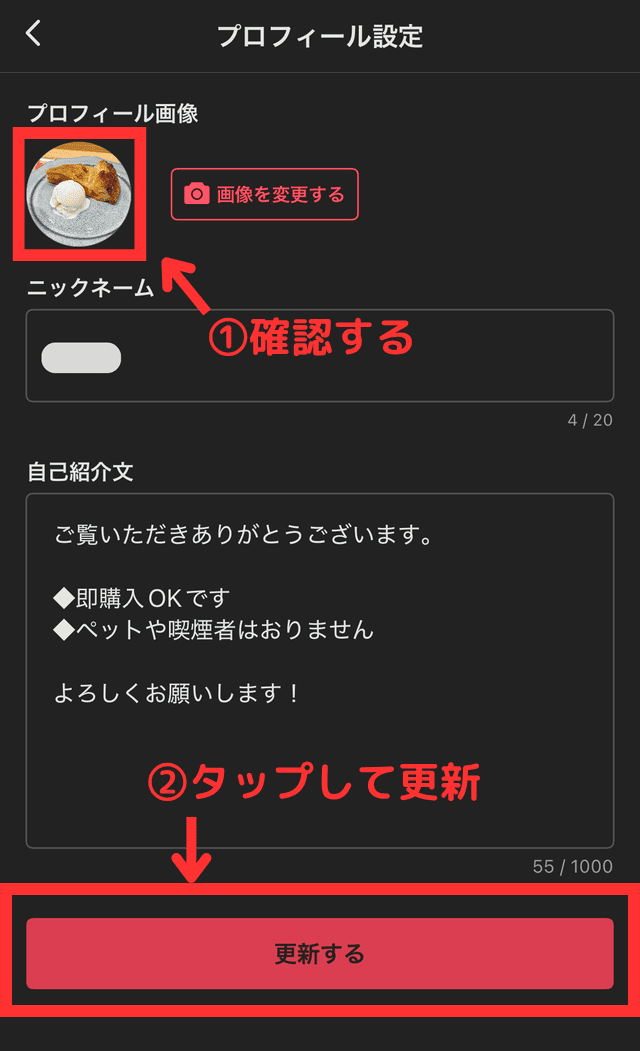
7.プレビューを確認して、「更新する」をタップ
プロフィールは、購入に大きく影響する大切な要素です。以下の記事では、プロフィールの本文作成について解説しています。気に入った文言を選択していくと、自動でプロフィールが作成できるツール(もちろん無料)を置いていますので、ぜひ使ってくださいね!
(関連)【ズルいほど簡単】メルカリプロフィールを一発作成|NG例やコツも解説
【好印象】手軽に選べる!メルカリのプロフィール画像おすすめ6選
プロフィール画像にどんなものを選んだらいいか迷ったら、以下のような画像がおすすめです。
選び方のポイントをそれぞれ紹介します。
1. 迷ったらコレ!メルカリ公式アイコン
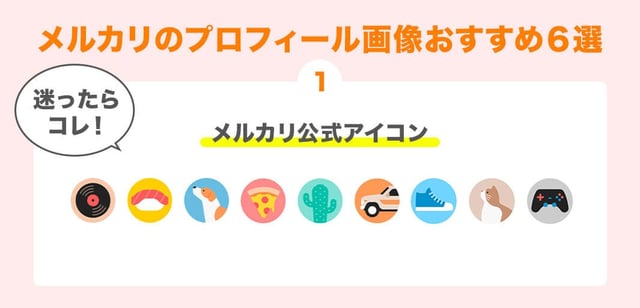
メルカリには、あらかじめ用意された公式アイコンがあります。
著作権や規約違反になる心配がなく、画像を選ぶだけで設定できるので、最も手軽で安全に画像を選べます。
ただし、他のユーザーと同じ画像が被ることも多く、オリジナリティが出せないことがデメリットです。
メルカリ公式アイコンは、以下のような人におすすめです。
- 何の画像にすればいいかわからない人
- とにかく早く初期設定から変えたい人
- 画像を設定するのが面倒くさい人
2. 最も無難で安心「風景・植物・季節の写真」
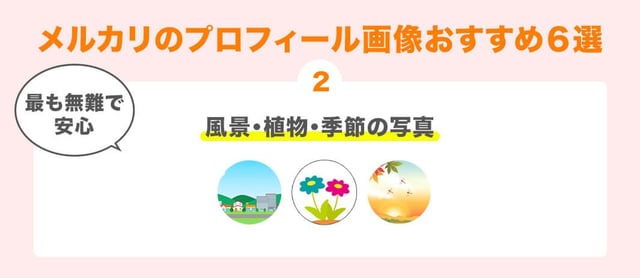
「風景・植物・季節」に関する画像は、スマホ内によく保存されていますよね。
当たり障りのない画像なので、見る人が不快に感じる心配が少ないのがメリットです。また、個人情報が特定される可能性も低いので安心して活用できます。
たとえば、旅行先の空の写真、お気に入りの花や観葉植物、近所の公園の紅葉などの画像で、清潔感があり明るいものを選ぶのがおすすめです。
3. 親しみやすさを演出「ペット・動物」

「ペット・動物」の画像は、「親しみやすさ」や「人柄(動物好き)」が伝わるため、購入者に安心感を与えやすくなります。
とくにペット用品を出品する場合は、説得力が増すのでおすすめです。
ただし、動物が苦手な人には「商品にペットの毛や臭いがついていそう」と思われるかもしれません。このあたりは、好みが分かれるポイントですね。
4. 人柄が伝わる「趣味・好きなもの」
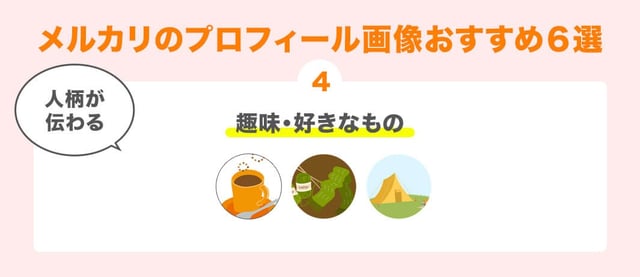
「趣味・好きなもの」の画像は、自分がどんな人なのかを間接的にアピールできます。
たとえば、キャンプ用品、お気に入りのコーヒーカップ、楽器、手芸作品、好きな本などの画像を使うと、同じ趣味の購入者に親近感を持ってもらいやすくなります。
ただし、キャラクターやブランドのロゴ画像だけがメインになっているような画像は、使わないようにしましょう。著作権違反にあたる可能性があります。
5. オリジナリティを出す「似顔絵・イラスト」
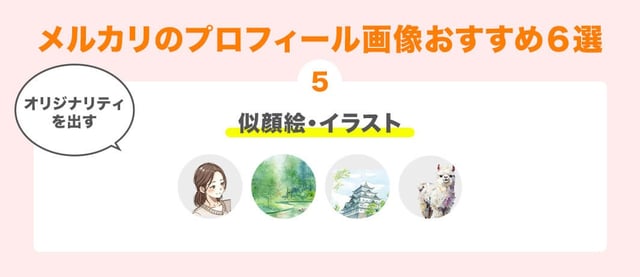
「自分の似顔絵」や「オリジナルのイラスト」は、顔出しせずに「自分らしさ」を表現できるのがメリットです。絵柄から人柄や温かみが感じられれば、購入者に安心感を与えやすくなります。
また、他の人と同じアイコンになることがないので、差別化も期待できます。
オリジナリティのある画像の作り方は、のちほど解説します。参考にして作成してみてください。
6. 出品ジャンルが伝わる「商品・作品の写真」
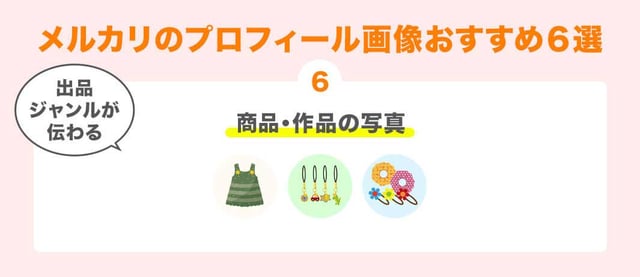
出品している「商品・作品の写真」をアイコンにすれば、専門性をアピールできます。
たとえば、おもに子供服を出品している場合は、かわいいハンガーにかかった子供服の写真を撮影するのがおすすめです。ハンドメイド作家ならば、自分の作品の画像を使うとアピールできます。
購入者に「この人は〇〇を売っている人なんだ」と一目で認知され、プロフィールページや他の商品もチェックしてくれる可能性が上がりますよ。
【要注意】メルカリで避けるべきNGなプロフィール画像
プロフィール画像は基本的に自由に設定できますが、以下のような画像は使わないようにしましょう。
避けるべき理由を、それぞれ解説していきます。
著作権・肖像権の侵害(アニメ、キャラクター、芸能人など)

趣味や好みを伝えられる画像を作成しようとすると、つい好きなキャラクターや芸能人の画像をプロフィール画像にしてしまいがちです。
ただ、以下のような画像は、規則違反の可能性が高いので注意しましょう。
- 好きなアニメの画像
- 漫画のコマ
- 芸能人・アイドルの写真
- スポーツ選手
- 有名ブランドのロゴマーク など
これらの画像は、著作権や肖像権の侵害にあたる可能性があります。プロフィール画像に使用すると、メルカリ事務局から利用制限のペナルティを受ける可能性があります。また、権利者から通報されるリスクもあるので、使用しないようにしましょう。
(参考)メルカリ公式|他会員が撮影した画像や、メルカリ外にある画像/文章などを無断で使用すること(禁止されている行為)(※別タブで開きます)
個人情報が特定できる写真
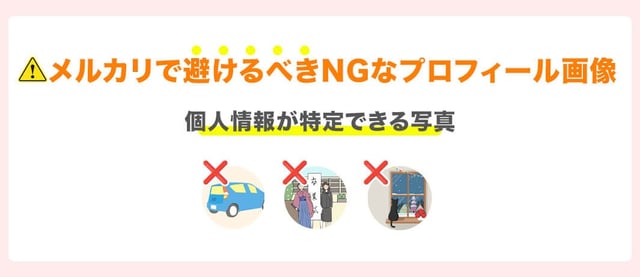
自分で撮影した画像でも、うっかり個人が特定できるものが映り込んでしまうことがあります。
たとえば、景色を撮っただけのつもりでも、以下のものが一緒に写っているといったパターンですね。
- 珍しい・有名な近所の建物
- 表札や自宅の外観
- 車のナンバープレート
- 勤務先の制服 など
悪意のある第三者に個人情報を特定され、悪用されるのを防ぐためにも、特定の情報が入っていないか注意してください。
見る人に不快感を与える画像
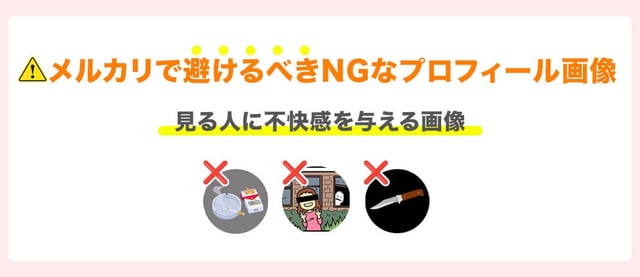
規約違反でない画像でも、見る人を不快な気持ちにさせる画像は避けましょう。
- 過度に暗い画像
- グロテスクな写真
- 攻撃的なメッセージ
- タバコやギャンブルを連想させるもの など
プロフィール画像は出品者本人を連想させます。「この人と取引するのは不安」だと思われると、商品が売れなくなる可能性があります。
他人の写真やフリー素材の無断転載
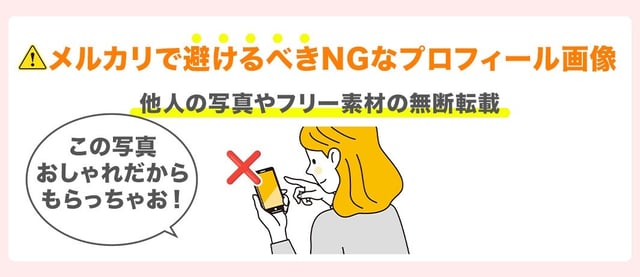
他人が撮った写真やフリー画像など、自分で撮影したものでない画像を使う場合は注意が必要です。
「著作権フリー」と書かれているフリー画像でも、「商用利用不可」や「クレジット表記必須」など、利用条件が付けられている場合があるんですね。使用したい場合は、利用規約をきちんと確認するようにしてください。
規約違反が心配な場合は、できるだけ自分で撮影した写真か、メルカリ公式アイコンから選ぶほうが安全です。
おしゃれなプロフィール画像の作り方と入手方法
せっかくプロフィール画像を設定するなら、「おしゃれなものを作りたい!」という人も多いはず。その場合は、以下の方法で作成するのがおすすめですよ!
それぞれどんな画像が作れるのか、作成例も紹介します。
無料アプリ・ツール(Canvaなど)で簡単作成
簡単に画像が作成できるツールとしては、「Canva(キャンバ)」が有名です。
Canvaは、無料で使えるテンプレートが豊富。デザイン知識がなくても、以下のようなおしゃれなアイコンが簡単に作れます。
【作成例】

AI画像生成ツールでオリジナルイラストを作る
近年話題のAIを使って、オリジナルのプロフィール画像を作成できます。
以下の画像は、今回実際に作成したものです。「黄色いかさをさして、黄色い長靴をはいた猫が歩く様子を、水彩画風のタッチで描いて」とAIに伝えて作成しました。
【作成例】
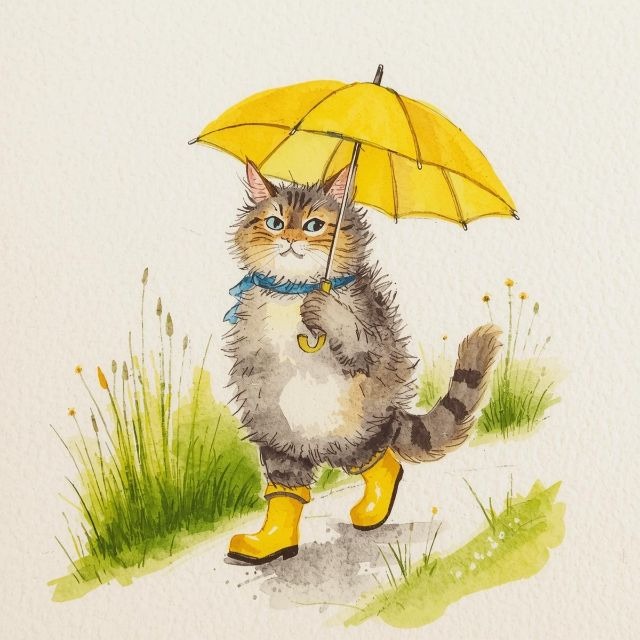
AI画像生成ツールを利用する場合は、必ず利用規約を確認して、著作権などに問題のない画像を作成しましょう。
たとえば、オリジナルで作成した場合でも「これジブリだよね?」というように、既存のキャラクターやブランドを連想させる画像は作成しないようにしてください。
似顔絵作成アプリ・サービスを利用する
似顔絵やアバターが作成できるアプリを使って、プロフィール画像を作ることも可能です。
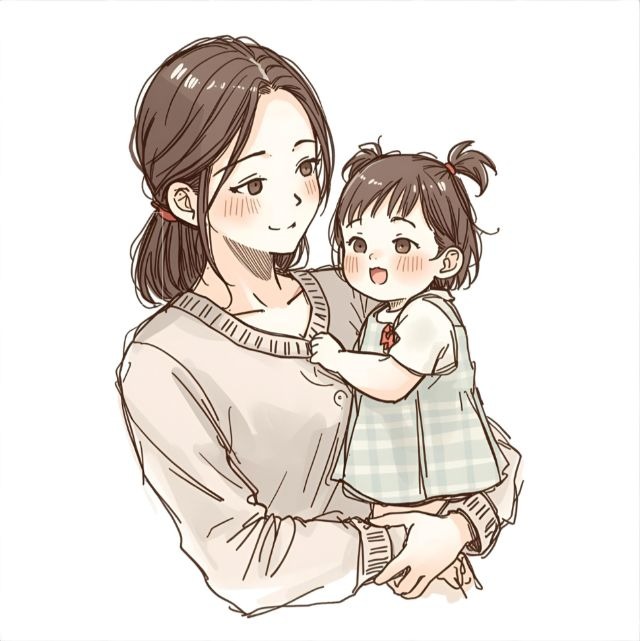
似顔絵は、写真のように顔を出さなくても自分をイメージしてもらえるため、見る人に安心感を与えられます。自分をキャラクターとして見せて印象に残りやすくする効果もあります。
以下の画像は、実際にアプリで作成したものです。
【作成例】
メルカリのプロフィール画像に関する基本ルールと仕様
プロフィール画像の選び方以外に、画像の「技術的な仕様」や「困ったときの対処法」も知っておくと安心です。
ここでは、画像に関するルールと仕様を紹介します。
推奨される画像サイズ(640px × 640px)
メルカリが推奨する画像サイズは「640px × 640px」です。
基本的に正方形の画像を用意すれば、問題無くアップロードできます。
もし、大きい画像や長方形の画像を元に作成する場合は、そのままでは見せたいところが中央に表示されないことがあるので、調整が必要です。
表示される範囲を調整する方法は、このあと解説するので参考にしてください。
画像の切り抜き(トリミング)と調整方法
正方形以外の画像や画像の一部を使いたい場合は、以下の手順で切り抜きや調整ができます。
まず、この記事の冒頭に紹介した画像設定の手順1~4で「画像を変更する」の画面を開いておきましょう。
続いて、以下の手順でアルバムから画像を選んで調整します。
①「アルバムからアップロード」をタップ
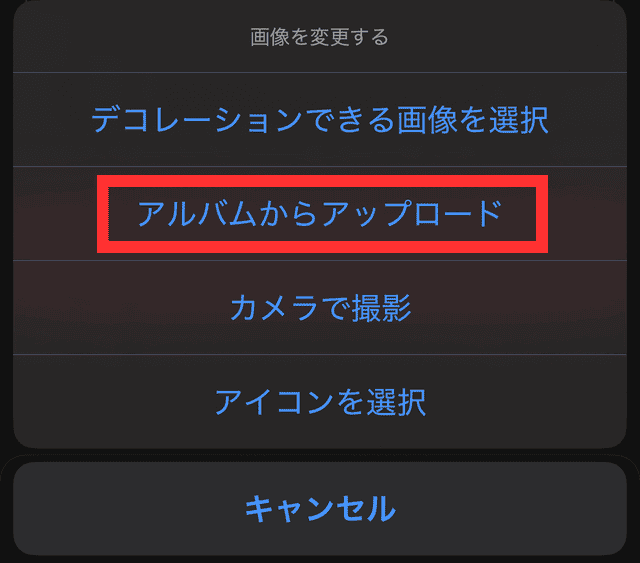
②任意の長方形の画像を選択
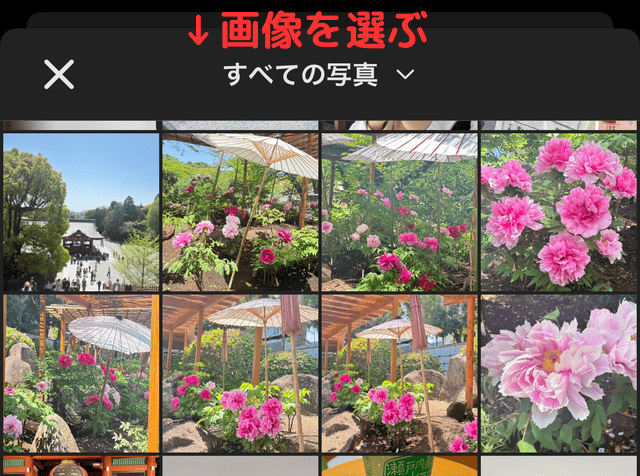
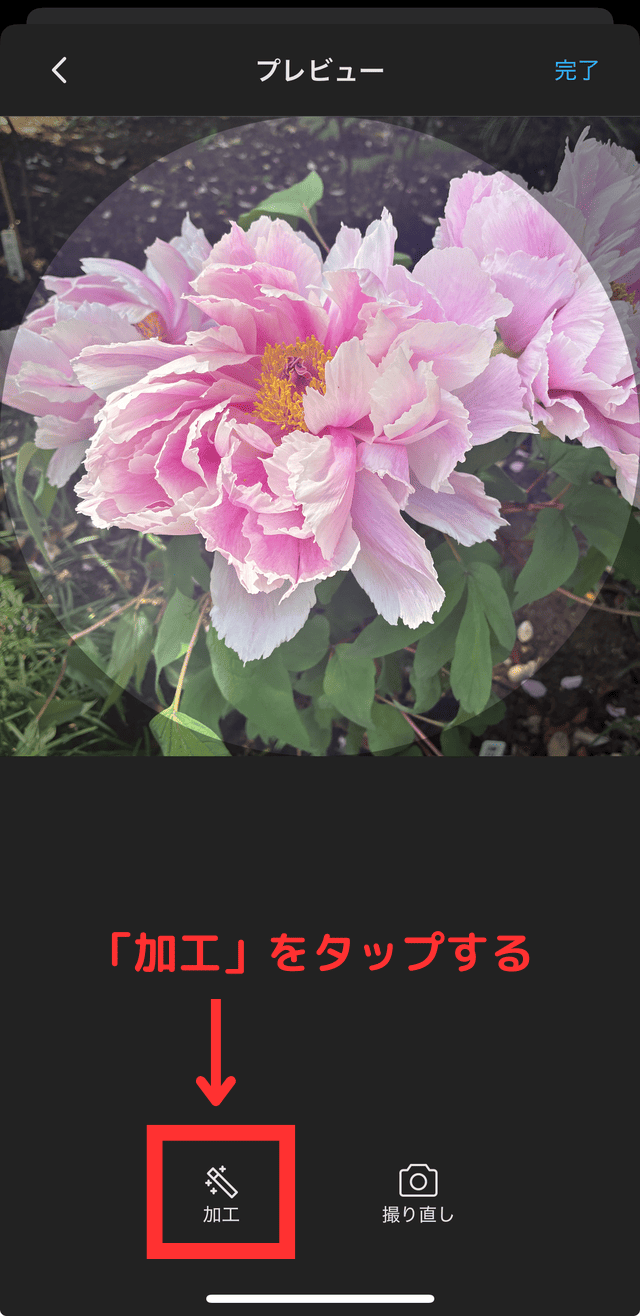
③画面下部に表示されている「加工」をタップする
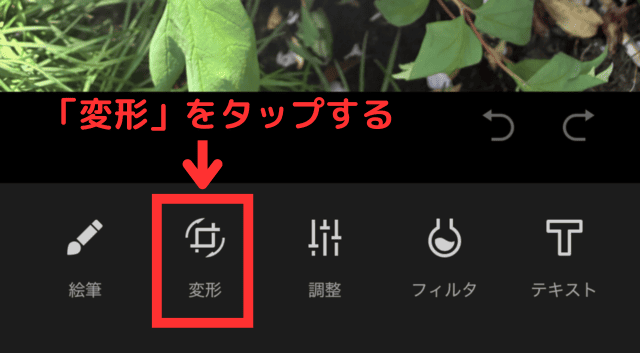
④「変形」をタップ
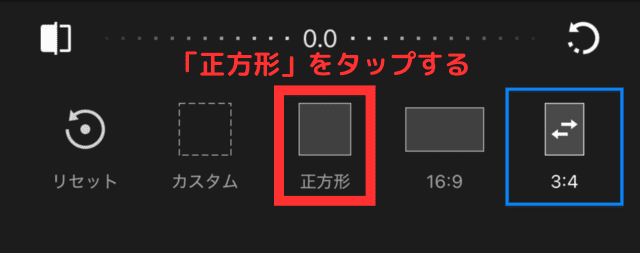
⑤「正方形」をタップ
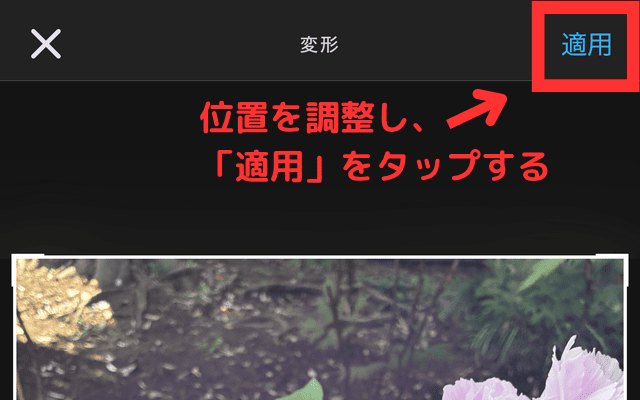
⑥画像の位置を調整して、右上の「適用」をタップ
画面をスライドやピンチイン・ピンチアウトすると位置や大きさを調整できます。円の中に表示したい部分が収まるようにしましょう。
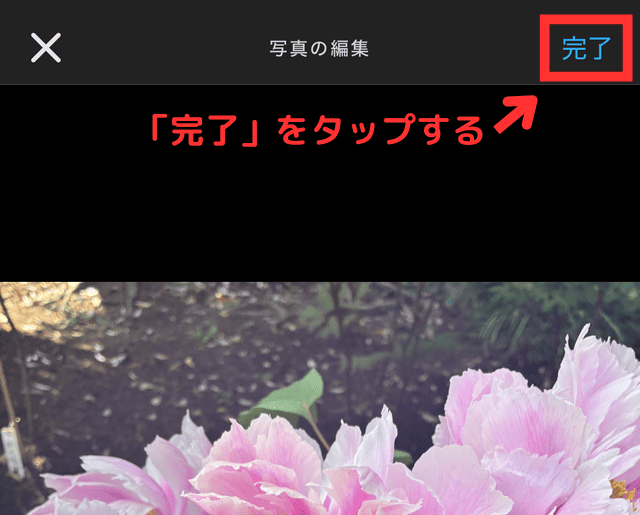
⑦右上の「完了」をタップして加工を終了する
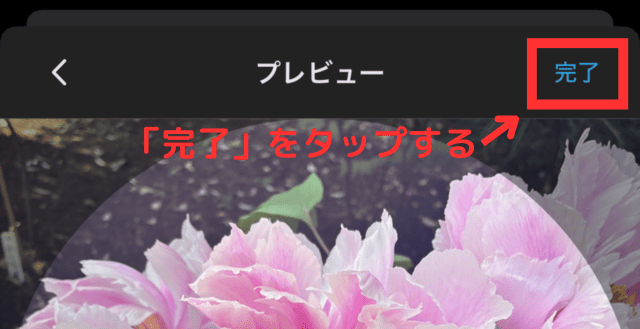
⑧プレビューを確認し、右上の「完了」をタップする
⑨最後に「更新する」をタップする

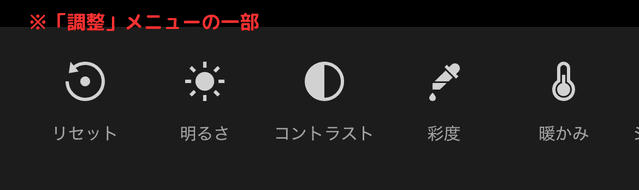
このほかに、手順④で「変形」メニューではなく、「調整」メニューを開くと、明るさ・コントラストなどを調整することも可能です。
プロフィール画像は円形なので、画像の四隅は切り取られてしまいます。画像の端に入れたいものがないような画像を選んだり、中心になるように位置を調整したりしましょう。
プロフィール画像が変えられない・反映されない時の原因と対処法
プロフィール画像が変えられなかったり、反映されなかったりするときには、いくつかの原因が考えられます。
以下の対処法を試してみましょう。
- 原因1:通信環境が不安定
→ 対処法:Wi-Fi環境の良い場所で再度試す
- 原因2:アプリのキャッシュや不具合
→ 対処法:メルカリアプリのアップデートや再起動、スマホ本体を再起動してみる
- 原因3:メルカリ側の一時的な障害
→ 対処法:少し時間をおいてから再度試す
このほか、何らかの理由で出品制限がかかっている場合も、プロフィール画像が変更できないことがあります。
よくある質問【FAQ】
プロフィール画像については、以下のような疑問もあるでしょう。
これらの質問に回答していきます。
プロフィール画像は必要ですか?
プロフィール画像の設定は必須ではありませんが、設定しておくと良いでしょう。
プロフィール画像があれば、好みや人柄が感じられ購入者が安心できます。初期設定のままでは、出品者がどんな人かわからず不安に感じるかもしれません。
また、初期設定のままだと「やる気がなさそう」「なんとなく怪しい」と思われる可能性もあるので、設定するのがおすすめです。
画像を削除して初期設定に戻したいのですが。
実は、メルカリには、プロフィール画像を初期設定に戻す機能はありません。
どうしても初期設定に戻したい場合は、似たような画像を作って設定することは可能です。「自分で作るのは面倒…」という方は、この画像を使ってくださいね。

NFTプロフィール画像とは?
「メルカリNFT」というデジタルデータも、プロフィールに使用できます。
NFTを使ったプロフィール画像は、光ったり動いたりするものもあるので、特別感があります。また、画像が六角形になっているので、目を惹くのもメリットです。
メルカリNFTは、メルカリの「NFTストア」で購入や出品ができます。ただし、自分が出品している画像はプロフィール画像に設定できません。
NFT画像を使用するには、基本的にお金がかかります。とくに希望しない場合は、ここまでに解説したような丸いプロフィール画像で問題ないでしょう。
(参考)メルカリ公式|メルカリNFTの機能(※別タブで開きます)
プロフィール画像を設定して、メルカリの取引をスムーズに進めよう!
今回は、メルカリで「好印象」を与えるプロフィール画像のおすすめ6選、避けるべきNG例、そして簡単な作り方まで解説しました。
顔が見えないメルカリの取引において、プロフィール画像は「この人から買って大丈夫かな?」という購入者の不安を取り除く、最初の「信頼の証」です。
顔出しをする必要はまったくありません。大切なのは、「初期設定のまま放置しない」こと、そして「著作権や個人情報に配慮する」ことです。
さっそくプロフィール画像を設定して、購入者に安心感を与え、あなたのメルカリ取引をもっとスムーズに進めましょう!
物販総合研究所では、メルカリで月5万円の副収入を得るためのステップを解説した「メルカリ物販マニュアル」を今だけ無料で配布しています。
- メルカリでの効率的な販売対応
- メルカリで儲かる商品の探し方
などについて詳しく紹介していますので、ぜひ以下のバナーをクリックして無料ダウンロードしてくださいね!
▼ ▼ 限 定 公 開 中 ▼ ▼

