








eBayのセラーハブ(Seller Hub)とは?
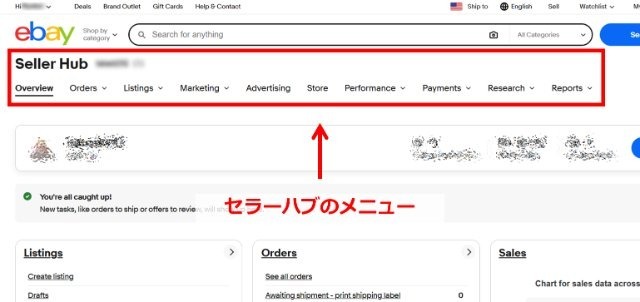
eBayのセラーハブ(Seller Hub)とは、eBayが提供している出品者専用の高機能ダッシュボードです。出品・受注・資金管理を一元化できる他、売上分析や一括編集ツールも搭載されています。
出品作業の効率化はもちろん、トラフィック解析による売上改善にも必須です。eBayで本気で稼ぐなら導入は避けられません。
eBayアカウントがあれば、追加料金なく無料で使えますよ。
どこ?eBayセラーハブの開き方
「eBayのセラーハブってどこにあるの?」と迷う初心者の方は多いですが、eBayセラーハブの開き方はいたってシンプル。
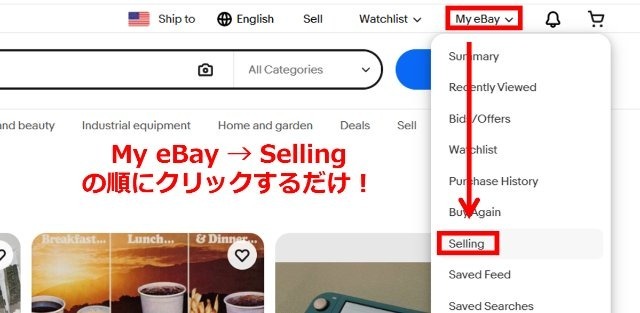
eBayにログイン後、トップページ右上「My eBay>Selling」の順にクリックするだけでOK!
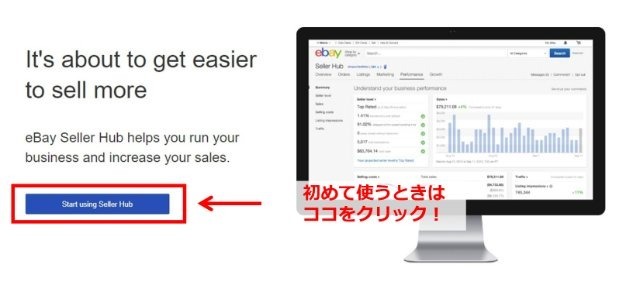
初めてSeller Hubを使う場合は、下記リンク先から「Start using Seller Hub」の青いボタンをクリックしましょう。従来のMy eBay画面から切り替わらない場合は、URL末尾に「/sh/ovw」と入力して直接アクセスしてみてください。
一度有効化すると「My eBay>Selling」からいつでもアクセスできますよ。ログイン後すぐに作業ができるように、ブックマークしておくと便利です。
eBayセラーハブの基本的な見方
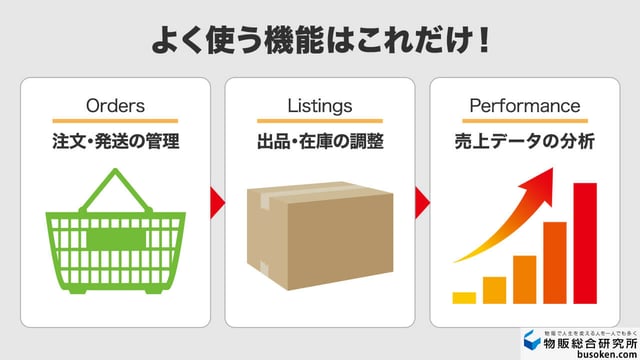
Seller Hubを開くと、画面上部にOverview・Orders・Listingsなどの管理メニューが並びます。「英語だし何か難しそう…」と不安にならなくて大丈夫!
何ができてどんなときに使うのか、各機能について解説しますね。
Overview(概要):全体状況の確認
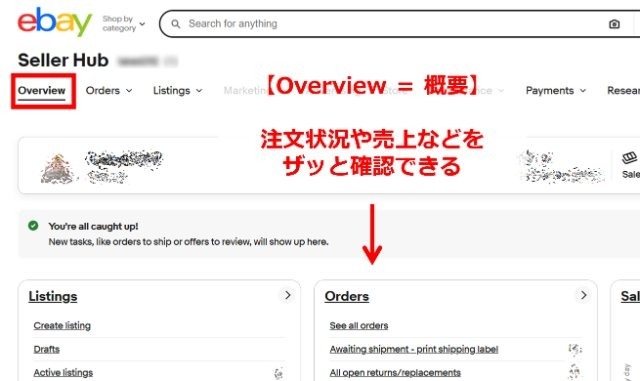
Seller Hubを開いて、まず表示されるのが「Overview」。セラーハブのトップページにあたる画面ですね。
「Tasks」では、Awaiting shipment(発送待ち)や未回答のメッセージ数がリアルタイムで表示されるため、対応漏れを防ぎやすくなります。
Orders(注文)発送・取引の管理
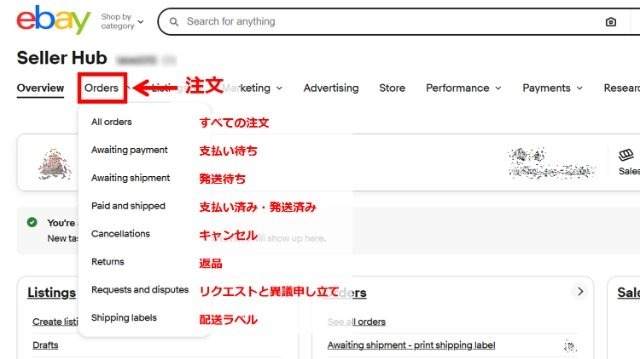
「Orders」は、注文が入った商品を管理するメニューです。
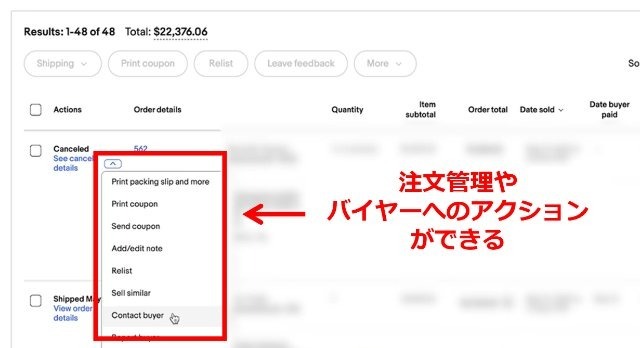
Paid(支払い済み)商品の管理や、Tracking number(追跡番号)のアップロード、Leave feedback(評価付け)を一括で行えます。
「発送作業や購入者対応時に使う画面」と覚えておきましょう!
なお、eBayの海外発送はクーリエの利用が主流です。発送作業で迷わないように、以下の記事で発送方法も確認しておきましょう!
(関連)【保存版】eBayの発送方法おすすめ3選!究極の時短ができる裏ワザも!
Listings(出品):出品・在庫の管理
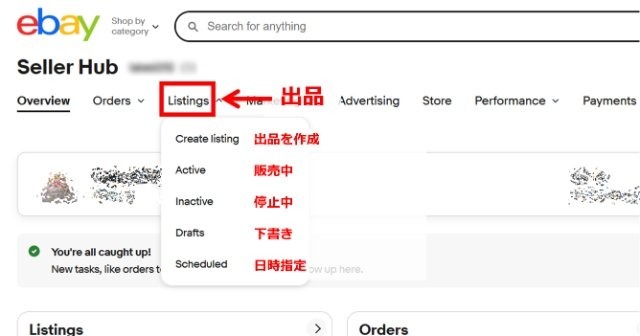
「Listings」は出品中の商品を管理するメニューで、出品作業は基本的にここでまとめて対応します。商品確認や価格変更、出品内容の編集のほか、画面上部の「Create listing」では新規出品も行えます。
以下の記事を読めば、eBay出品方法が動画と図解付きでサクッとわかりますよ!英語が苦手な初心者さんこそぜひご覧ください。
(関連)【動画&図解】eBayの一番簡単な出品方法|初心者でも迷わないステップ解説
Marketing(販促):セール等の設定
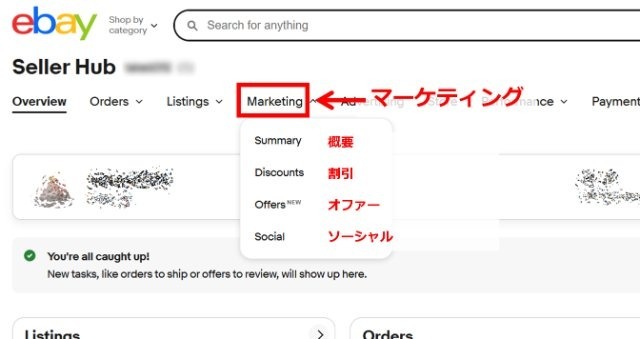
「Marketing」は、まとめ買い割引やクーポン、セールなどのキャンペーンを設定できる画面です。
「Social(ソーシャル)」機能を使えば、自分のSNSアカウントとeBayを連携させて商品紹介もできますよ!eBayに慣れないうちは使う機会が少ないですが、売上を伸ばしたいタイミングで活用すると効果的です。
Advertising(広告):広告の運用管理
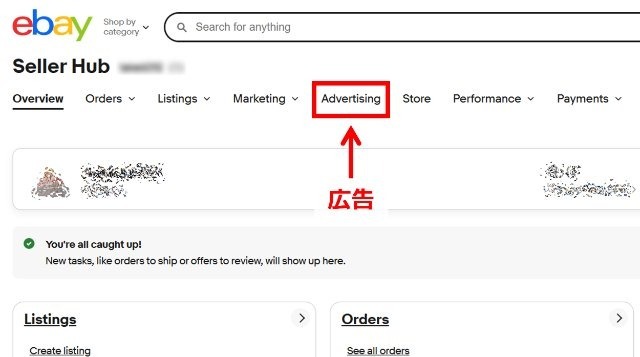
「Advertising」は、eBay内で上位表示させるための広告(Promoted Listingsなど)を設定・管理する画面です。
eBayを始めたばかりの頃は実績を積み上げる目的でよく使うため、早めに理解しておきましょう!活用法は後ほど詳しく解説しますね。
Store(ストア):店舗デザイン設定
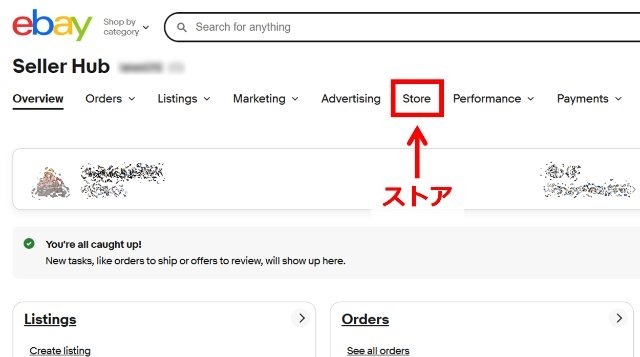
「Store」は、月額制eBayストアを契約している出品者向けの管理画面です。
ストアデザインのカスタマイズや、商品のカテゴリー分けなどができます。出品数が増えてきたら、購入者が商品を見つけやすいストアづくりに活用しましょう!
eBayストアの登録手順や使うメリットは、以下の記事をご覧ください。
(関連)eBayストア登録の完全ガイド!メリット・プラン比較・登録手順を徹底解説
Performance(実績):売上データ分析
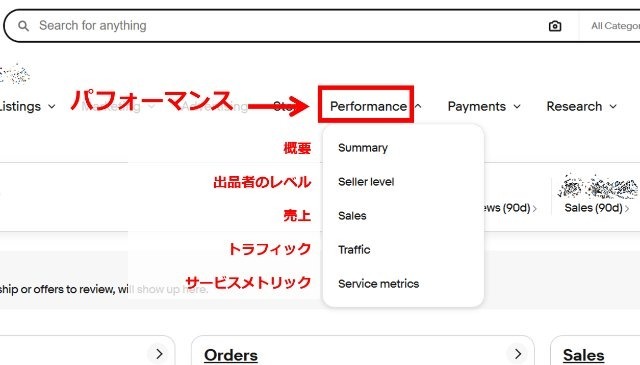
「Performance」では、Seller level(セラーレベル)の確認やアクセス解析が可能です。
出品者レベルがBelow Standard(基準以下)になると検索表示が不利になる他、利用制限がかかる原因になるため、定期的なチェックが欠かせません。
また、「Service Metrics(サービスメトリック)」は、ライバルセラーとのサービスレベルを比較できます。売上が伸び悩んだときの原因究明に使いましょう!
Payments(資金):入金・手数料確認
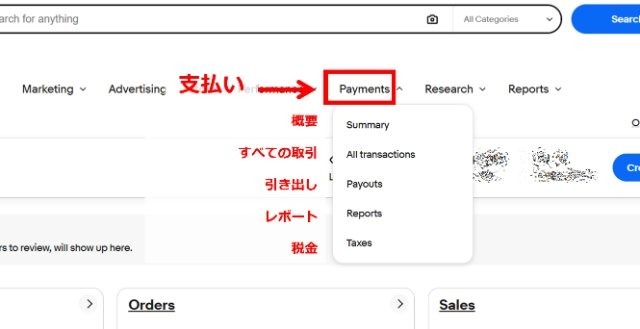
「Payments」では、売上金の入金状況やeBayで発生したコストを確認できます。
Payoneer(ペイオニア)への売上金の送金状況や、販売手数料・返金などの履歴もわかるため、利益を正確に把握しやすくなりますよ。
Research(調査):市場リサーチ
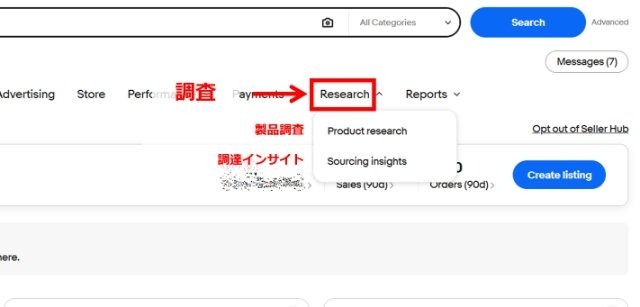
「Research」では、eBay公式のリサーチツール「Product Research(旧Terapeak)」が利用可能です。Sold listings(販売実績)の実数データから、今売れている商品を正確に分析できます。
継続的に利益を伸ばすうえで欠かせない重要な機能なので、後ほど詳しく解説しますね!
Reports(報告):各種データ出力
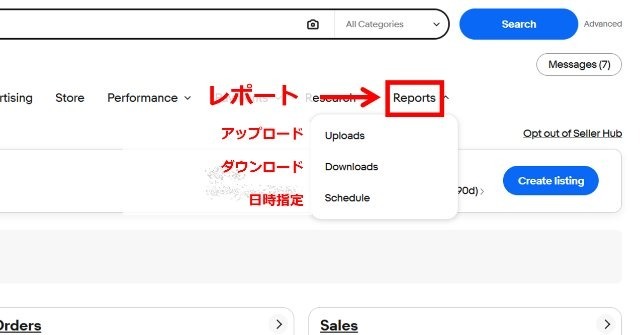
「Reports」は、注文データや出品データをCSV形式でダウンロードできる他、複数の出品を一括で変更する際に役立つ機能です。
大量の商品を管理する中・上級者向けの機能なので、データをまとめて管理できる機能という程度に押さえておけばOK!
売上を伸ばすセラーハブの活用術
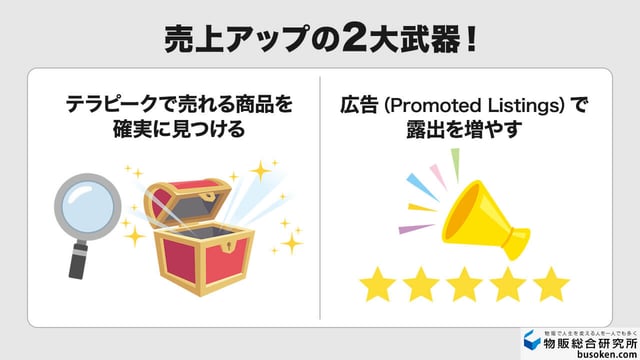
Seller Hubの基本的な見方を理解したら、次は売上アップにつながる機能を押さえましょう!eBay輸出初心者の方でも実践しやすい活用術を2つ紹介します。
Terapeakで売れる商品をリサーチ
「Research」タブにある「Product Research(旧Terapeak)」は、過去最大3年分のeBay販売データを分析できる無料ツールです。商品名やキーワード(例:Nintendo Switch)を入力すれば価格相場や売れ行きなどが確認可能。売れやすい条件を導き出せます。
eBayは出品数が膨大なため、勘に頼らずデータをもとにしたリサーチが利益を伸ばすポイントです!リサーチ方法の詳細は、以下の関連記事をご覧ください。
(関連)【実演】eBayリサーチはこれで完璧!Terapeakを含む3つの手法を解説
広告(Promoted Listings)で露出拡大
「Advertising」では、検索結果の目立つ場所に表示されやすくなる広告「Promoted Listings」を設定できます。露出を増やせるため、アクセス数を伸ばしたいときに有効です。
Promoted Listingsは「General」と「Priority」の2種類。コストを抑えて運用したいなら、販売成立時に広告費が発生するGeneralから始めましょう。
まずは利益率の高い商品を対象に、少額(2〜3%程度)から設定して効果を確認してみてくださいね。
eBay広告の種類や費用の目安、設定手順は、以下の記事で詳しく解説しています。
(関連)eBay広告はやるべき?種類・費用の目安から設定手順まで徹底解説!
eBayセラーハブに関するよくある質問

ここでは、初心者さんからよく寄せられるeBayセラーハブに関する質問にお答えします。
Q1. eBayのセラーハブとは何?
A. eBayのセラーハブとは、出品・受注管理・売上分析などの販売業務を一つの画面で管理できる、出品者専用の無料ツールです。
セラーハブの開き方やメリットは、この記事の「eBayのセラーハブ(Seller Hub)とは?」で詳しく解説しています。
Q2. アプリでもセラーハブは使える?
A.スマホのeBayアプリでは、PC版Seller Hubの一部機能は利用できません。
「My eBay」から簡単な受注確認や新規出品はできますが、Product Research(旧Terapeak)を使ったリサーチや広告設定には制限があります。
本格的な店舗運営や業務効率化を目指すなら、PCのブラウザでSeller Hubを利用しましょう。
Q3. 日本語に翻訳して使ってもいい?
A. eBay上の言語設定を日本語にしても問題ありません。
ただ、翻訳された状態で操作すると、システムエラーでデータが保存されないリスクがあります。出品や設定変更などの重要な操作は、必ず英語表示に戻して進めましょう。
どうしても英語に抵抗がある人は、Google翻訳や翻訳ツール「DeepL」の活用がおすすめです。
eBayのセラーハブを上手に活用しよう!

セラーハブのこと、少しわかった?

わかりました!これは知らないとマズいですね!
eBayのセラーハブは、日々の出品や発送作業を効率化するだけでなく、あなたの売上を最大化するための強力な武器になります。
最初は見慣れない英語のメニューに戸惑うかもしれませんが、本記事で解説した各タブの役割さえ把握してしまえば、誰でもすぐに使いこなせるようになります。まずはセラーハブを開いて、無料のテラピークリサーチから触ってみましょう!
【読者限定】eBay輸出でさらに利益を伸ばしたい方へ
本記事をお読みいただいた方限定で、プロの視点からeBay輸出の基本から稼ぐコツまでを網羅した「eBay輸出の教科書」を無料でプレゼントしています。
以下のバナーをクリックするとダウンロードできるので、セラーハブの活用とあわせて、あなたのさらなる売上アップにぜひ役立ててくださいね!
▼ ▼ 限 定 公 開 中 ▼ ▼


また、eBay Seller Hub に関しては、マイルのたまもの eBayパスポートの以下の記事でも詳しく解説されています。
(参考)【完全ガイド】2025年最新:eBayセラー必見!Seller Hubの活用法と効率的な使い方(※別タブで開きます)