



eBay(イーベイ)に日本から出品するための準備
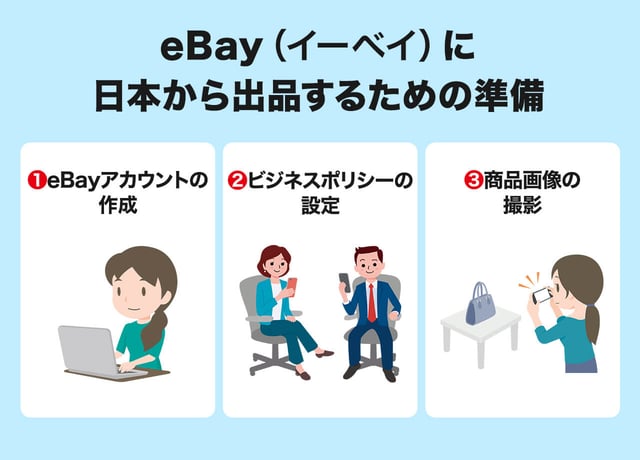
eBay(イーベイ)に日本から出品するには、まず以下の3つの準備が必要です。
eBayをもっと基礎から知りたいという場合は、以下の記事でも初心者向けに解説しています。あわせてご覧ください。
(関連)eBay輸出の始め方|簡単5ステップでわかる完全ロードマップ!
(関連)eBayで無在庫販売は可能?初心者でも安全に稼げる仕組みと成功術!
eBayアカウントの作成
eBayに出品するには「セラーアカウント」が必要です。
アカウントを開設していない方は、以下の記事をご覧ください。アカウント作成の全ステップを図解で解説しています。
(関連)【図解】eBayのアカウント作成|登録方法の全手順がこの1記事でわかる!
(関連)人生が変わるeBay副業|知識ゼロから利益を生み出すまでの完全ガイド!
アカウントの登録が完了したら、以下のリンクから「Start using Seller Hub(セラーハブの利用を開始)」をクリックしておきましょう。
(参考)eBay「出品者ハブサイトの利用を始める」(※別タブで開きます)
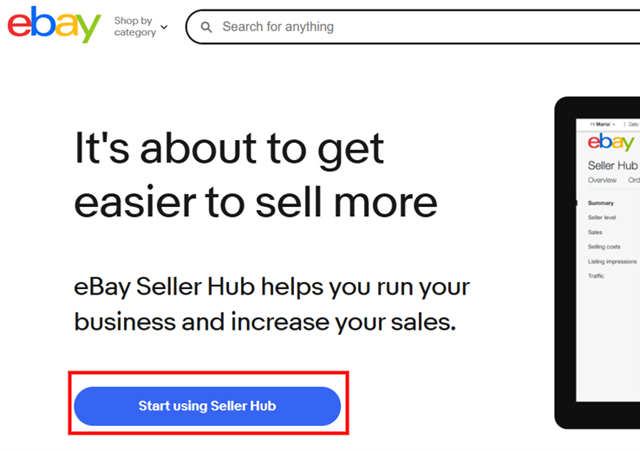
セラーハブは、eBay上で利用できる無料の出品管理ツールです。商品登録や在庫管理、注文対応まで一括で行えるため、出品作業を効率良く進められます。
上の手順を済ませておけば、「My eBay → Selling」をクリックしたときにセラーハブのページが表示されるようになります。
セラーハブについては、以下の記事でさらに詳しく解説しています。あわせてご覧ください。
(関連)【最新版】eBayセラーハブはこう使う!基本操作から各画面の見方まで
ビジネスポリシーの設定
ビジネスポリシーとは、eBayで商品を販売する際に必要となる事前設定です。
具体的には、以下の3つのポリシーを設定します。
【ビジネスポリシー】
- ペイメントポリシー(Payment Policy):購入者の支払い方法の設定
- リターンポリシー(Return Policy):返品に関する設定
- シッピングポリシー(Shipping Policy):商品の発送方法や送料の設定
これらの設定をしないと、出品が正しくできないので、アカウント作成後に必ず行っておきましょう。
設定は、eBayのトップページ「Account settings → Business Policies」のところでできます。
商品画像の撮影
出品作業を始める前に、あらかじめ商品画像を準備しておくと、スムーズに進められます。
eBayでは最大24枚まで画像をアップロードできるため、正面・側面・背面・拡大など、さまざまな写真を多めに撮影しておきます。
画像サイズや枠線禁止といった条件があるので、ルールを確認してから撮影しましょう。
(参考)eBay「ポリシー:出品画像について 」(※別タブで開きます)
【画像で解説】eBayの出品方法12ステップ
ここからは、初心者の方におすすめの出品方法を紹介します。この方法は、似た商品を販売しているセラーの情報を取り込み、面倒な設定を大幅に省略できる簡単な方法です。
手順は次のとおりです。
- 出品画面を開く
- 同じ商品を探す
- 商品画像をアップロードする
- 商品タイトルを入力する
- 商品カテゴリを選ぶ
- 商品の詳細情報を入力する
- 商品のコンディションを記入する
- 商品の説明文を記入する
- 商品の価格を決める
- 送料を入力する
- リターンポリシーを設定する
- 出品する
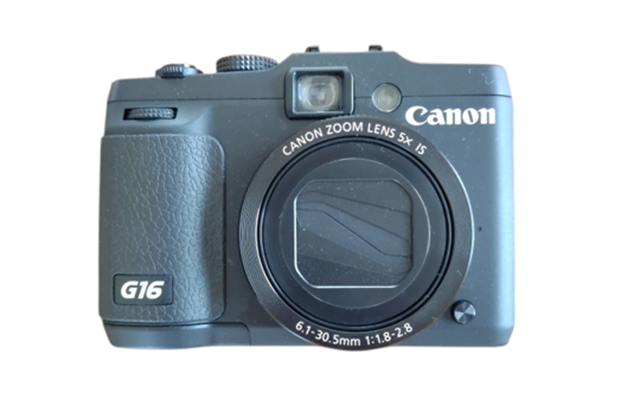
今回は、Canonのデジタルカメラ「PowerShot G16」をPCで出品する実例をもとに、各ステップの手順や設定ポイントを解説します。
eBayはスマホアプリでも出品可能です。具体的なやり方は以下の記事を参考にしてください。
(関連)【スマホ版】eBayの出品方法ガイド|初心者でも今すぐできる画像解説!
出品手順を動画で確認したいという方は、下の動画をチェックしてみてください。
ステップ1:出品画面を開く
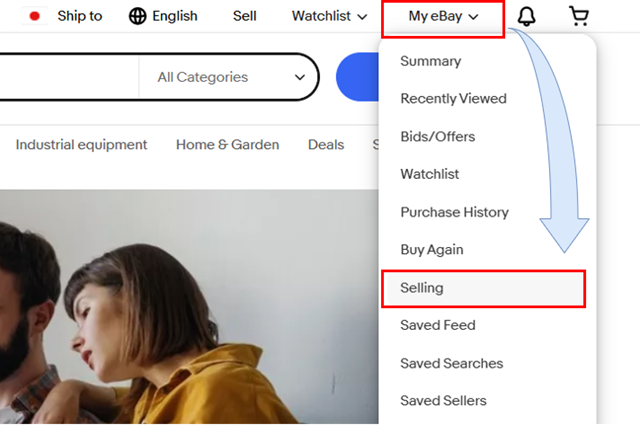
- eBayにログインし、トップページ右上の「My eBay → Selling」の順にクリックします。
※注意※
eBayの出品作業は、日本語で入力してから英語表記に戻すと文字化けしてしまうことがあるので、すべて英語で行ってください。
わからない単語がある場合は、右クリックして「日本語に翻訳」を押してOKですが、入力の際は画面を英語に戻しましょう。
ステップ2:同じ商品を探す
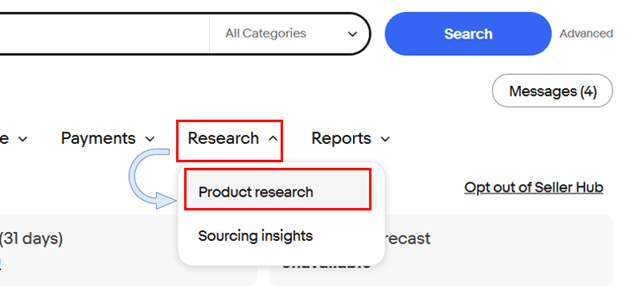
- セラーハブのページが表示されるので、上の方にあるメニューの「Research」→「Product research」をクリックします。
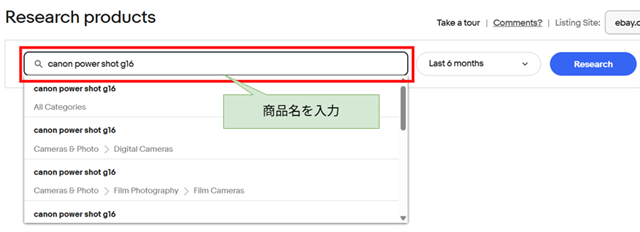
- 「Research products」下にある検索窓に出品する商品名や型番を入力します。
わからない場合は、ブランド名や素材、商品の特徴などを入力してください。
- 商品リストが表示されるので、同じ商品または似た商品を探して「Edit」の横にある矢印をクリック、「Sell Similar」ボタンを押します。
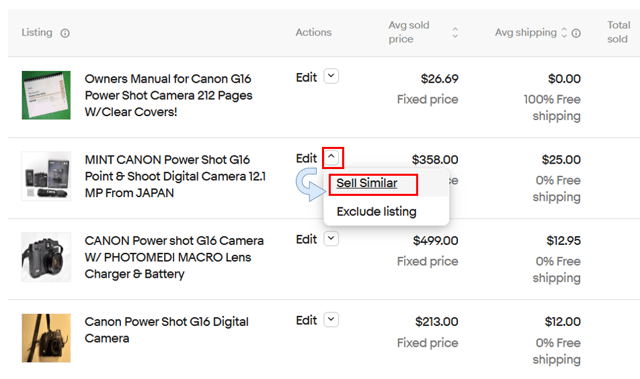
これにより、選択した商品ページの情報(タイトルや詳細情報など)をそのまま使い回せるようになります。
【ポイント】
このページである程度の相場もわかるので、だいたいの出品価格を決めておくと、作業がスムーズですよ。
【補足】
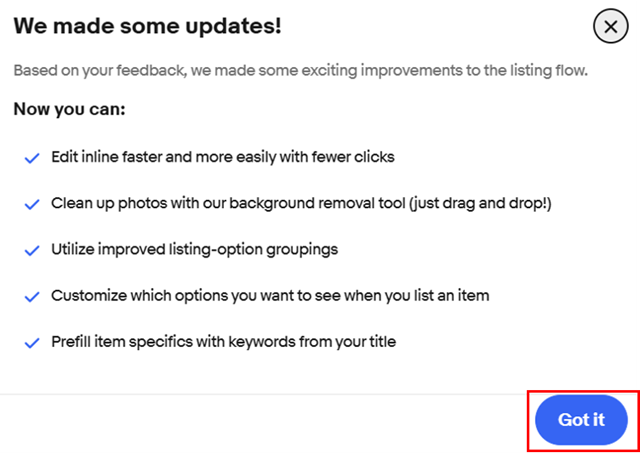
初めて設定を行うときや、出品画面に新しい機能が追加されたときは、上の画像のようにアップデートのお知らせが表示されることがあります。その際は、右下の「Got it(わかった)」ボタンをクリックすればOKです。
ステップ3:商品画像をアップロードする
- ここからが、実際の出品作業です。まずは、商品画像をアップロードしましょう。
【補足】
基本的には、PCに保存した画像をドラッグ&ドロップするだけです。
スマホやWebからアップロードしたい場合は、右上の「See photo options」をクリックして機能を有効化しましょう(下の図)。
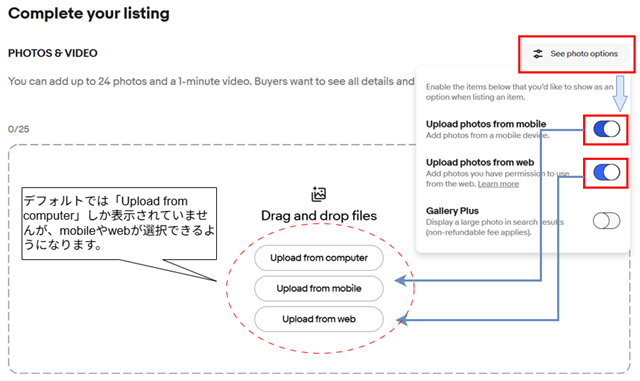
画像以外に、1分程度の動画ファイルをアップロードすることも可能です。商品の使い方をわかりやすく伝えたり、他のセラーと差別化したりするのに有効です。
- 商品画像をアップロードすると、下のような画面になります。
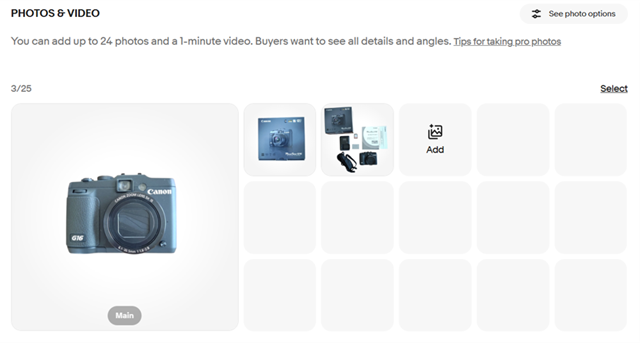
画像アップロードの際のポイント
アップロードした画像を選択すると、eBay上で調整もできます。
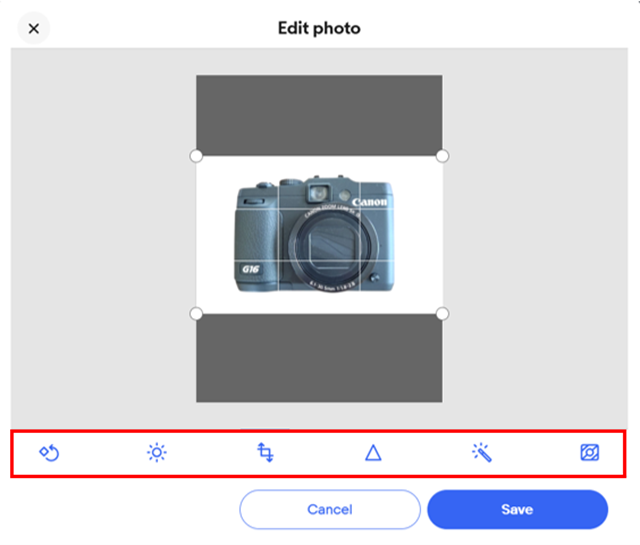
見栄えを良くすると購入率が上がるため、調整を行っていきましょう。赤枠のボタンを押すと、背景の白抜きや明るさ調整、コントラスト調整などができます。
また、写真の並び順はドラッグで変更できます。「商品外観 → 内側 → 傷のある部分のズーム画像」のように、購入者目線で並び替えておきましょう。
【ポイント】
写真の枚数は、多いほど購入されやすくなります。とくに中古品はさまざまな角度からコンディションを確認したい人もいるため、できるだけたくさんの写真をアップしましょう。
ただし、購入希望者から「○○部分の写真もアップしてほしい」といったリクエストが来ることもあるので、数枚分は予備として残しておいてもOKです。
ステップ4:商品タイトルを入力する
- 次に「Item title」枠に商品タイトルを入力します。

最初に選択した商品のタイトルがすでに入っていますが、次の段落の内容を参考に工夫するようにしましょう。
商品タイトルは最大80文字まで入力できます。
商品タイトルの工夫の仕方
売れるタイトルのテンプレートは、以下のとおりです。
ブランド名 + モデル名/型番 + 商品カテゴリー + 商品の状態 + 主な特徴
とはいえ、自分で作成するのは意外と手間がかかるので、生成AIも活用してみましょう。プロンプトは、下にあるものをコピーして使ってくださいね!
【生成AIにタイトルを考えてもらうプロンプト例】
あなたは、eBayで売れる商品タイトルを作るプロのライターです。以下の5ステップを厳守して、80文字以内の英語タイトルを作成してください。
【タイトル作成のルール】
①商品の「軸」を明確にする
→ 商品カテゴリー、型番、メーカーを明記する
②検索されるキーワードを洗い出す
→ eBay上で出品されている類似商品タイトルに含まれるキーワードを意識する
③絶対に入れるべきキーワードを決める
→ ブランド名、型番、用途、状態(New/Used/Working/Testedなど)を含める
④タイトル上限(80文字)を最大活用
→ 無駄な修飾語は削り、検索に有利な情報を詰め込む
⑤英語で簡潔・具体的に表現する
→ 誤訳調ではなく、英語圏バイヤーが検索しやすい自然な表現にする
【出力形式】
■タイトル案(80文字以内)
■構成要素の説明(何を意識して入れたか)
【入力例】
商品名:Canon EOS 80D カメラ ボディのみ
特徴:動作/動作品
検索:日本製、送料無料
この情報をもとに、eBayで売れるタイトルを作ってください。
ステップ5:商品カテゴリを選ぶ
- 続いて、「ITEM CATEGORY」欄でカテゴリを選択します。

今回の出品方法の場合、カテゴリはすでに選択されているので、確認だけでOKです。間違っている場合は修正しましょう。
「Store category」は自分のストア内で設定できるカテゴリです。ストア契約をしていないなら設定する必要はありません。
ステップ6:商品の詳細情報を入力する
- 「ITEM SPECIFICS」欄の商品の詳細情報を入力します。
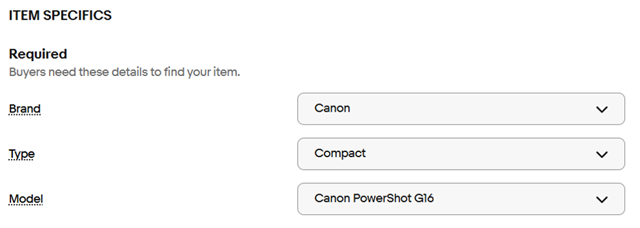
詳細情報のうち「Required」の下にある項目は入力が必須です。引用した情報を確認して、必要があれば修正しましょう。
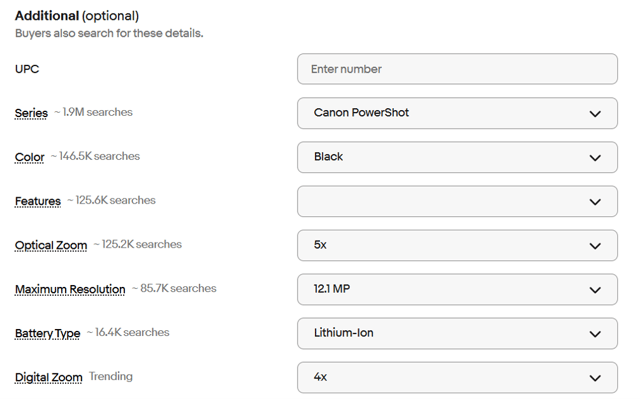
必須項目の下にある「Additional(optional)」は任意の入力欄です。「Required」と同じように、内容の確認・修正をしましょう。
商品の詳細情報の設定ポイント
「Additional(optional)」の入力は必須ではありませんが、なるべく充実させるのがおすすめです。
多くの情報を提供したほうが、購入希望者に対して親切ですし、情報が少ないと不安を感じて購入をやめる人もいます。購入率を高めるためにも、できるだけ設定しましょう。
設定項目は商品によって異なりますが、たとえば洋服であれば「Size(サイズ)」「Fabric Type(生地の素材)」「Country(製造国)」などがあります。
ちなみに、引用しているデータは正確とは限りません。あとで返品やクレームにならないよう、かならず確認して、わからない情報は調べましょう!
ステップ7:商品のコンディションを記入する
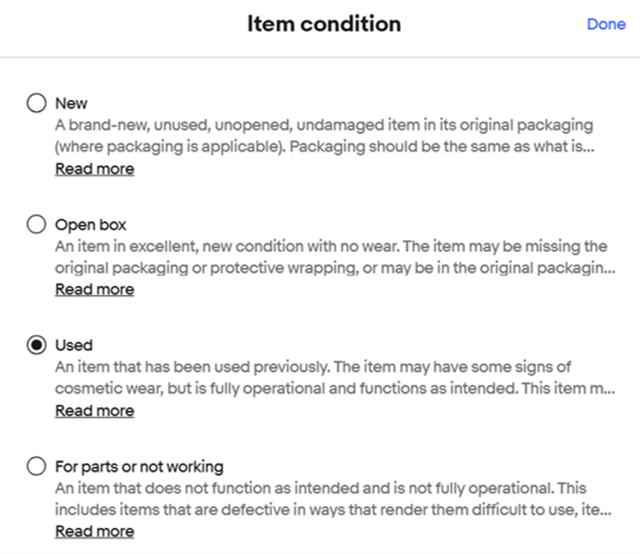
- 次に、「CONDITION」欄の「・・・」ボタンを押して商品のコンディションを設定します。
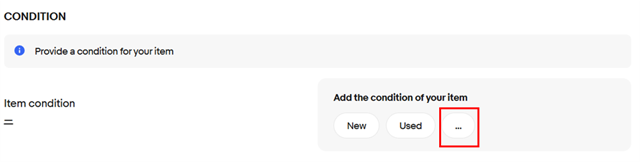
下の画像のように表示される選択肢のなかから、出品する商品のコンディションに最も近いものを選んでください(設定基準については後述します)。
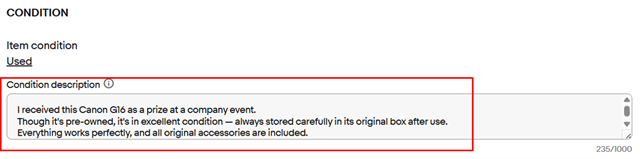
コンディションの詳細を伝えたい場合は、説明文の追加も可能です。
下の画像の文章(赤枠)は、生成AIに以下のように伝えて作ってもらいました!
以前勤めていた会社の表彰式のビンゴ大会で当たったカメラについて、商品のコンディションを補足説明したいです。中古品ですが、使用後は箱に戻して大切に保管してきました。動作も問題ありません。これを英語にしてもらえますか?
商品カテゴリ別のコンディション設定
コンディションは自分の基準ではなく、eBayの基準に沿って設定する必要があります。
コンディションの選択肢は、商品によって違います。eBay輸出でよく出品される商品カテゴリの「商品の状態」の選択肢とその基準をまとめました。
【おもちゃ、ぬいぐるみ、美容雑貨など】
| 英語 | 和訳 | 状態 |
|---|---|---|
| New | 新品 | 新品・未使用 |
| Used | 中古 | 使用歴あり |
【本やCD、ゲームなど】
| 英語 | 和訳 | 状態 |
|---|---|---|
| Brand new | 新品 | 未使用品 |
| Like new | 新品同様 | 使用歴はあるが未使用にみえる |
| Very good | 非常に良い | 微細な傷のみ |
| Good | 良い | 破れや欠損なし |
| Acceptable | 許容範囲 | 使用に問題なし(傷や破れ、付属品の欠損あり) |
【カメラ、電化製品、携帯電話、パソコン、楽器など】
| 英語 | 和訳 | 状態 |
|---|---|---|
| NEW | 新品 | 未使用品 |
| Open box | 開封済み | 開封済みまたは箱なし未使用品 |
| Certified - Refurbished | 認定再生品 | メーカーが修復した、新品同様商品 |
| Excellent - Refurbished | 極上再生品 | 有資格者が修復した、新品同様商品 |
| Very Good - Refurbished | 上質再生品 | 有資格者が修復した、最小限の摩耗がある商品 |
| Good - Refurbished | 良質再生品 | 有資格者が修復した、やや摩耗がある商品 |
| Seller refurbished | 出品者再生品 | 出品者や第三者が修復した商品 |
| Used | 中古 | 使用歴のある商品 |
| For parts or not working | パーツまたは非機能品 | ジャンク品 |
※Refurbishedとは、主に初期不良品をメーカーや有資格者が修理したものや、ディスプレイ商品をメーカーや有資格者が点検したものを指します。中古品と違って他者の使用歴がありません。
また、eBayには商品タイトルや商品説明に記載すると、商品の状態をより正確に伝えられるキーワードがあります。参考にしてください。
【中古品の状態を表す言葉】
| 英語 | 意味 |
|---|---|
| Mint | 新品同様 |
| Near Mint | 微細な傷はあるが極めて美品 |
| Excellent | 使用感はあるが美品 |
| Very Good | やや傷や汚れあり |
| Good | 傷や汚れあり |
| Junk | ジャンク品 |
【アンティーク商品に用いられる言葉】
| 英語 | 意味 |
|---|---|
| Antique | 製造から100年以上経ったもの |
| Vintage | 製造から20~100年経ったもの |
| Retro | 古さや時代を感じさせるもの 製造年は問わない |
【ダメージを表す言葉】
| 英語 | 意味 |
|---|---|
| wear | スレあり |
| scratch | 傷あり |
| stains | 汚れあり |
| tears | 破れ、裂けあり |
| discolorations | 色あせ、褪色あり |
ステップ8:商品の説明文を記入する
- 次は「DESCRIPTION」に商品の説明文を記入します。
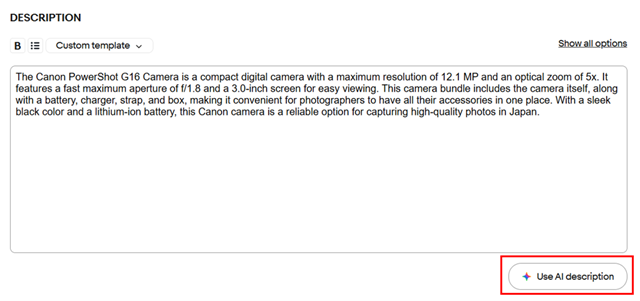
右下の「Use AI description」ボタンを押すと、AIが自動で商品説明文を作成してくれるので、初心者の方は活用するとよいでしょう。
ただし、間違っている場合もあるので、内容の確認と調整が必要です。文章のみで読みにくい場合は、箇条書きを使って読みやすくしましょう。
ステップ9:商品の価格を決める
- 続いて、商品価格に関する項目です。
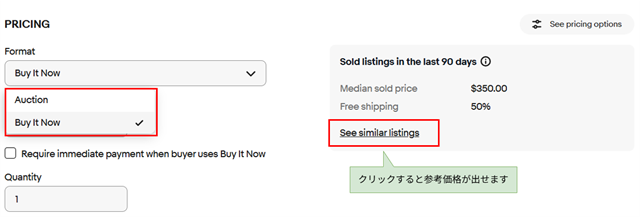
「Format」は次のどちらかを選択します。
- Buy it Now:定額出品
- Auction:オークション出品
プレミア商品の場合は、オークション出品の方が向いています。商品に合わせて適切な方法を選んでみてください。
「Item price」は商品価格です。
価格設定に迷う場合は、上の画像にある右側の赤枠「See similar listings」で相場を確認できます。
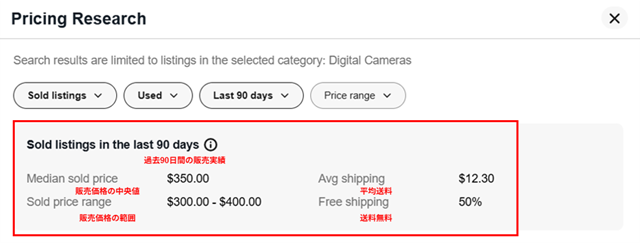
類似商品の平均販売価格や送料に関する情報が表示されるので、大きくズレないように出品価格を決めましょう。
「Free shipping(送料無料)」で出品する場合は、送料を含めた価格設定が必要です。
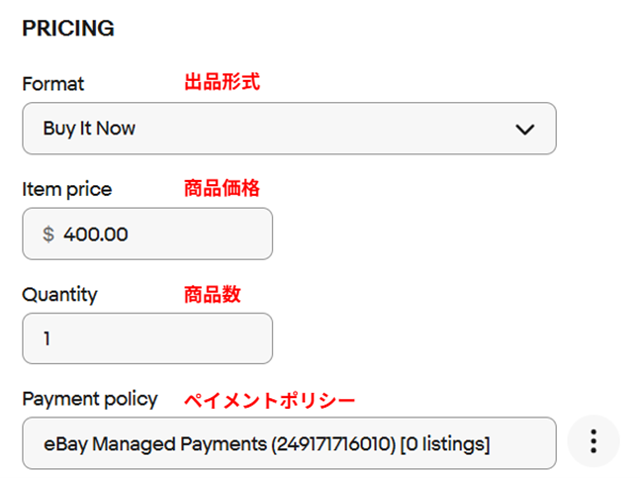
「Quantity」で商品数を入力したら、残すは「Payment policy」です。
ここは、基本的に「eBay Managed Payments」を選択しておけば問題ありません。これにより、購入者が複数の支払い方法から自分の好きなものを選べるようになります。
※注意※
ペイメントポリシーは事前にビジネスポリシーの「Payment Policy」を設定しないと出てこないため、必ず設定しておきましょう。
- 続いて、「Allow offers」で価格交渉に応じるかどうかを設定します。
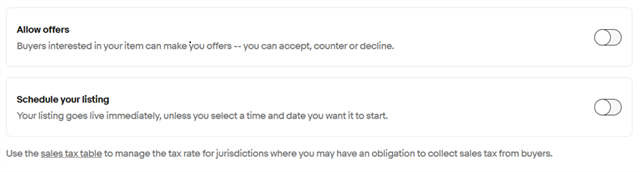
「Allow offers」はONにすると、価格交渉が許可されます。交渉されたくない場合は、OFFにしておきましょう。
必要に応じて、以下の設定も可能です。
- Minimum offer(最低オファー額)
設定した金額以下のオファーは自動的に拒否されます。
- Auto-accept(自動承認価格)
設定した金額以上のオファーは自動的に受け入れられます(即決価格)。
ステップ10:送料を入力する
- 次に、「Shipping policy」で送料を設定します。
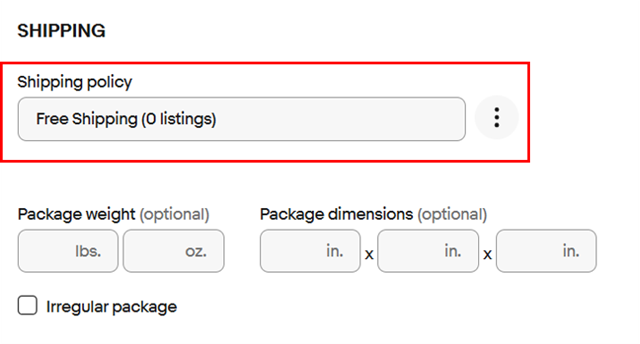
多くの購入者は「Free shipping(送料無料)」を好みます。
出品の際は、送料込みの価格で、購入者に追加費用を意識させないようにするとよいでしょう。今回は送料込みの価格設定をしたため、「Free shipping」(赤枠)を選びます。
※注意※
「Free Shipping」で出品するには、事前にビジネスポリシーの「Shipping Policy」を設定する必要があります。
商品ごとに送料設定を変える登録もできるので、ぜひ活用してください。
送料に関するビジネスポリシーの設定について詳しく知りたい方は、以下の動画をご覧ください。
ステップ11:リターンポリシーを設定する
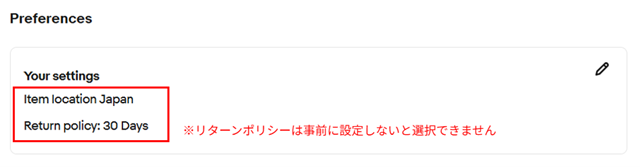
- 事前に作成したリターンポリシーを選択します
返品の可否、返品可能な期間、返送時の送料負担などは、ビジネスポリシーの「Return Policy」で事前に設定しておきます。
下の画面は出品商品の発送元が日本で、返品ポリシーとして「30日間返品可」が選択されている状態です。
ステップ12:出品する
最後に、入力内容を確認しましょう。下の図のように、出品状態をプレビューで確認できます。
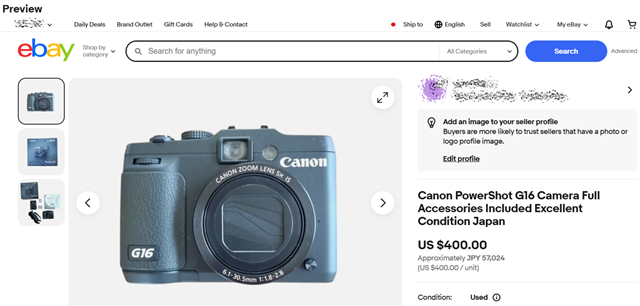
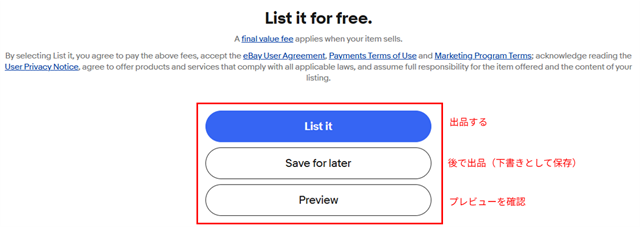
- OKであれば、「List it」を押すと出品完了です!
eBayでは、再出品やバリエーション出品も可能です。以下の記事でそれぞれ解説していますので、参考にしてください。
(関連)【eBay輸出】再出品の方法2つと特徴を詳しく理解しよう
(関連)【2023年最新】eBayのバリエーション出品とは?メリットや注意点を解説
eBayの販売方法を効率化するには?
ここまでeBayの出品方法を解説してきましたが、「入力することが多い…」と感じた方もいるのではないでしょうか?
そこでここでは、出品作業を効率化する方法を紹介します。
生成AIを活用する
「商品説明を英語で書くのはちょっと不安…」
そんなときに便利なのが、ChatGPTやBing Chatなどの生成AIです。
商品説明や画像キャプションを自動で作ってくれるだけでなく、検索されやすいキーワードを整理したり、文字数を調整したりもできます。
慣れないうちは、翻訳のサポートにもなるので心強いですよ。
時短にもなるので、たくさんの商品を出品したいときや、副業で効率よく作業したい人にもおすすめです。
eBayの出品ツールを使う
Seller Hubの「Sell similar」を使うと、既存の商品情報を参考にしながら出品できますが、すべて英語ですので「しんどい…」と思う方もいるかもしれません。
そんなときは、物販総合研究所が開発した「Sekai Pocket(セカイポケット)」をおすすめします。日本語でeBayの出品作業ができるので、英語が苦手な方でも安心して使えます。
詳しく知りたい方は、関連記事も併せてチェックしてみてください。
(関連)もう困らない!eBay出品ツールで作業を2分に短縮|無料で使う方法も!
よくある質問【FAQ】
初めてeBayに出品する際は、いろいろな疑問がわくものです。よくある質問に回答します。
また、以下の記事で解説している出品の注意店もぜひ確認してください。
(関連)【初心者向け】eBay出品の注意点と出品禁止リストを完全解説!
eBayに出品して売れなかったら手数料はどうなるの?
無料出品枠(毎月250品まで)を使って販売した場合は、売れなくても手数料はかかりません。
売れた場合の手数料を知りたい場合は、以下の記事を参考にしてください。計算機で簡単に手数料を把握できますよ!
(関連)【計算機つき】eBay出品の手数料っていくら?実例と計算シートも紹介!
eBayの海外への発送方法は?
eBayの発送方法には、日本郵便の国際郵便サービスや、クーリエ(FedExやDHLなど)といった選択肢があります。
初心者の場合は「eLogi」というeBayと連携している発送サービスがおすすめです。以下の記事で具体的な使い方を解説しているので、参考にしてみてください。
(関連)eBay発送方法の最短ルートはこれ!簡単・割安・確実な8ステップを解説
eBayの送料は誰が払うの?
eBayで販売する際、送料の負担はセラー(販売者)かバイヤー(購入者)のどちらかに設定できます。
商品価格に送料分を含めてセラー負担にすると、「送料無料」と表示されます。購入者にとってお得感があり、トータル金額も分かりやすいため、売れやすくなるのがメリットです。
一方、バイヤー負担にすると商品価格を安くでき、購買意欲を刺激できます。しかし、最終的に送料が加算されるため、値引き交渉が増える可能性があります。
eBay初心者は出品のやり方を覚えるところから始めよう!
eBayの出品は、初めてだとハードルが高く感じられるかもしれませんが、ステップをひとつずつクリアしていけば、誰でもできます。
生成AIやeBayの出品サポート機能もうまく活用することで、より効率的に売れる商品ページの作成も可能です。まずは小さな一歩から、踏み出しましょう!
物販総合研究所では、以下の動画で在庫リスクを極限まで下げて出品できる、eBay無在庫販売のやり方を徹底解説しています。動画を見て「いいな!」と思った方は、ぜひLINEにもご登録ください。さらなるノウハウについて、物販コンシェルジュに無料相談が可能です!
ebay輸出に興味のある方はこちらのLINEに登録して
物販コンシェルジュとの無料相談を予約してください。 