







Shopee(ショッピー)とは?急成長中の越境EC

Shopee(ショッピー)は、東南アジアや台湾で圧倒的なシェアを誇る、最大級のECモールです。日本ではまだそれほど知られていませんが、現地では知らない人がいないほど有名なんですよ!
円安が続く近年は、日本から海外の成長市場に向けて商品を販売して外貨を稼げる「越境(えっきょう)EC」が注目を集めています。なかでもShopeeは、出品者が急増しているプラットフォームです。
(参考)Shopee Japan 公式サイト(※別タブで開きます)
Shopeeのメリット・デメリット
越境ECのプラットフォームは数多くあります。その中でShopeeに出店すると、どのようなメリットやデメリットがあるのでしょうか。
ここでは、Shopeeに出店するメリットとデメリットをそれぞれ3つ紹介します。
Shopeeに出店する3つのメリット
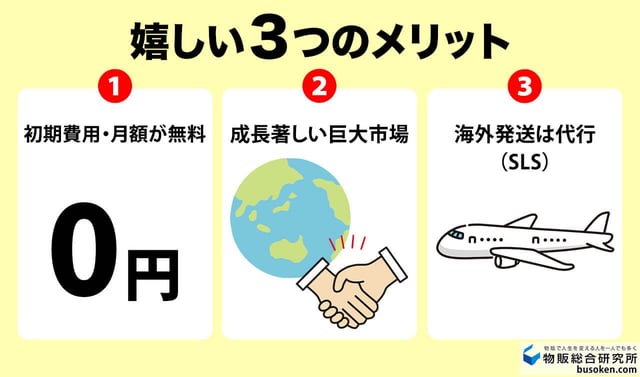
これから越境ECをスタートする初心者の方にとって、Shopeeには以下のような3つの大きなメリットがあります。
①初期費用・月額固定費が無料
Shopeeは、Amazonや他のECサイトとは異なり、アカウントの維持費がかかりません。商品が売れた時にだけ手数料が発生するから、初期費用を抑えられるうえにリスクを抑えて始められます。
②成長著しい巨大市場に挑戦できる
Shopeeの利用者の多くは、経済成長が著しい東南アジアの若年層です。日本の商品(アニメグッズ、コスメ、日用品など)は非常に人気が高く、需要が拡大し続けています。
③面倒な海外発送を代行してくれる(SLS)
Shopeeには独自の配送サポート「SLS」があるので発送の手間がかかりません。出品者は「日本国内の指定倉庫」に荷物を送れば、あとの海外配送はすべてShopeeに代行してもらえます。
Shopeeは月額固定費は不要ですが、売れたときには手数料がかかります。手数料については以下の記事で詳しく解説しているので、あわせてご覧ください。
(関連)【図解】Shopeeの手数料をわかりやすく解説|計算ツール付で簡単!
注意しておきたい3つのデメリット
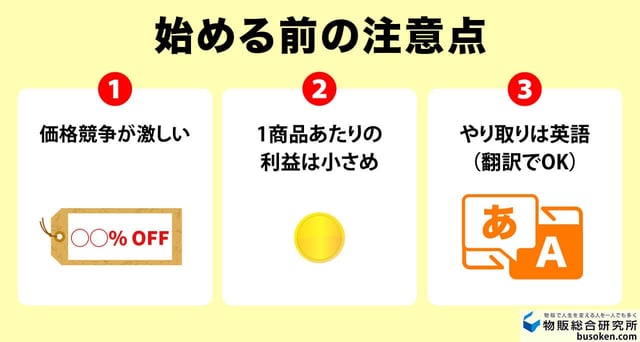
Shopeeは、これから越境ECにチャレンジしたい人にとってメリットが多いプラットフォームです。一方で、多少のデメリットもあるので、Shopeeを始める前に、きちんと把握しておきましょう。
①価格競争が激しい
Shopeeでは、ライバルとなる現地セラーが安価で出品したり、クーポンを発行したりするのに積極的です。そのため、一般的な商品は価格競争に巻き込まれやすくなります。
②1商品あたりの利益は小さめ
日本よりも物価の安い国で販売するため、一撃で大きな利益を出すというよりは「薄利多売」になる傾向があります。
③購入者とのやり取りは英語(台湾は中国語)
顧客対応は基本的に英語(台湾市場は現地の言葉)です。ただし、翻訳機能を使えば対応できます。
Shopeeのデメリットを把握したうえで上手に利益を上げるには、コツがあります。以下の記事では、稼げるようになる手順を解説していますので、参考にしてください。
(関連)Shopee副業|半年で月収20万を稼げるようになる手順をスクール講師が解説!
(関連)Shopee無在庫輸出で稼ぐ方法全暴露!ここだけのツールでノーリスク転売
Shopee出店に必要な準備と書類
Shopeeでアカウントを開設するときには、必要なものをあらかじめ手元に用意しておくとスムーズに手続きを進められます。
Shopeeの登録に必要なものと、売上の受け取りに必要なペイオニアアカウントの登録手順について解説します。
アカウント開設に必要なものリスト
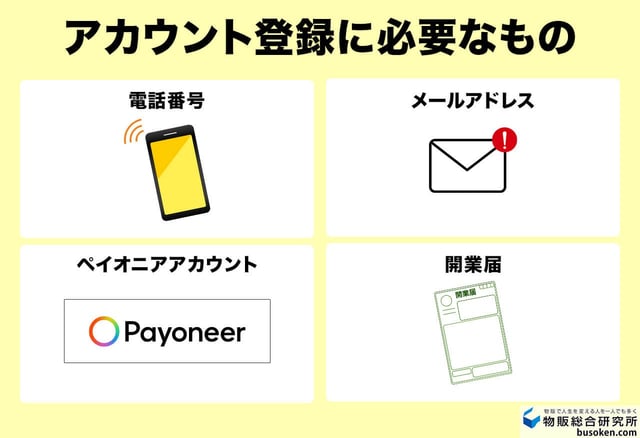
アカウント登録を進めるには、以下のものをあらかじめ準備しておきましょう。
- 電話番号(スマホでOK)
- メールアドレス
- ペイオニアアカウント
- 開業届
電話番号は、SMS認証コードを受け取る際に必要です。開業届は、個人事業主として登録する場合のみ求められます(個人の場合は不要)。
ペイオニアアカウントは売上を受け取るために必要になります。アカウント登録の手順はこのあとの項目で詳しく解説しますね。
売上受け取り用:Payoneerの準備
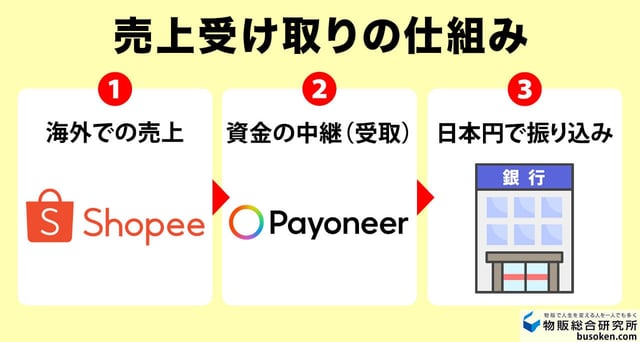
Shopeeで得た売上は、外貨で計上されます。その売上金を日本の銀行口座で受け取るためには、「Payoneer(ペイオニア)」という決済サービスのアカウントが必要です。
Payoneerのアカウントは無料で作成できます。売上を受け取るには、いずれShopeeのアカウントとPayoneerのアカウントを連携させる手続きが必要になります。
まだ、Payoneerのアカウントを持っていない人は、先にPayoneerのアカウントを作成しておきましょう。アカウントの登録方法は、後ほど詳しく解説しますね。
(参考)アカウント開設方法 | Payoneer(※別タブで開きます)
【図解】Shopeeの始め方|登録方法7ステップ

それでは、さっそくShopeeアカウントの登録をしましょう。登録の手順は以下の7ステップです。
それぞれのステップを画像付きで解説していきます。登録の手順は動画でも確認できるので、以下もご覧ください。
STEP1:アカウントの申請
①下記のリンクから、申請ページにアクセスする
Shopee Japan アカウント申請ページ(※別タブで開きます)
②アカウント申請フォームに必要事項を入力する
個人で申請する場合は、法人番号は「いいえ」で問題ありません。
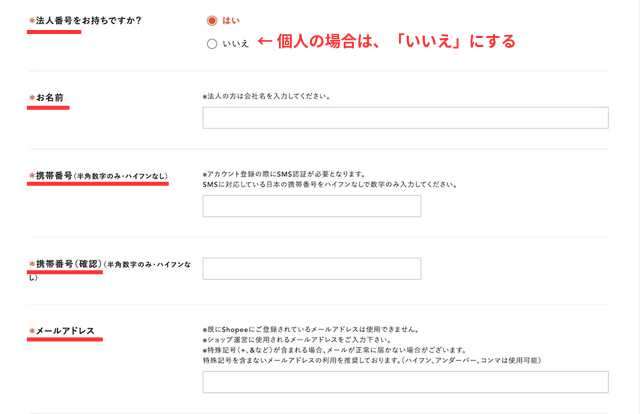
③セキュリティ認証の内容を確認し、同意のチェックを付ける
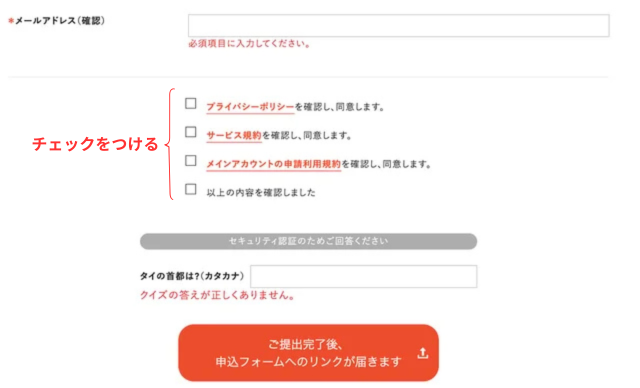
④「以上の内容で送信する」をクリックする
⑤以下のメールが届くので、「日本語フォーム」のリンクをクリックする
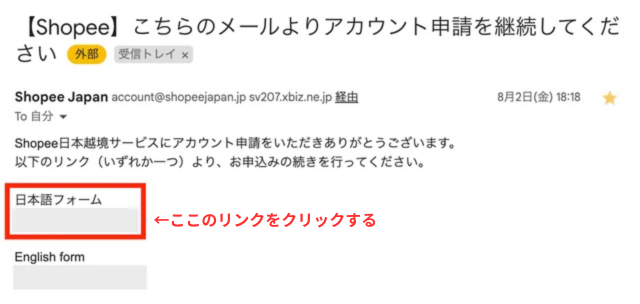
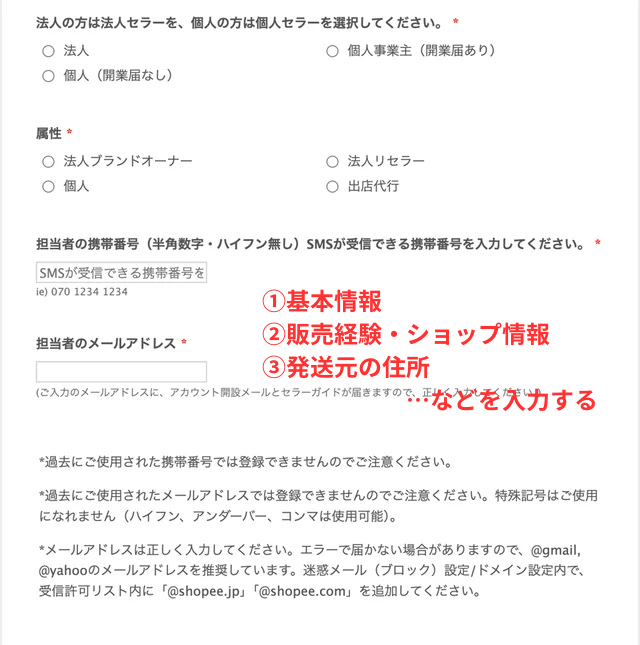
⑥開いたフォームに出店に必要な詳細情報を入力する
ここで入力すべき項目は大きく分けて以下の3種類です。
①基本情報(連絡先など)
②これまでの販売経験・ショップ情報(eBayやメルカリなどあれば)
③発送元の住所
入力のために必要な書類などはないので、画面の案内に沿ってポチポチと選んでいくだけで入力できます。
入力が終わったら、フォームを送信すると完了です。
⑦フォーム送信後、3日以内に「アカウント開設メール」が届く
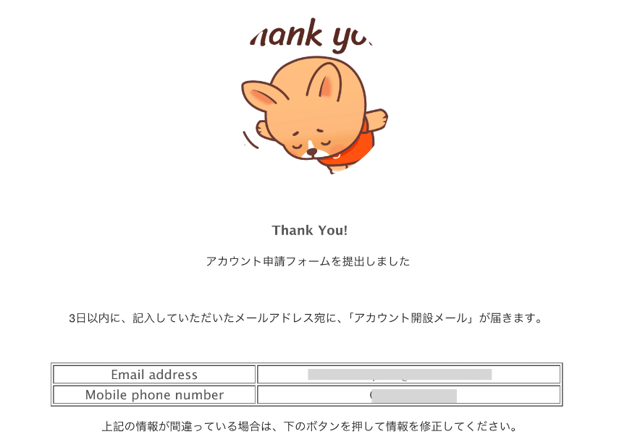
繁忙期は、メールが届くまでに1週間程度かかる場合もあるようです。1週間以上たってもメールが届かない場合は、Shopee Japanに連絡してみましょう。
STEP2:招待メールの承認
アカウント申請が受理された後は、以下のような「アカウント開設のご案内」というタイトルのメールが届きます。メールの案内に従って以下のように手続きを進めましょう。
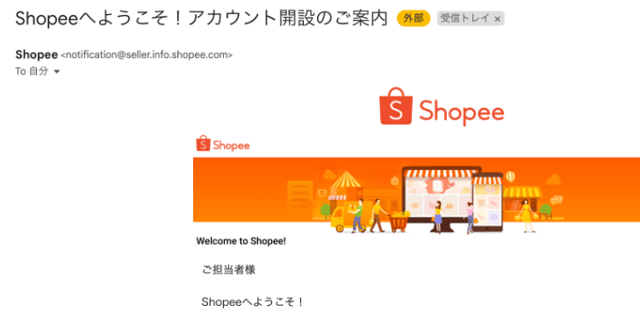
①メール内の「1. こちら」をクリックし、必要な情報を入力する
②電話番号を入力し、確認コード欄を空欄のまま「送信」ボタンをクリックする
電話番号の前に付く「81」は日本の国番号です。81からの電話番号を記入する場合は、最初の「0」を記入しません。例えば、080-1234-5678の場合、8180-1234-5678になります。
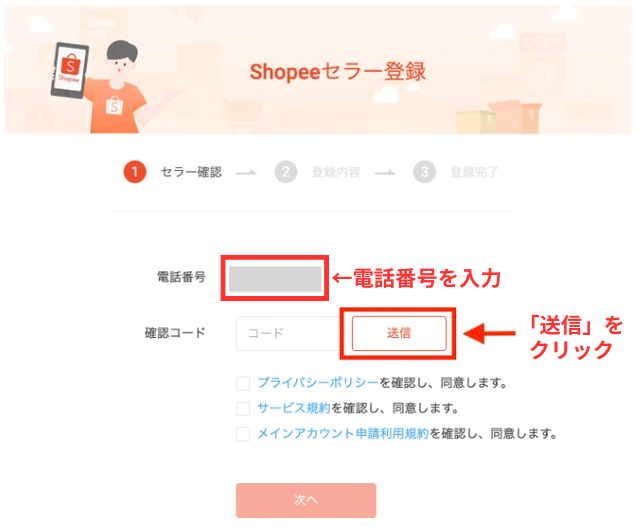
③携帯電話に届いたコードを入力し、「次へ」を押す
④ユーザーネーム、パスワード、Eメールなどを登録する。続けて、Eメール確認コード欄を空欄にしたまま送信ボタンを押す
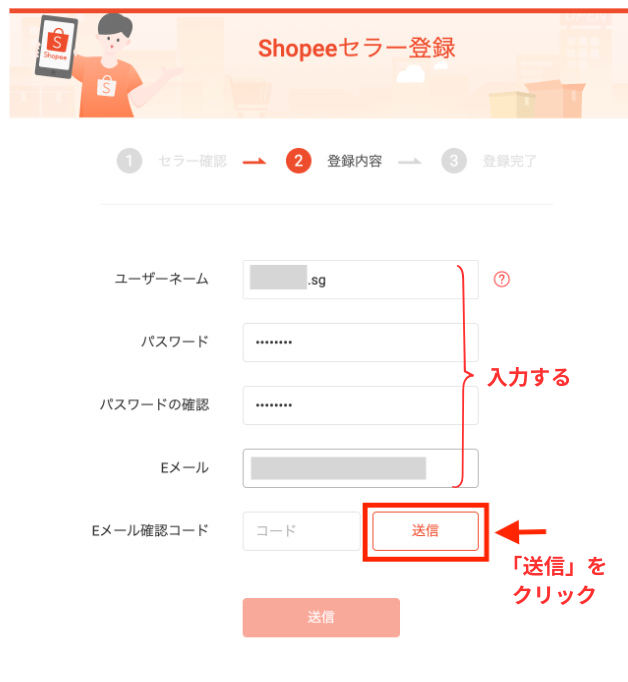
⑤届いたコードを入力して「送信」ボタンを押す
これで、アカウント登録は完了です。
STEP3:ショップの初期設定
続いて、ショップの初期設定をしましょう。
①「Shopee Seller Center」を開く
②右上のメニューから「Shop Information」を選ぶ
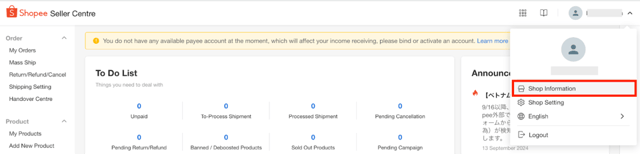
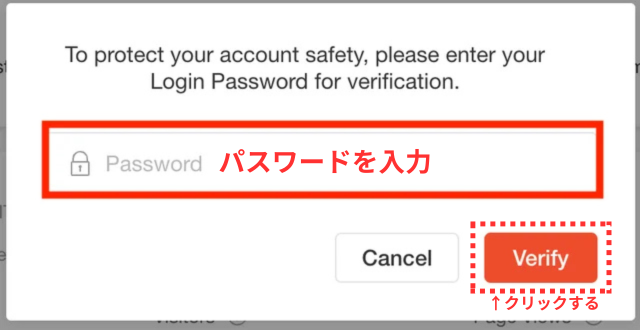
③パスワードを入力し、「Verify」をクリックする
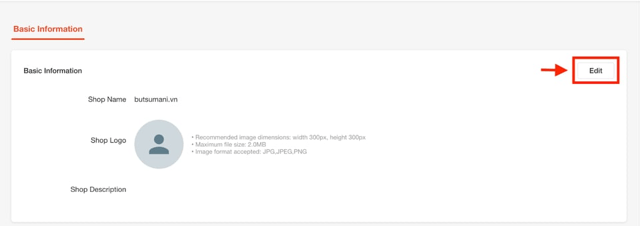
④ホーム画面の「Shop Information」をクリックし、「Basic Information」の「Edit」を選択する
⑤ショップ情報を入力する
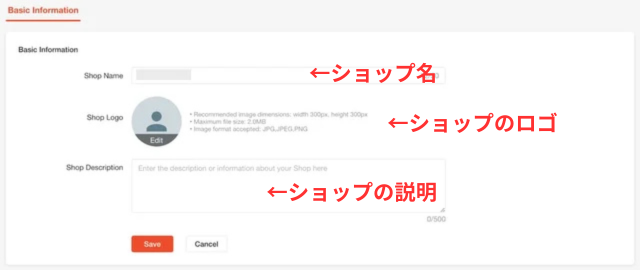
入力内容は、以下の表を参考にしてください。
| 設定項目 | 仕様 |
|---|---|
| Shop Name (ショップ名) |
35文字以内 ※決定度30日間は変更不可 |
| Shop Logo (ショップのロゴ) |
・画像サイズ:300px×300px ・画像容量 :2.0MB以内 ・ファイル :JPG/JPEG/PNG |
| Shop Description (ショップの説明) |
店舗の紹介文を英語で入力 |
STEP4:ショップの運営設定
続いて、ショップの運営設定を行います。
①Shopee Seller Centerの「Shop Settings」から「Shipping」を選択し、「Address Management」のタブをクリックする
②右側の「Add a new address」ボタンをクリックする
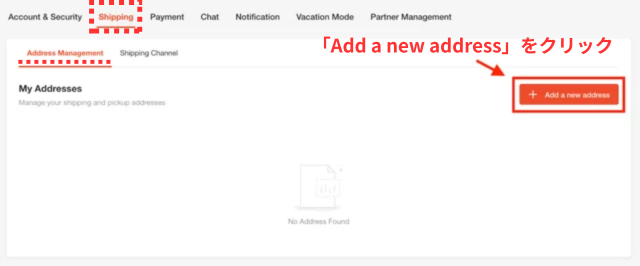
③以下を参考にして、運営情報を入力する
| 設定項目 | 仕様 |
|---|---|
| Full Name (輸出者名) |
・法人:法人登録された商号 ・個人事業主:開業届の屋号 ・個人:個人名(実名) |
| Country/Region (輸出元の国) |
Japanを選択 |
| Province/City/District (都道府県/市区町村) |
例)東京都渋谷区など |
| Detail Address (町名番地/建物名と部屋番号) |
例)丸の内1-2-3○○ビル101号 |
| Postal Code (郵便番号) |
ハイフンは入れない 例)1000005 |
| Phone Number (日本国内の電話番号) |
最初の「0」は省略し、ハイフンは入れない 例)813***** ※81は日本の国番号 |
④次に、Shop Settingsの「Vacation Mode」をクリックし、バケーションモードをオフにする
バケーションモードは新規注文を受け付けない機能です。初期状態はオンになっているため、出店前にオフにします。
⑤最後に、店舗アカウントの設定をする
設定するのは、以下の項目です。
| 項目 | 設定画面 |
|---|---|
| 住所入力 | 事業所、発送元、返品先の住所を記載 Shop >Shop Settings>Shipping>Address Management |
| 物流設定 | 利用する配信チャネルを選択 ※初期設定ではすべてのチャネルが選択されている Shop >Shop Settings>Shipping>Shipping Channel |
STEP5:Payoneerアカウントの開設
Shopeeの売上を受け取るには、Payoneerのアカウントが必要です。
Payoneerは越境EC向けのグローバル決済サービスです。アカウントを作成してShopeeと連携すると、外貨による売上を日本円で受け取れるようになります。
まずは、以下の手順でPayoneerアカウントを開設しましょう。
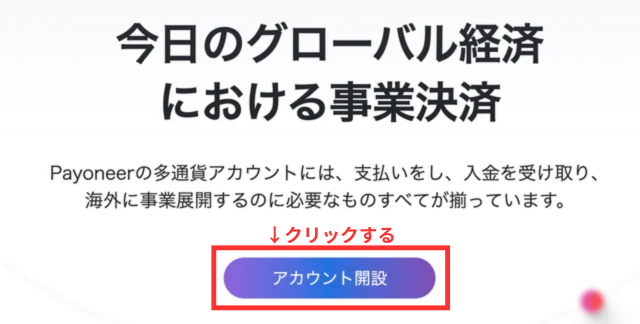
①Payoneerの公式サイトを開き、「アカウント開設」ボタンをクリックする
(参考)Payoneer公式(※別タブで開きます)
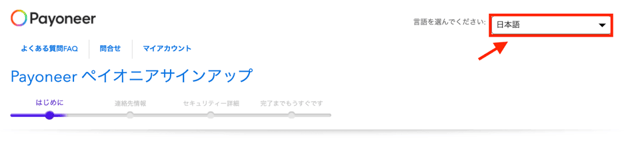
②日本語で表示されていない場合は、表示を日本語に切り替える
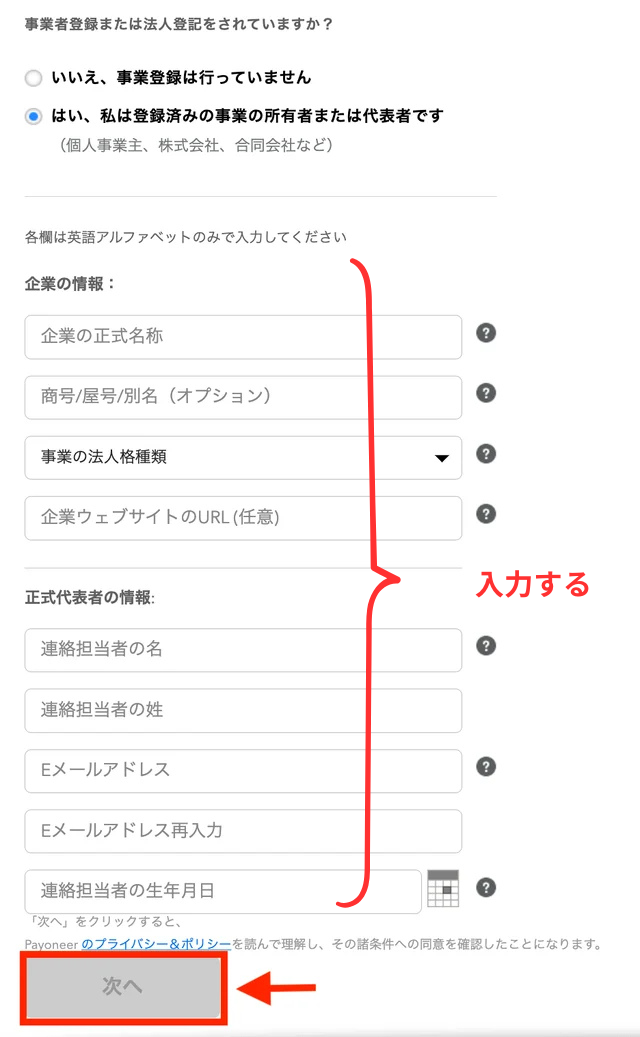
③企業情報などを登録する
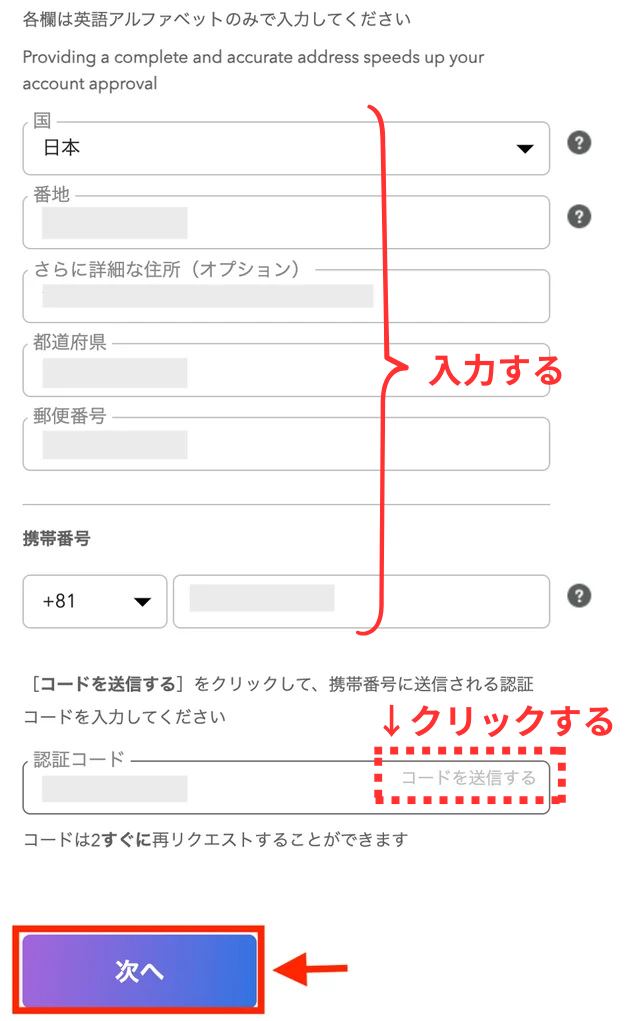
④入力を進め、最後にコード入力欄を空欄のまま「コードを送信する」を押す
⑤携帯電話に届いたコードを入力し、「次へ」をクリックする
⑥セキュリティ詳細を入力し、「次へ」をクリックする
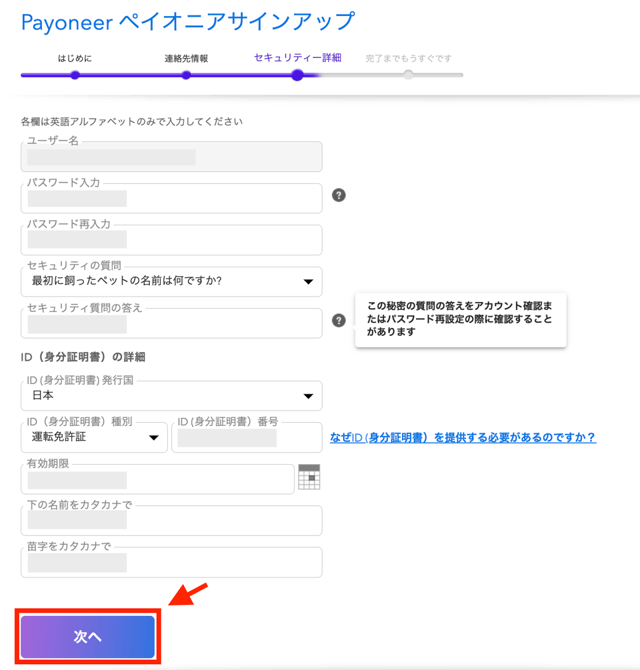
⑦銀行口座を登録し、「送信」ボタンを押します
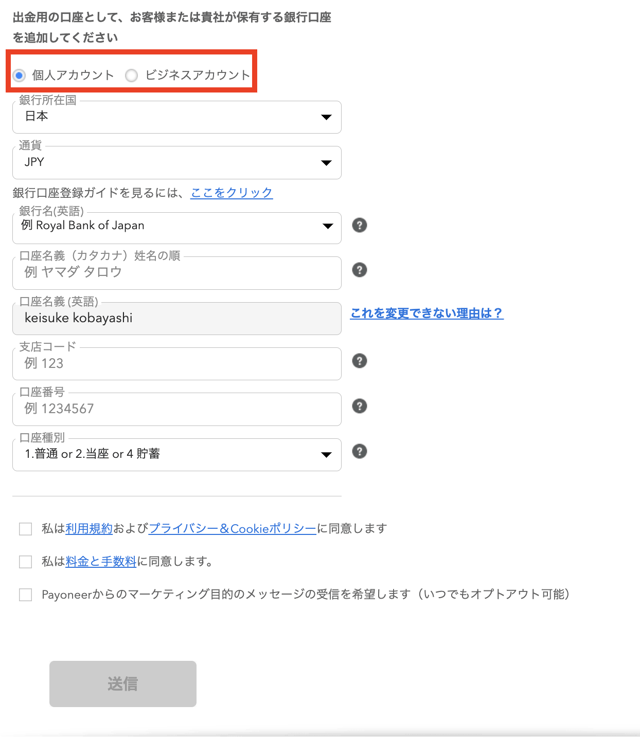
⑧登録が完了すると、通常数日以内に認証メールが届き、アカウントが開設される
STEP6:ShopeeとPayoneerの連携
続いて、PayoneerアカウントとShopeeアカウントを連携します。
Shopeeでは、購入者が支払った代金は、Shopeeアカウントにひも付いたPayoneerアカウントに送金される仕組みとなっているため、この連携設定が欠かせません。
連携は、以下の手順で行います。
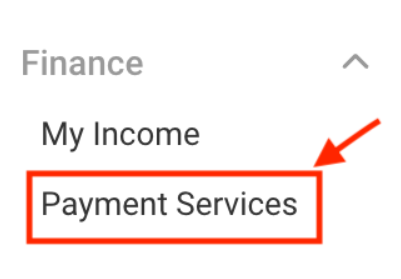
①Shopee Seller Centerの左側メニューから「Finance」の「Payment Services」を選択する
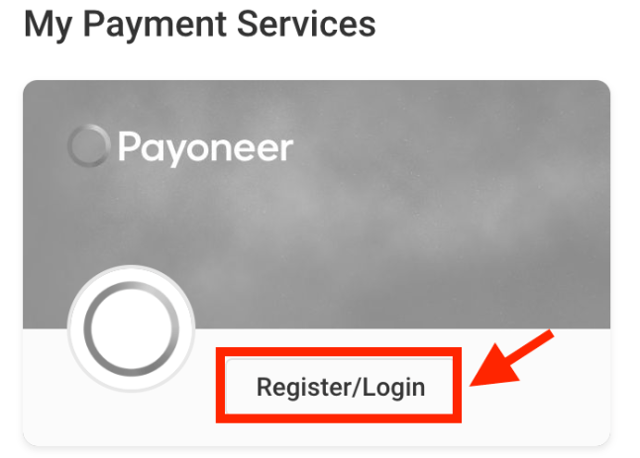
②「Bank Accounts」メニューを開き、「Register/Login」をクリックする
③Payoneerのログイン情報を入力して「Verify」を押すと、アカウントの連携完了
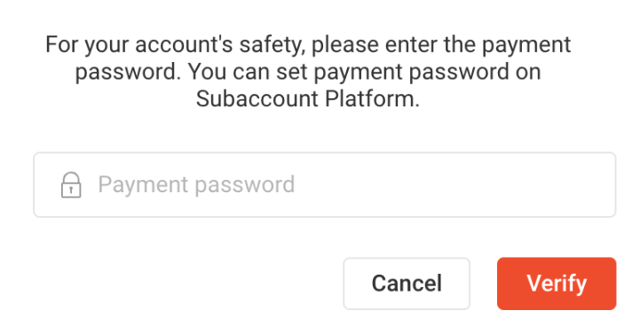
Payoneerアカウントがアクティブになると、売上金はPayoneerアカウントへ送金されます。これで、Payoneerアカウントから日本の銀行口座に売上金を送金できるようになりました!
STEP7:商品の出品(まずは5品!)
最後は、いよいよ出品です!
Shopeeでは、アカウントを本稼働させるために「最初の5品」を出品するルールがあります。まずは、利益などはあまり気にせずに、低単価な商品を練習のつもりで出品してみましょう。
くわしい出品方法は、以下の記事でも解説しているので参考にしてください。
(関連)Shopee出品方法をオール図解!ゼロからわかる簡単7ステップ
Shopeeの発送方法とSLSの仕組み
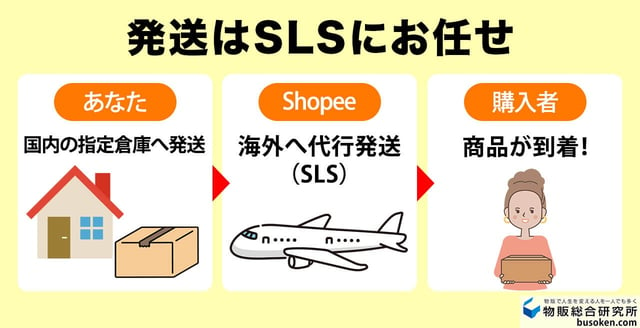
出品ができるようになると、次は「発送ってどうやるの?」と思うのではないでしょうか。
さきほどメリットについて解説した際に少しだけ触れましたが、Shopeeには「SLS」という公式配送サービスがあります。
SLSを利用すれば、出品者がすることは「売れた商品を梱包して、日本国内の指定倉庫へ送るだけ」で済みます。その後の国際配送や通関手続きなどのややこしい作業は、すべてShopee側が代行して、購入者の元へ届けてくれるんです。
詳しい発送の手順やSLSの活用方法については、以下の記事で画像付きで解説しています。あわせてご覧ください。
(関連)Shopeeの発送方法を完全図解!基本の4ステップと自動化の裏ワザ
Shopeeのやり方に関するよくある質問
Shopeeへの出品に興味がある方からは、以下のような質問がよく寄せられます。
これらの質問に回答します。
Q1. Shopeeは個人でも出品できる?
A. はい。個人でも全く問題なく出品できます。
Shopeeは、法人や個人事業主だけでなく、週末だけ取り組む副業の会社員や主婦の方でも、初期費用無料で手軽にスタートすることが可能ですよ!
Q2. Shopeeは日本から出品可能?
A. はい、日本から出品可能です。
「Shopee Japan」という日本法人が、出品者向けのサポート窓口も用意しています。万が一のトラブル時も日本語で対応してもらえるので、安心して越境ECに取り組めます。
Q3. Shopeeの出品方法は?
A. セラーセンター(Seller Center)という管理画面から「Add New Product」をクリックして出品登録を始めてください。出品画像、タイトル、商品説明(英語)、価格、重量などを入力します。
数ある越境ECのプラットフォームの中でも、Shopeeは入力項目が少なめなので簡単に出品できますよ。
準備が整ったらShopeeで海外輸出をスタートしよう!

Shopeeの始め方、簡単でしょ?

はい! 僕でもアカウント登録できました!
今回は、Shopeeの始め方とアカウント開設の7ステップを解説しました。
「海外向けの販売」と聞くとハードルが高く感じるかもしれませんが、Shopeeなら初期費用・月額費用が無料で、配送サポート(SLS)も整っています。
まずは本記事の手順通りにアカウントを作成し、最初の5品を出品して、急成長中の東南アジア・台湾市場へ一歩を踏み出してみましょう!
「無事に登録できた!でも、これからどうやって売上を伸ばしていけばいいの?」
そんな方へ!物販総合研究所では、Shopee輸出を「無在庫販売」という形でリスクを抑えつつ始められる方法を大公開しています!動画を見て「いいな!」と思った方は、ぜひLINEにもご登録ください。さらなるノウハウについて、物販コンシェルジュに無料相談が可能です!
Shopee輸出に興味のある方は
こちらのLINEに登録して
物販コンシェルジュとの無料相談を
予約してください。
↓↓↓↓↓↓↓↓↓↓↓↓↓↓