



Amazonアメリカ版は使いにくい?日本版とどう違う?
アメリカなど、海外Amazonを利用してみたくても、海外の言語だと障壁を感じてしまいますよね。
実際、Amazonアメリカ版と日本版とではどう違うのでしょうか。
結論から言えば、海外のAmazonでも日本のAmazonでも、Amazonのサイトというのはほぼ同じ作りになっていて、大きな違いと言えば、言語や通貨が異なっているだけ。使いにくいということはありません。
日本のAmazonをよく利用する方なら、感覚的にも分かりやすいでしょう。
アメリカのアマゾンで買い物するには?

アメリカなど海外のアマゾンで買うためにはどうすればいいのでしょうか。
最初に必要なのは、海外Amazonのアカウントです。これは、日本のAmazonアカウントを持っていても、また別に作成しなければなりません。
同じAmazonではありますが、それぞれの国でサイトURLが異なるので、アメリカ版Amazonならアメリカ版のアカウント、その他の国のAmazonはその国のアカウントがそれぞれ必要なのです。
2021年12月現在、以下のAmazonでサービスを利用できます。
| 国 | URL |
|---|---|
| アメリカ | amazon.com |
| ドイツ | amazon.de |
| イギリス | amazon.co.uk |
| フランス | amazon.fr |
| 日本 | amazon.co.jp |
| カナダ | amazon.ca |
| 中国 | amazon.cn |
| イタリア | amazon.it |
| スペイン | amazon.es |
| ブラジル | amazon.com.br |
| インド | amazon.in |
| メキシコ | amazon.com.mx |
| オランダ | amazon.nl |
| シンガポール | amazon.sg |
| オーストラリア | amazon.com.au |
| トルコ | amazon.com.tr |
| アラブ首長国連邦 | amazon.ae |
| サウジアラビア | amazon.sa |
| スウェーデン | amazon.se |
| ポーランド | amazon.pl |
| エジプト | amazon.eg |
日本のAmazonアカウント画面から、利用したい国のAmazonに切り替えをして、新たにアカウント登録していくことになるのですが、まずは画面の切替方法から見ていきましょう。
アメリカ版Amazonへの切り替え方法
-jpg.jpeg)
日本のAmazonにログインした状態から、別の国のAmazonへの切り替えます。日本のAmazonにアクセスしたいのに「画面を開くとアメリカ版になる」という場合もこの方法で日本版に戻せるので、参考にしてください。
スマホアプリでの操作方法とPCでの操作方法、それぞれ解説します。
スマホアプリで日本版→アメリカ版に切り替える方法
-jpg.jpeg)
Amazonのスマホアプリで切り替えをする場合は、①画面下のハンバーガーメニューをタップ、②画面を下にスクロールして、③[国と言語]をタップします。
-jpg.jpeg)
次に①「国/地域と言語」の画面が表示されるので「国/地域」が日本となっている部分をタップ。②選択できる国が表示されるので下にスクロールして、③「アメリカ」を選択します。

アメリカ版は日本語に対応していないので、言語は英語を選べば良いでしょう。言語を選ぶと以下の表示になるので、一番下の[Done]で確定します。
![一番下の[Done]で確定](https://www.busoken.com/hubfs/IMG_5249-jpg.jpeg)
再度日本版に戻したい場合は、アメリカの記載がある部分をタップして、日本を選び、言語も日本語を選ぶだけです。
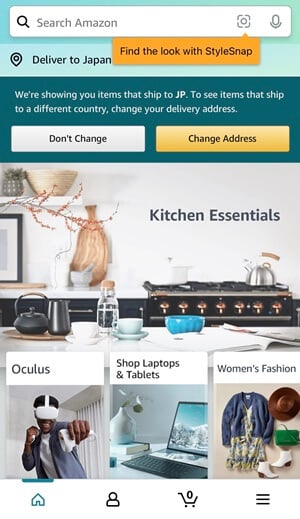
アメリカAmazonのトップ画面に切り替わりました。
続いて、PCでの切り替えについて見ていきましょう。
PC(WEB)で日本版→アメリカ版に切り替える方法
-jpg.jpeg)
PC(WEB)で日本版のAmazonから海外Amazonに切り替える場合は、Amazonトップ画面の上、検索窓の右隣にある国旗のマークから操作します。
国旗のマーク部分をクリックすると、以下のメニューが表示されるので、[国・地域を変更する]という青文字をクリックします。
![国旗のマーク部分をクリックすると、以下のメニューが表示されるので、[国・地域を変更する]という青文字をクリック](https://www.busoken.com/hubfs/amaamrica0-jpg.jpeg)
以下のような画面になるので[日本]と表示のある部分をクリックします。
![[日本]と表示のある部分をクリック](https://www.busoken.com/hubfs/amaamerica1-jpg.jpeg)
各国の選択肢が表示されますので、利用したい国をクリック。ここではアメリカを選択しました。
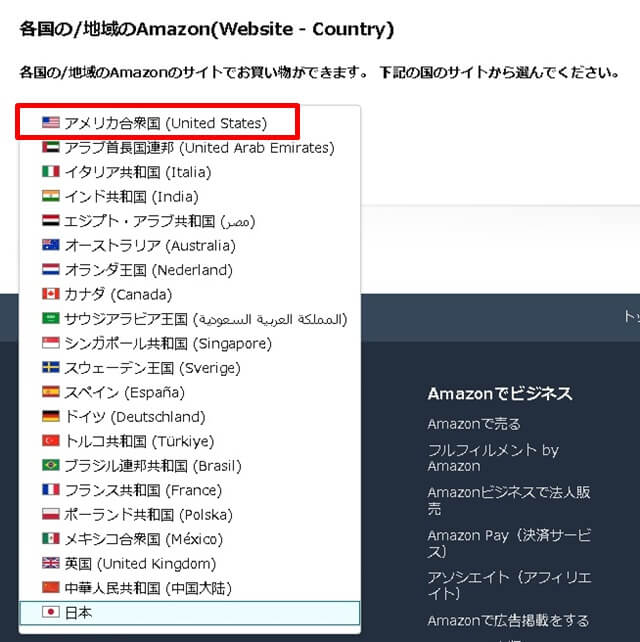
選択すると、日本と記入されていた部分がアメリカ合衆国に変更されました。[サイトを選択]ボタンをクリックしましょう。
![[サイトを選択]ボタンをクリック](https://www.busoken.com/hubfs/amaamerica3-jpg.jpeg)
これで、アメリカAmazonの画面が表示されます。
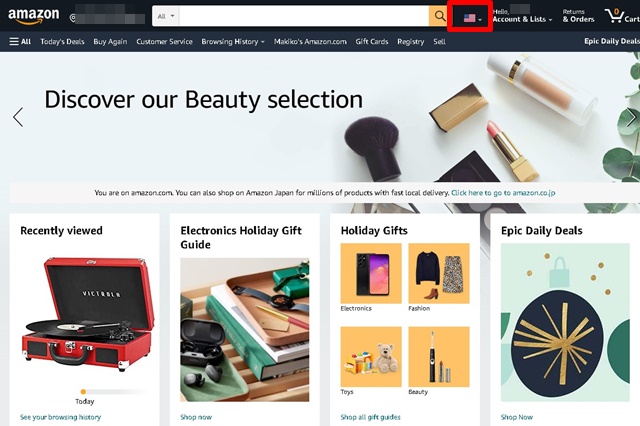
日本版の画面に戻すのは、同じ手順で日本と日本語を選べばOKです。
画面の切り替えができたら次は、アカウントの登録をしていきましょう。
海外のAmazonで購入する方法
海外のAmazonで購入するには、国ごとのアカウント登録が必要です。日本のアカウントは日本版AmazonのURLにしか対応していませんので、混同しないようにご注意を。
アメリカアマゾンのアカウント登録方法
-jpg.jpeg)
まずは、アメリカAmazonのアカウント登録方法を、スマホとPCの場合でそれぞれ見ていきましょう。
スマホアプリで登録する場合

アメリカAmazonの画面が表示できたら、①画面下の人の形のアイコンをタップ、②「Create account」にチェックしてその下の[Continue]で進みます。③入力画面で名前、Eメールアドレス、パスワード(6文字以上)を入力して、最後に[Continue]をタップ。
![画面下の人の形のアイコンをタップ、次に「Create account」にチェックして[Continue]をタップ→入力画面で必要事項を記入](https://www.busoken.com/hubfs/amaamerica28%20-jpg.jpeg)
次に「Enter OTP」を入力する旨の表示が出ます。
OTPというのは、あなたが登録したメールアドレスに届くコードのこと。それを入力して[Create your Amazon account]をタップすれば、アカウント登録完了です。
PC(WEB)で登録する場合
-jpg.jpeg)
PCのアメリカ版が表示できたら、画面上の国旗の表示の右隣にある[Account&Lists]をクリック。以下のようなポップアップメニューが表示されるので、サインインの下にある[Start here]の青文字部分をクリックしましょう。
![ポップアップメニューが表示されるので、サインインの下にある[Start here]の青文字部分をクリック](https://www.busoken.com/hubfs/amaamerica34-jpg.jpeg)
ここで、①名前、Eメールアドレス、任意のパスワード(6文字以上)を設定、[Create your Amazon account]をクリックします。②登録したメールアドレスにコードが届くので、以下右側の画面表示でそのコードを入力して、[Create your Amazon account]をクリックすれば登録完了です。
![[Create your Amazon account]をクリックすれば登録完了](https://www.busoken.com/hubfs/amaamerica6-1%20-jpg.jpeg)
アメリカアマゾンで購入するための情報登録
-jpg.jpeg)
アメリカ版Amazonでアカウント登録が完了したら、次は購入のための住所や支払い方法の登録です。
こちらも、スマホアプリの場合とPCの場合でそれぞれ解説します。
スマホアプリでの情報登録手順
-jpg.jpeg)
ログインした状態で、①画面下にある人の形のアイコンをタップし②「Your Account」を選択、③各種メニューが表示されます。

続いて、各種メニューの表示画面を下にスクロールすると「Account Settings」の項目内に「Your Address(住所)」が、「Payments」項目内に「Your Payments(支払い方法)」のメニューがあるのでそれぞれ設定します。
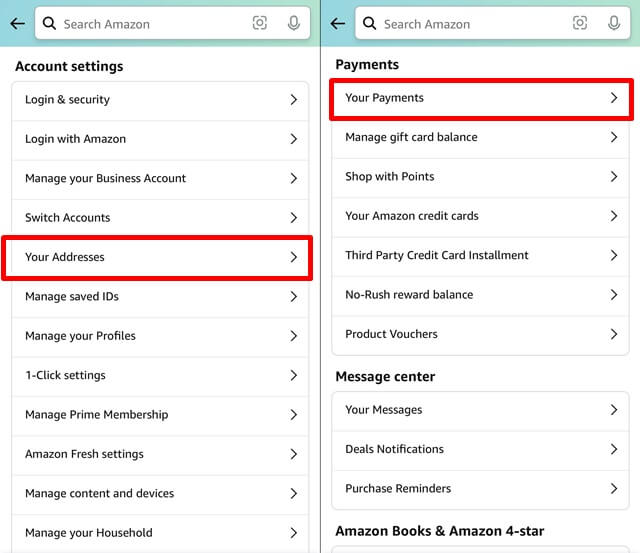
住所やクレジットカードの登録方法については、PCでの情報登録手順の後に解説します。
PC(WEB)での情報登録手順
-jpg.jpeg)
PCの場合は、画面上の国旗の右横にある[Account&Lists]をクリックして「Ordering and shopping preferences」の項目内に「Your Payments(支払い方法)」と「Your Address(住所)」のメニューがありますので、そこから登録しましょう。
![[Account&Lists]をクリックして「Ordering and shopping preferences」の項目内に「Your Payments(支払い方法)」と「Your Address(住所)」のメニュー](https://www.busoken.com/hubfs/amaamerica35-jpg.jpeg)
アメリカAmazonの住所登録方法
-jpg.jpeg)
「Your Address」のメニューをクリックすると、住所の記入欄が以下のように表示されます。
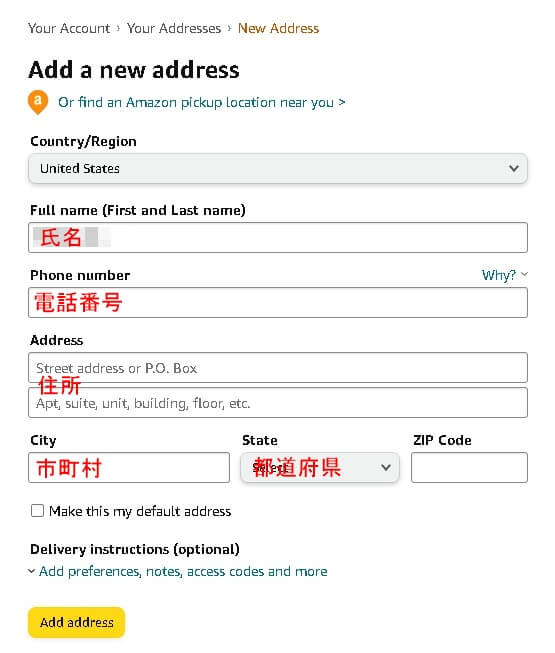
住所は英語表記になるので、記入の仕方が分からない部分は以下のサンプルを参考にしてください。
例えば、住所が「〒160-0023 東京都新宿区西新宿10-8-1 物販アパート301」だった場合は、以下のように記載します。
| 記入事項 | 住所の英語表記 |
|---|---|
| Country/Region(国) | Japan |
| Addressの1行目 | 10-8-1, Nishi-Shinjuku |
| Addressの2行目 | #301, Buppan apartment |
| City(区、市、郡) | Shinjuku-ku |
| State(都道府県) | Tokyo |
| ZIP Code(郵便番号) | 160-0023 |
Cityの欄は、
- 〇〇市なら「◯◯-shi」
- ◯◯郡なら「◯◯-gun」
- 〇〇町なら「◯◯-cho」
- ◯◯村なら「◯◯-mura」
でOKです。
アメリカAmazonのクレジットカード登録方法
-jpg.jpeg)
クレジットカードについては「Your payment」のメニューから[Add a payment method]で登録します。以下はPC画面ですが、スマホでも操作するボタンなど手順は同じです。
![「Your payment」のメニューから[Add a payment method]で登録](https://www.busoken.com/hubfs/amaamerica38-jpg.jpeg)
次の画面で[Add a credit or debit card]で進めば、クレジットカードまたはデビットカードの登録ができます。登録できるカード種類は右側に表示されているので、該当する国際ブランドのカードを登録しましょう。
![[Add a credit or debit card]で進めば、クレジットカードまたはデビットカードの登録ができます](https://www.busoken.com/hubfs/amaamerica39-jpg.jpeg)
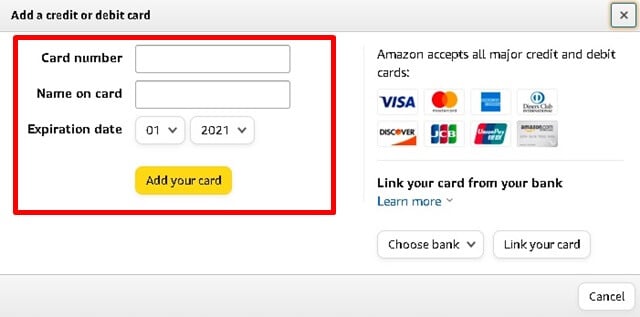
カードの入力画面です。カードナンバーと名前(券面記載のローマ字)、有効期限を選択して、[Add your card]でカードの登録が完了です。
ここまでで、アメリカAmazonでの買い物の下準備が完了です、お疲れ様でした。
アメリカのamazonで買う方法
必要な情報入力が済めば、あとは商品を購入するだけです。
商品の購入方法は、
- 欲しい商品を探す
- カートに入れる
- 決済手続きをする
- 届くのを待つ
と、日本版アマゾンと全く同じですので、難しいことはありません。
「Buy Now」に注意
-jpg.jpeg)
Amazonで購入する商品が決まったらカートに入れるのですが、この時[Buy Now]のボタンをクリックしないように気を付けてください。
この[Buy Now]は、日本版での「今すぐ買う」のボタンと同じで、即決済完了となります。
![[Buy Now]のボタン](https://www.busoken.com/hubfs/amaamerica41-jpg.jpeg)
通常のカートに入れるボタンは、[Add to Cart]になりますので、購入の際は要注意です。
日本に発送できない商品もある
-jpg.jpeg)
アメリカ版Amazonでも、日本と同じように様々な出品者が商品を出品しています。
基本的に、Amazonの出品であれば海外発送に対応しているのですが、出品者や商品によっては海外発送に対応していない場合も。
日本に発送可能な商品には、商品詳細ページで以下のように「Shipping」についての記述があります。こちらの場合は「No Import Fees Deposit & $◯◯ Shipping to Japan」で「輸入手数料なし・日本への送料$◯◯」といった意味になります。
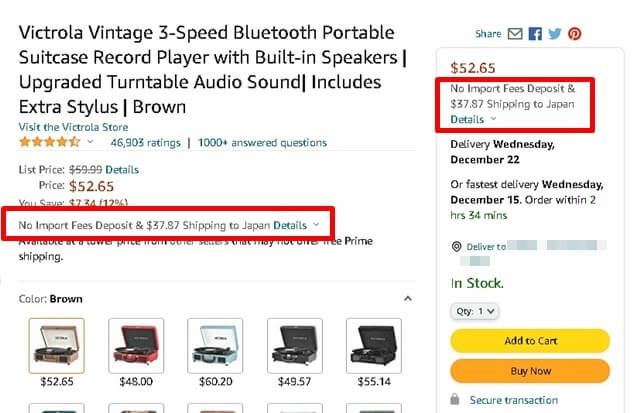
この他にも「$◯◯ Shipping & Import Fees Deposit to Japan」と記載されている場合もあります。これは、「日本への送料と輸入手数料は$◯◯」といった意味になります。
一方、日本への発送ができない商品の場合は、以下のように記載があります。
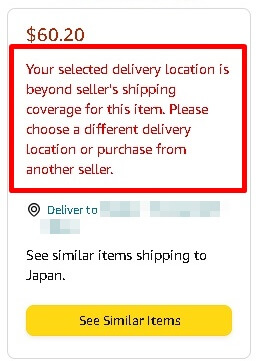
これは「お客様が選択された配送先が、販売者の配送範囲を超えている場合この商品の配送範囲を超えています。別の配送先を選択するか、別の出品者から購入してください。」といった意味で、日本からの購入不可の商品です。
日本への配送に対応していない商品がどうしても必要な場合は、転送代行サービスを利用して輸入する方法もあります。
代行業者が現地であなたの変わりに商品を購入して、配送してくれるサービスです。手数料は掛かりますが、日本では入手困難なものでも購入できるので、困った時は検討してみましょう。
輸入代行会社としては「MyUS.com」がよく知られています。
アメリカアマゾンの注意点
ここまで、アカウント登録など少し手間が掛かったかもしれませんが、海外Amazonは日本のAmazonとページ内容もほぼ同じで、思ったより簡単に感じられたのではないでしょうか。
ただ、アメリカ版アマゾンでの商品購入は「個人輸入」にあたるため、注意すべき点がいくつかあります。
海外アマゾン利用で最も気を付けなければならないのは、送料や関税のことです。
日本の宅配便とは異なり、国際郵便での配達になりますから、送料も全く異なりますし、商品や商品価格によって関税が発生することもあるのです。
Amazonアメリカ版で商品を購入する際の、送料と関税について詳しく見ていきましょう。
アメリカ版Amazonの送料はいくら?日数はどれくらい?

アメリカ版Amazonでの送料は、商品や配送方法によって異なります。配送便については、
- AmazonGlobal Standard Shipping(通常便)
- AmazonGlobal Expedited Shipping(速達便)
- AmazonGlobal Priority Courier Shipping(優先配達便)
の3種類あり、それぞれ料金はもちろん、手元に届くまでの日数も違ってきます。
配送の日数としては変動もありますが、以下がその目安です。
| 配送 | 配送日数 |
|---|---|
| Standard Shipping(通常便) | 9〜14日 |
| Expedited Shipping(速達便) | 6〜10日 |
| Priority Shipping(優先配達便) | 2〜6日 |
いずれの配送方法を選んでも追跡は付いています。
送料については、商品によって異なるので、商品ページでチェックするのが確実です。例えばこちらの商品で見てみましょう。商品価格は$52.65となっています。
画面右側に表示されている金額の下の[Details]をクリックすると、以下のように送料が表示されます。アメリカAmazonに登録している、あなたの住所への配送で掛かる送料です。
![[Details]をクリックすると送料が表示](https://www.busoken.com/hubfs/amaamerica15-jpg.jpeg)
この商品の場合、商品本体の価格は$52.65ですが、そこに送料が加算されてトータルで$90.52となります。
アメリカアマゾンの関税について知っておこう
-jpg-1.jpeg)
Amazonに限らず、海外から商品を輸入する場合、その種類や金額に応じて関税が掛かりますよね。
ただし、関税が掛からないケースもあります。それは「課税価格」が10,000円以下の場合。関税も消費税も掛かりません。
個人が自分で使う目的で輸入する場合の「課税価格」というのは、その輸入する商品価格に0.6を掛けた金額であると、日本の税関で定められています。
個人使用目的で「商品代金と送料の合計金額が16,666円未満」の輸入であれば「16,666円✕0.6=9,999円」。課税価格が10,000円以下となるので免税対象となり、関税や消費税が掛からずに輸入ができるのです。
ただ、例外として、皮革製品やニット衣類、靴、一部食品などは、16,666円未満であっても関税が掛かります。
では、アメリカAmazonでの購入で関税が発生するケースを見てみましょう。
例えば、こちらの商品は送料の他に「Estimated Import Fees Deposit」として、$81.15が加算されます。
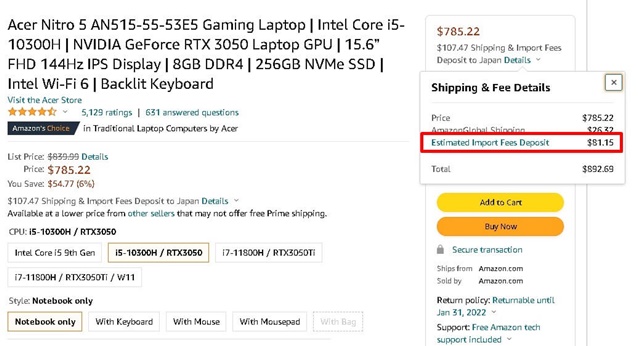
「Estimated Import Fees Deposit」とは、直訳すると「推定輸入費用の保証金」という意味で、関税としてAmazonがあなたから預かる金額です。
この商品の場合は、本体価格が$785.22で、送料$26.32、関税(推定)$81.15なので、支払い総額はトータルで$892.69となります。
関税や送料は、国や地域によって異なるもの。
本体価格が日本より安かったとしても、このように加算される金額で損をしてしまうこともあるので、海外のAmazonで購入する際は経費も含めてチェックしましょう。
amazonアメリカ版で購入してみよう
 アメリカ版アマゾンも利用できれば、日本では手に入らないような商品も手軽に購入することができます。
日本でAmazonを利用していれば、ページの内容など使い方はほぼ同じで言語が変わるだけですから、海外から輸入するのが初めての方でも使いやすいでしょう。
また、海外の製品をアマゾンで輸入し、国内で転売することも可能です。その場合は、海外商品の輸入サイト「ebay」などもチェックしてみると、幅が広がります。
▼ ▼ 限 定 公 開 中 ▼ ▼
『 国内転売はすぐに稼げる物販ビジネスの形の1つ。インターネットのみで完結する方法も多く、ご自宅で、空き時間に簡単に取り組むことが可能です。』
