








Keepaの見方|画面設定3つ
Keepaのグラフを正しく読み解くには、「有料版の登録」と「初期設定」が欠かせません。
ちなみにまだKeepaを導入していない人や、無料版と有料版の違いを知りたい人は、以下の関連記事をチェックしてくださいね!
(関連)Keepa完全ガイド|基本の使い方からAmazonせどりでの仕入れ判断まで
(関連)Keepaの無料版と有料版の違い|料金・機能を徹底比較
Keepaに登録して拡張機能を追加できたら、さっそくAmazon商品ページを開き、見やすいグラフにするための基本設定をしていきましょう。
①在庫数表示を「はい」にする
まずは、在庫数を表示させるための設定です。
Keepaの拡張機能を使うと、以下のようにAmazonの商品ページの下部にグラフが表示されます。グラフの上にある「設定」タブをクリックしましょう。
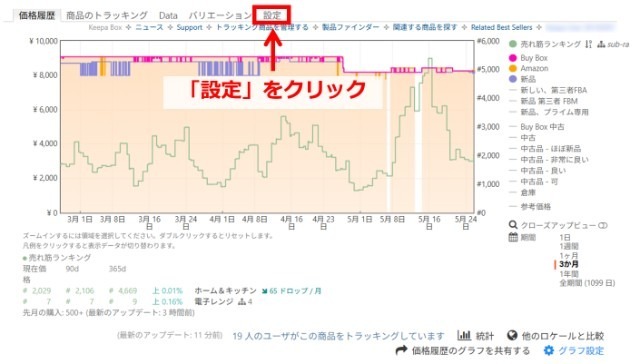
設定項目がいろいろと出てきますが、重要なのは一番下にある「アドオンの設定」。
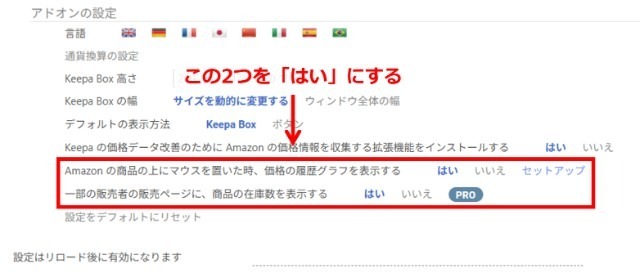
上記画像のように、以下の2つを「はい」にしておきます。
- ①Amazon の商品の上にマウスを置いたとき、価格の履歴グラフを表示する
- ②一部の販売者の販売ページに、商品の在庫数を表示する
①を「はい」にすると、Amazonの検索結果上で、見たい商品にカーソルを合わせるだけでKeepaのグラフが出るようになります。
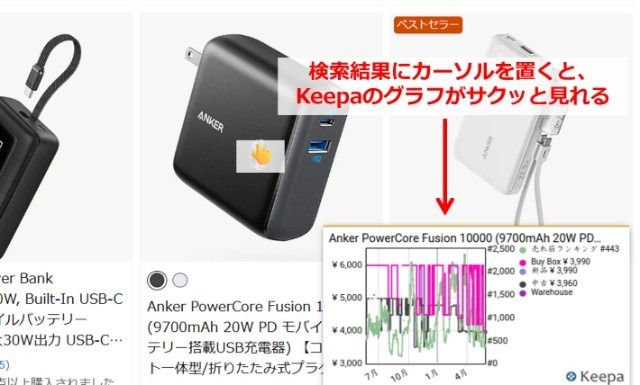
個別の商品ページに行かなくても、「売れてる・売れてない」がザックリ分かるので便利です!
さらに②を「はい」にすると、商品ページの「Amazonの他の出品者」をクリックしたときに、各セラーの在庫数が分かるように。
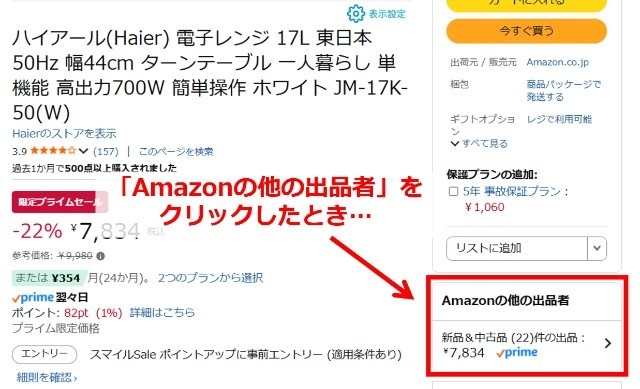
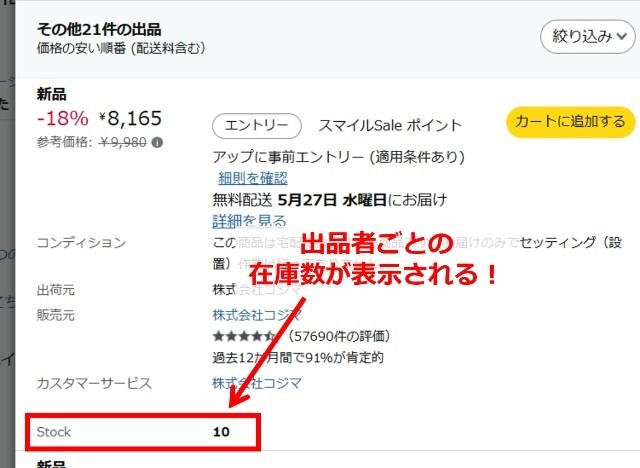
ライバルの在庫状況は、仕入れ戦略を立てる上で重要な情報になり得ます。必ず「オン」にしておきましょう!
②ランキングを「9から1」にする
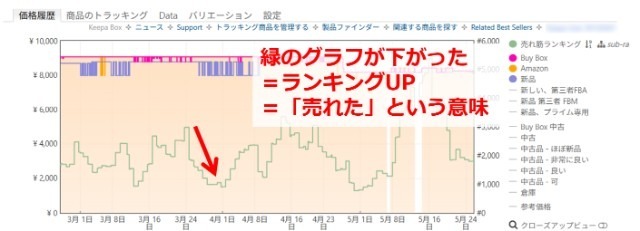
次に、「価格履歴」タブの右側にある「売れ筋ランキング」の横の数字を確認します。
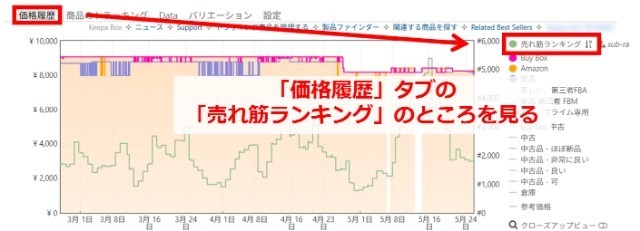
以下の画像のように「9から1」の下矢印になるように設定しておきましょう。数字の部分をクリックすれば切り替え可能です。
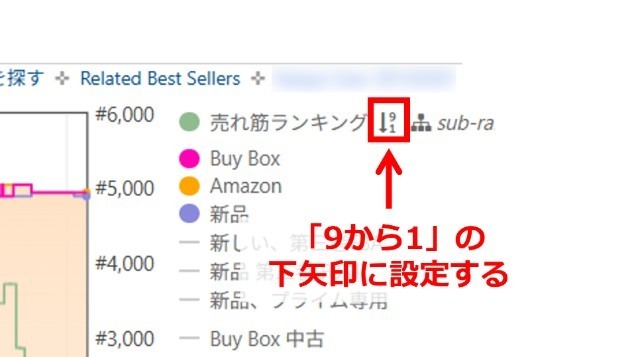
ランキングのグラフは緑色の線で出てきます。グラフが上から下にストンと落ちたときが、「順位が上がった = 商品が売れたタイミング」です。
③グラフ設定を変更する
Keepaの拡張機能では、最初はグラフが1つしか表示されません。設定の最後のステップとして、右下にある「グラフ設定」をクリックしましょう。
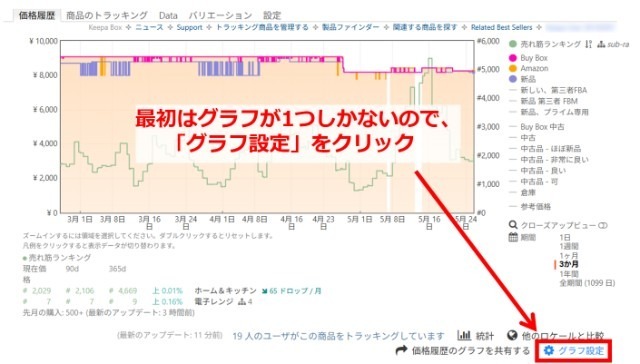
出てきた画面上で、以下の2つにチェックを入れます。
- ①カテゴリ別売れ筋ランキング&月間販売数
- ②オファー数と評価
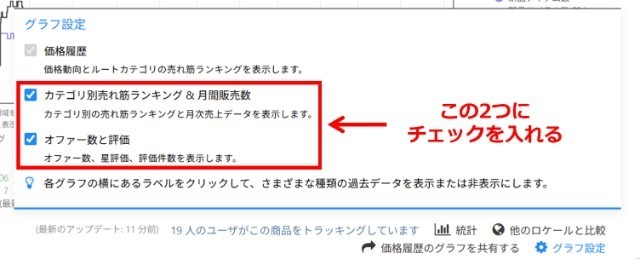
ちなみにこのグラフ設定画面、「どうやって閉じるの?」ってなる人が多いです。「グラフ設定」をもう1回クリックすれば消えるので、覚えておいてくださいね。
上記の2項目にチェックを入れると、以下画像のように3つのグラフが表示されるようになります。
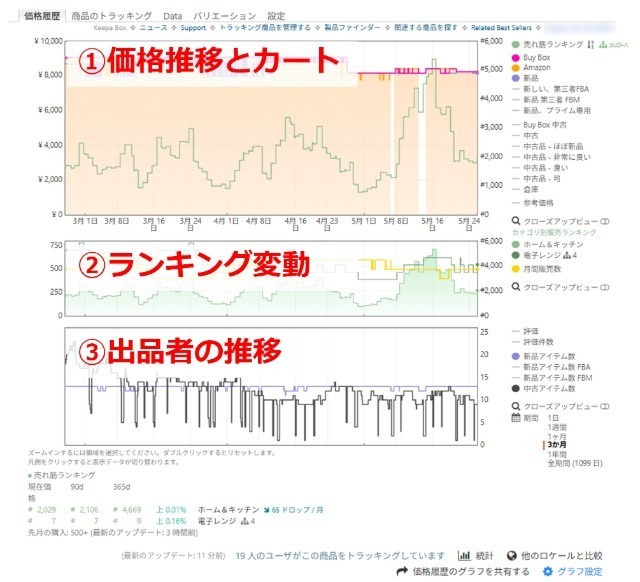
それぞれのグラフの見方は、この後解説していきます。
Keepaグラフの基本的な見方
Keepaのグラフ設定ができたら、3つのグラフそれぞれが「何を意味しているか」を見ていきましょう。
ちなみに以下の動画では、この記事の著者である朝野が画面付きで分かりやすく解説しています。動画の方がとっつきやすいという方は、そちらもぜひチェックしてみてくださいね。
一番上のグラフ:価格推移と売れ行き
Keepaで表示される一番上のグラフは、価格推移と売れ行きを示します。よく使うのは以下の5項目で、赤枠部分をクリックすると、表示・非表示を切り替えられます。
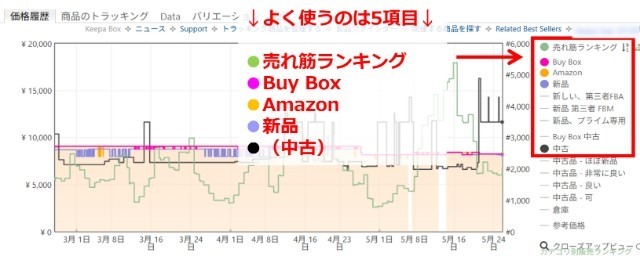
慣れている人は、このグラフだけで必要な情報を読み取れるんですよね。ただ、初心者さんは「なんのこっちゃ?」って状態だと思うので、一つずつ解説していきます。
①売れ筋ランキング
まず、グラフを売れ筋ランキングのみにしてみました。
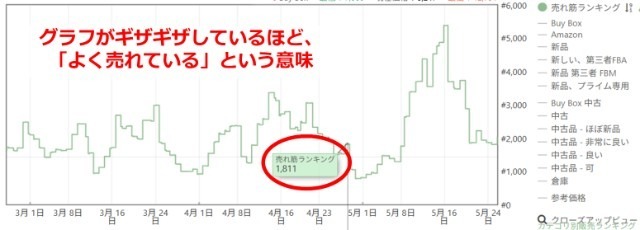
さきほど解説した通り、売れ筋ランキングは「グラフが下がった=売れた」ことを意味します。つまり、このグラフがギザギザと激しく動いているほど、よく売れている商品ということ。
ちなみにグラフにカーソルを合わせると、ランキングで何位なのかも分かります。
上記の商品は1人暮らし用の電子レンジで、グラフも動いているし、「ホーム&キッチン」カテゴリーで1,811位というのは超売れ筋の商品ですね!
②Buy Box(カート価格)
Buy Boxは、「カートを取得している出品者の販売価格」。と言っても分かりにくいと思うので、まずは「カートを取得する」とはどういうことかを見ていきましょう。
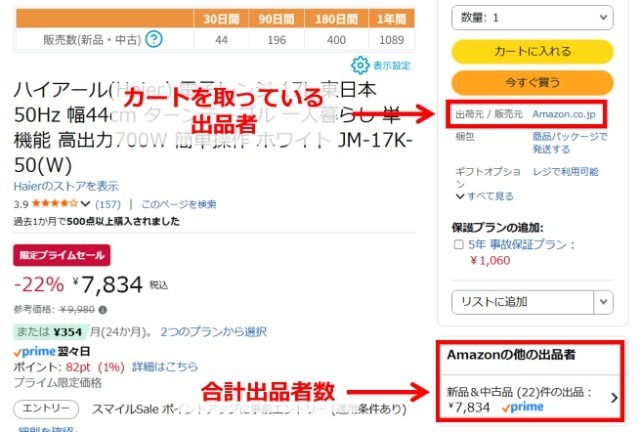
上記画像の右下に「Amazonの他の出品者」、さらに「新品&中古品(22)件の出品」と記載があります。これは、同じ商品を22人のセラーが販売しているという意味。
そして、お客さんがこのページ上で「カートに入れる」というボタンを押したとします。そのとき、22人のうち誰の売上になるかというと、「カートを取得している出品者」の売上になるわけです。
カートを取得しているのは、「今すぐ買う」ボタンのすぐ下に「販売元」として記載されているセラーです(この場合はAmazon本体)。
それでは、Keepaのグラフを見てみましょう。
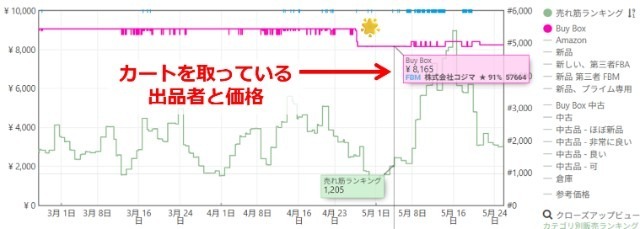
上記グラフは、売れ筋ランキングにBuy Boxのグラフを重ねたもの。グラフにカーソルを合わせると、「誰が・いくらでカートを取得しているのか」が分かります。この場合は、「株式会社コジマが8,165円でカートを取っていた」ということ。
黄色い星マークのところを見ると、4月の下旬にBuy Boxの価格がガクッと下がっています。
大きな価格変動が見られたら、理由を考えてみることが大切です。この商品は「一人暮らし用の電子レンジ」であり、新生活需要が落ち着くと売れ行きも鈍ると考えられます。
実際この後、売れ筋ランキングのグラフも上がっています(=それまでよりも売れなくなってきている)。Buy Boxを見れば、「あ、新生活家電って、4月中に売り切らないと価格が下がるんだな」といった傾向も読めるわけですね!
③Amazon(Amazon本体)
次は「Amazon」を追加したグラフを見ていきましょう!
Amazonにチェックを入れたとき、オレンジ色になっている期間は「Amazon本体が出品している」という意味。以下の画像を見ると、この商品はほぼずっとAmazon本体が出品中であることが分かりますね。
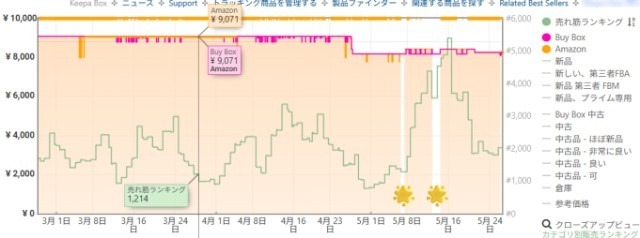
「Amazon本体が出品」というのは、僕たちのような外部のセラーではなく、Amazon自体が仕入れて販売しているということ。Buy BoxがAmazonになっていることが多い商品は、「カートが取れないから売れないかも…」と判断するのがベターです。
ちなみに、右下の星マークが2つあるところはオレンジ色が途切れていますよね。この期間は、Amazonが在庫切れを起こしていた(=他のセラーがカートを取っていた)ことを意味します。
④新品(新品の最安値)
最後に、紫色の「新品」のグラフも表示させてみましょう。「新品」は、複数の出品者の中で新品を最安値で販売しているセラーの価格を示します。
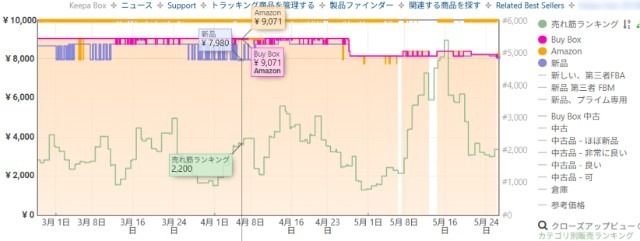
上記画像のタイミングだと、カートはAmazonが取得していて9,071円で販売中です。
しかし、「新品」を見ると、他のセラーの中に「7,980円」で売っている人がいます。お客さんによっては、「Amazon高いな…他の出品者いないかな?」と探す人もいるので、利益が取れるなら低い価格で戦うというのも1つの戦略です。
ちなみに、中古品を販売する人は同じように「中古」にチェックを入れて相場を見ていけばOK!
ここまでちょっと情報量が多かったかもしれませんが、Keepaで表示される一番上のグラフは、重要な情報源になっていることが分かっていただけたと思います。
真ん中のグラフ:月間販売数
真ん中のグラフで目立つのは、カテゴリー別のランキング(緑)の推移です。ただし、ランキングのグラフは一番上のグラフにも反映されるので、そっちで見ればOK。
ここで注目すべきは、「月間販売数」を意味する黄色いグラフです。
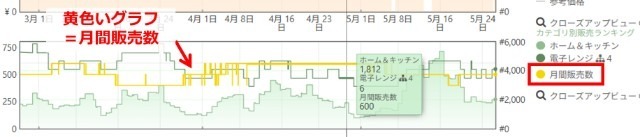
月間販売数のグラフは、ザックリ月に50個以上売れている商品だと表示されることが多いです。「1か月にどれくらい売れているか」を確認するときに役立つもので、この商品の場合は「600」になっています。
一番下のグラフ:出品者数の推移
一番下のグラフでは、「ライバル数」を確認できます。新品を出品する人は「新品アイテム数」、中古で出品する人は「中古アイテム数」にチェックを入れましょう。
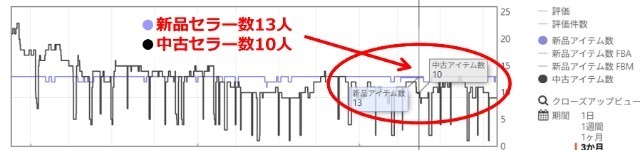
「アイテム数」と記載されていますが、この数字は出品中のセラーの数であって、在庫数ではない点に注意しましょう!この商品の場合、新品の出品者は常に10人以上いる感じですね。
Keepaグラフ以外の重要項目の見方
ここまでは基本のグラフの見方をご紹介してきましたが、その他にKeepaで確認しておきたいポイントも解説していきますね!
バリエーションの売れた個数を見極める
狙った商品にカラーやサイズのバリエーションがある場合、Amazonの商品ページでは以下のように表示されますよね。
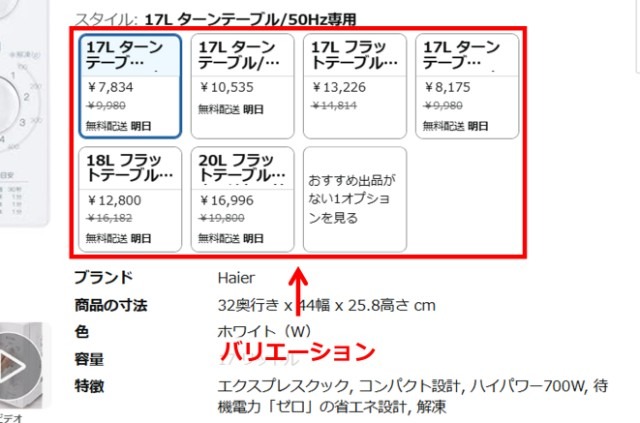
実は、さきほど解説したKeepaのグラフは「全種類の合算データ」。つまり、バリエーションがある場合は、どれが一番売れ筋なのかを確認する必要があるわけです。
と言ってもやり方は簡単で、さきほど見ていた「価格履歴」の右の方にある「バリエーション」をクリックするだけ。そうすると、バリエーションごとのデータが表示されます。
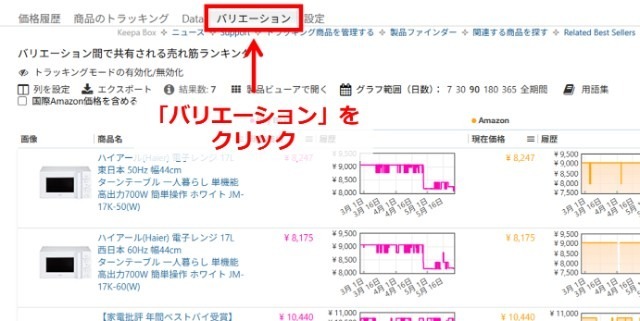
その中で見るべきは、「先月の購入」と「レビュー」の項目です。
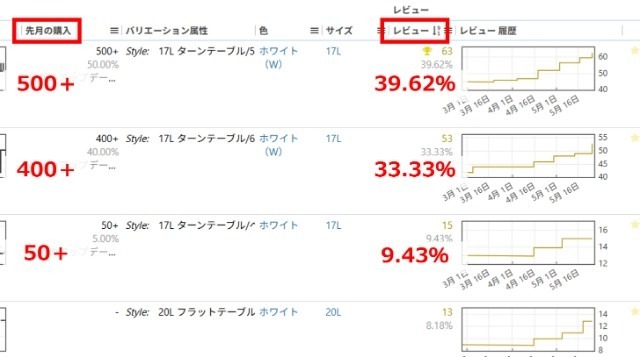
この商品の場合、上から2つが販売数もレビュー割合も圧倒的に高いことが分かるので、これらを狙うべきと判断できます。
ちなみに、「先月の購入」は販売数が少ないと出ないこともあります。その場合はレビュー割合をチェックしましょう!
ライバルの在庫数(オファー)を見る
もう一つ役立つ見方として、ライバルの在庫数の確認方法をご紹介します。
「この人カート取ってるなぁ」と気になるセラーがいたら、Buy Boxのグラフにカーソルを合わせてクリックしてみましょう。
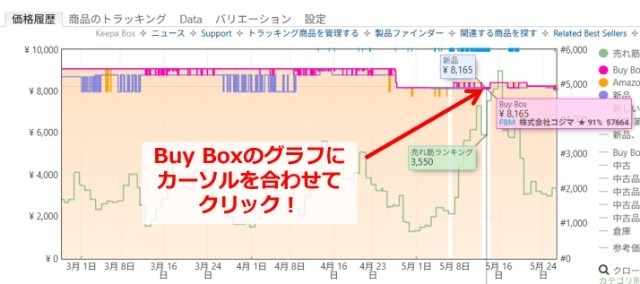
すると、そのセラーの在庫状況がポップアップで出てきます。
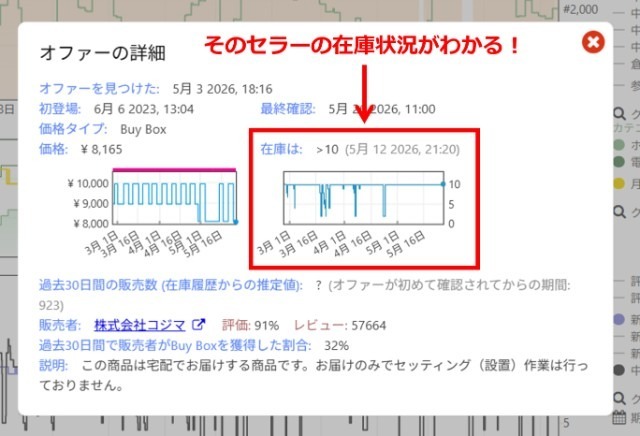
この出品者の場合、「売れる → 補充する」を繰り返し、常に在庫を10個確保している感じですね。ライバルがどのくらいの在庫を持っていて、どんなペースで売っているかは、仕入れの判断をする上で貴重な情報源になります。
販売データを読む!朝野式Keepa活用法
ここからは、中~上級者も実践している「Keepaの応用的な見方と活用法」を解説していきます!
1. 出品者数と価格の相関関係を見る
Keepaのグラフを抜粋した以下の図を見てみましょう。価格と出品者数の推移を並べたものです。
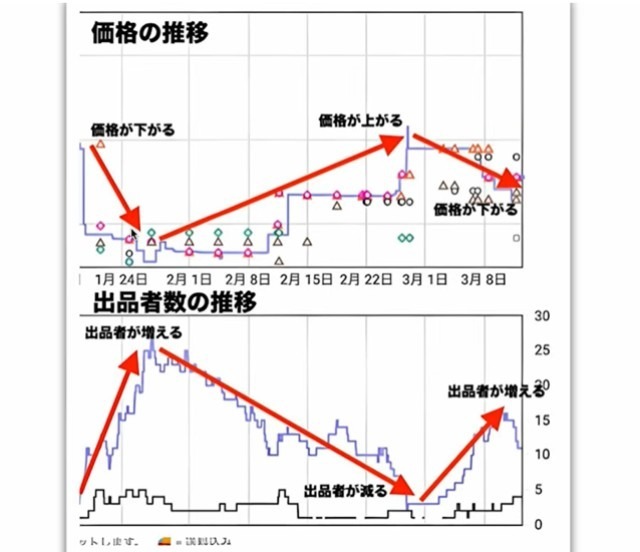
ここから読み取れるように、Amazon販売で一番重要な法則は以下の通りです。
・出品者が増える = 価格が下がる
・出品者が減る = 価格が上がる
初心者さんは、価格が上がりきったタイミングで「利益が取れる!」と思って仕入れてしまいがち。結果、同じことを考える人たちとの価格競争で値崩れに巻き込まれてしまうわけです。
利益を出すためには、逆に出品者が増えて価格が下がりきったタイミングで仕入れ、上がりきるまでに売るというやり方が重要です。
今回の記事では、価格の推移だけではなく、出品者数の推移も解説してきました。グラフがちゃんと読めるようになると、今の価格が安いのか高いのか、今後出品者は増えそうか減りそうか、といった予測ができるようになりますよ!
2. トラッキングで値下げを刈り取る
Keepaには、「価格履歴」タブの横に「商品のトラッキング」という機能もあります。
「この価格まで下がったら通知して!」というトラッキング設定ができるので、例えばAmazon本体のセール時に仕入れ、価格が戻ったタイミングで販売するというやり方が可能に。
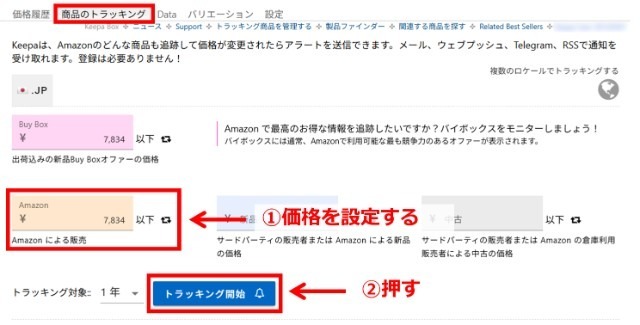
ちなみに「○円以下」の「以下」の部分をクリックすると、「○円またはそれ以上」という設定もできます。
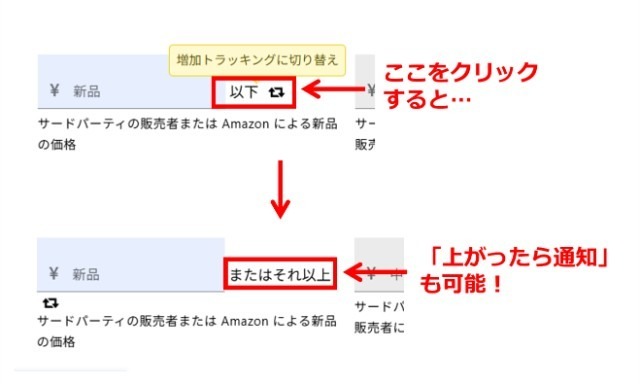
これは、「相場○円以上になったら出品したい」と考えている在庫があるときに便利な機能ですね!
3. 製品ファインダーで利益商品を探す
Keepaは細かい情報が見られて便利なツールですが、手当たり次第にデータを見るのは非効率です。グラフの見方に慣れたら、「製品ファインダー」を使ってみましょう。
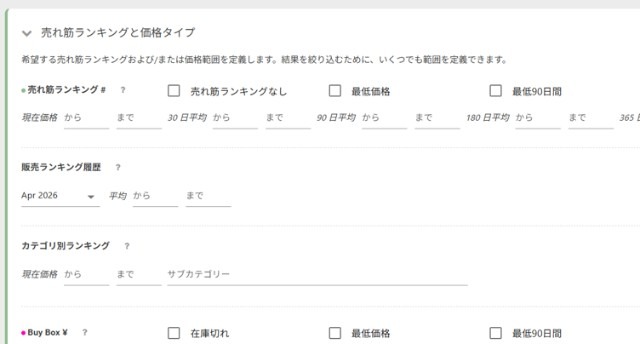
製品ファインダーは、絞り込み条件に合致する商品のリストを出してくれる機能。例えば、「Amazon本体が在庫切れを起こしており、過去90日間で価格が上がっているホーム&キッチンカテゴリーの商品」といった具合に絞り込めます。
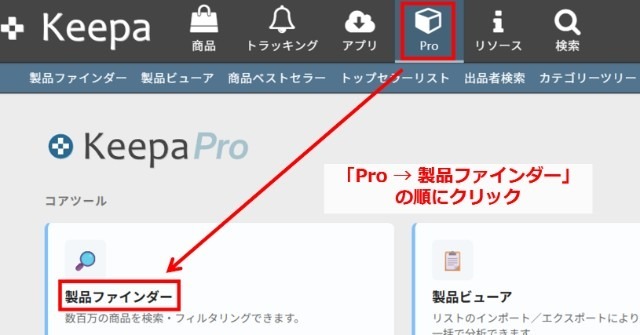
製品ファインダーを使うには、まずAmazonに表示されたグラフ上で、右上のユーザー名をクリック。
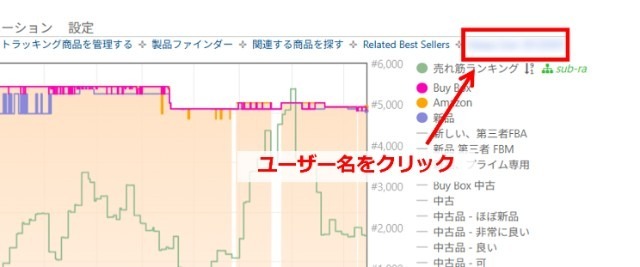
Keepaの公式サイトに飛ぶので、「Pro → 製品ファインダー」の順にクリックしましょう。
あとは条件を絞り込んで検索すればOK!
物販総合研究所では、この製品ファインダーで絞り込んだデータを「PoiPoiポケット」という独自ツールに読み込ませて商品リサーチをしています。Amazonと楽天市場の価格差を自動で判定してくれるので、リサーチ効率が格段にUPしますよ!
PoiPoiポケットについて詳しく知りたい方は、以下の関連記事をどうぞ。
(関連)PoiPoiポケットとは?せどりで超最速で稼ぐための便利ツールを紹介
Keepaの見方に関するよくある質問
最後に、Keepaの見方についてよくある3つの質問に回答していきます!
Q1. Keepaのスマホアプリ版の見方は?
A. PC版と基本的な見方は同じです。
ただし、スマホは画面が小さいので操作感は異なります。スマホ版Keepaについて、詳しくは以下の記事をチェックしてくださいね。
(関連)店舗せどらー必見!スマホ版Keepaの導入手順と活用ポイント
Q2. グラフが表示されないときの対処法は?
A. 必要なグラフ設定ができていないかもしれません。
この記事の「Keepaの見方|画面設定3つ」という見出しで設定手順を解説しているので、参考にしてみてくださいね!
Q3. Keepaの使い方は?
A. グラフの見方以外のリサーチ手順や、さらに詳しい機能の使い方については、以下の記事で網羅的に解説しています!
(関連)Keepaの使い方6選!Amazon価格推移の調べ方はこれだけでOK!
AmazonせどりはKeepaを活用しよう!

Keepaのグラフの見方、わかったかな?

わかりました!さっそく、設定の見直しから始めます!
今回は、Amazonせどりに欠かせないKeepaのグラフの見方から、利益を出すための応用テクニックまでを解説しました。
記事内で紹介した「販売データを読む力」が身につけば、仕入れの精度は劇的に上がり、せどりの成果は大きく変わります。
さらに、このKeepaの見極め力に「自動リサーチツール」を組み合わせることで、売上と利益を爆発的に伸ばすことが可能です。
物販総合研究所では、1日最大8万件の価格差を自動でリサーチし、在庫リスクを抑えたハイブリッドな販売手法が学べる「PoiPoiせどりWEBセミナー」を期間限定で無料開催中。
「もっと効率よく利益商品を見つけたい」「外注化・自動化してステップアップしたい」という方は、ぜひ以下のリンクからお気軽に無料セミナーへご参加くださいね!
