







Amazonの自己発送(出品者出荷)とは?
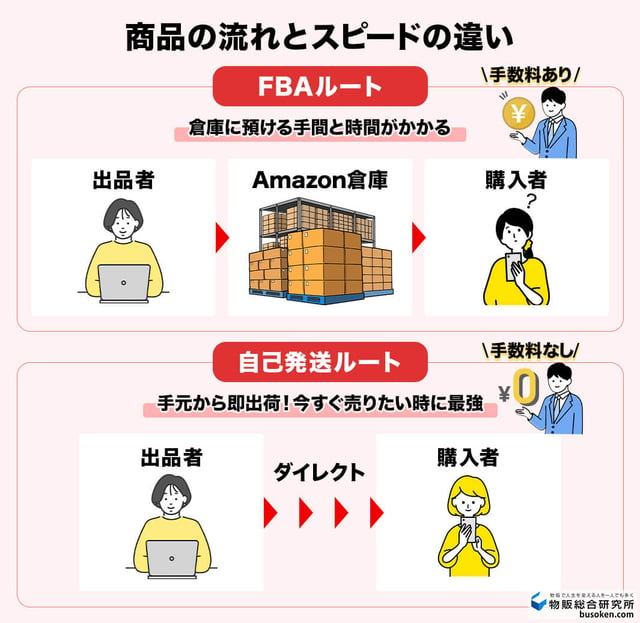
Amazonの自己発送とは、FBAを使わずに出品者自身が商品を梱包・発送することです。
Amazonには、商品の保管や梱包、配送までをおまかせできるFBAというシステムがありますよね。配送手続きを全て丸投げできるためFBAはとても便利ですが、一方で納品までに時間がかかったり手数料が高くなったりといったデメリットも…。
その点、自己発送は手間こそかかりますが、売れたらすぐに発送できるため販売スピードが速く、手数料のコストもかからないという魅力があります。
Amazonの発送というと「FBA一択」という認識が強いかもしれませんが、商品や状況に応じて自己発送を選べるようになると、Amazon物販の幅が広がりますよ!
「FBAのことも、実はよく分からない…」という方は、以下の記事を参考にして、どちらが自分に合っているか、判断してみてくださいね。
(関連)【初めてでも安心】FBA納品のやり方完全ガイド|エラー解決策つき!
Amazonで自己発送を選ぶのはどんなとき?
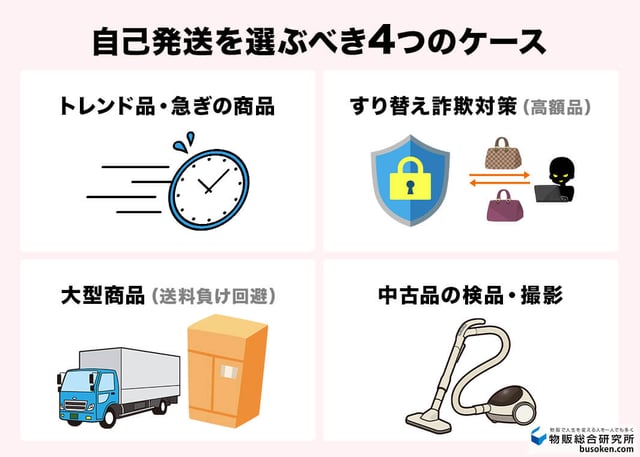
Amazonで自己発送が力を発揮するのは、次のようなケースや商品を扱うときです。
- スピード重視
- すり替え詐欺対策
- 大型商品
- 中古品
トレンド品・季節商品などはスピードが命!「FBAの受領を待っている間に相場が下がる」ということもあるため、こうした商品は自己発送のほうが向いています。
また、高額商品を扱う場合も自己発送のほうが良いでしょう。Amazonでは、まれに商品到着後に中身をすり替える返品(高額商品をタダで手に入れる手法)が発生することがありますが、FBAだと中身のチェックがしっかりされないまま返金されてしまうケースがあるからです。
さらに、送料が高額な大型商品や、状態確認が必要な中古品なども、自己発送のほうが安心ですよ。
自己発送は送料が安い「マーケットプレイス配送サービス」!
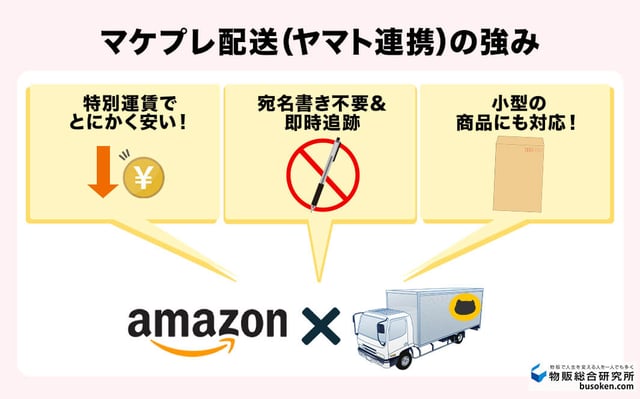
自己発送で使う配送方法は、Amazonとヤマト運輸が連携した「マーケットプレイス配送サービス(通称:マケプレ配送)」が基本です。マケプレ配送は特別な申し込みや個別契約が不要で、Amazonセラーであれば誰でも利用できます。
通常の配送料と比較して割引率が高く、宛名書きも不要! 送料もセラーセントラル上で売上金から差し引かれるので、配送に関わる手間を大きく減らせます。
ちなみに、自己発送で小型の商品を扱う場合、送料を節約するためにクリックポストを活用している人は、マケプレ配送のネコポス(沖縄を除いて全国一律185円)がおすすめ! クリックポストと同額で伝票が自動作成できますよ。
マーケットプレイス配送サービスについて詳しい内容は、以下の記事をチェックしてみてください。
(関連)【図解】Amazonマーケットプレイス配送サービス|料金・使い方・メリットは?
【準備】「配送パターン」の設定手順
自己発送を初めて行う場合、どのようにやれば良いのか迷ってしまいますよね。
ここからは、自己発送のやり方を見ていきましょう! まずは準備段階の「配送パターン」の作成からです。設定すべき項目ごとに図解するので、マネしてみてください。
以下の動画でも、この記事の著者・朝野が自己発送のやり方を解説しています。動画でサクッと確認したい方は、以下をぜひご覧ください!
1. まずは「一般配送設定」で出荷元住所を確認
まずはセラーセントラルにログインして、右上の歯車マークをクリックします。タブの中に表示される、「配送設定」を選んでください。
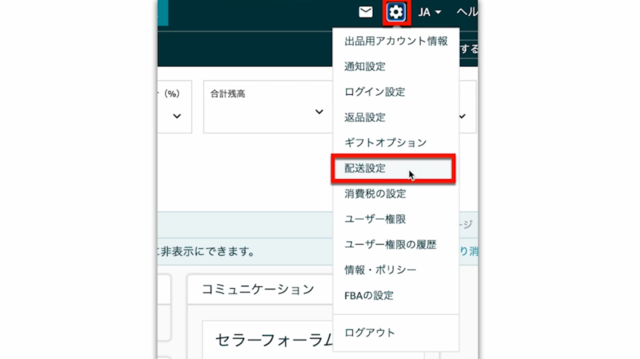
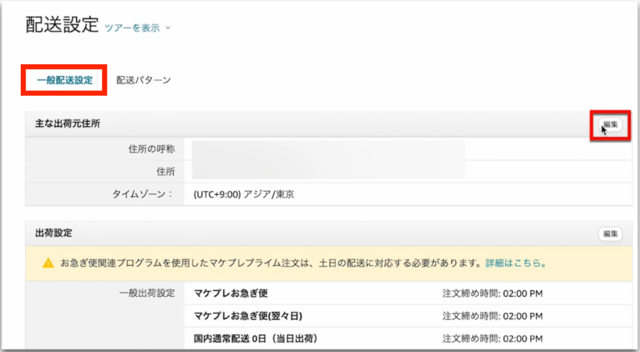
「配送設定」を押すと次のページに進みます。ここでは上部の「一般配送設定」を選択してください。
その後、「主な出荷元住所」のところにある「編集」ボタンを押し、商品を出荷する住所(外注している場合は外注先の住所)を入力します。
2. 配送パターンは「小型・標準」と「大型」の2つ
次に、「配送パターン」の設定を行います。
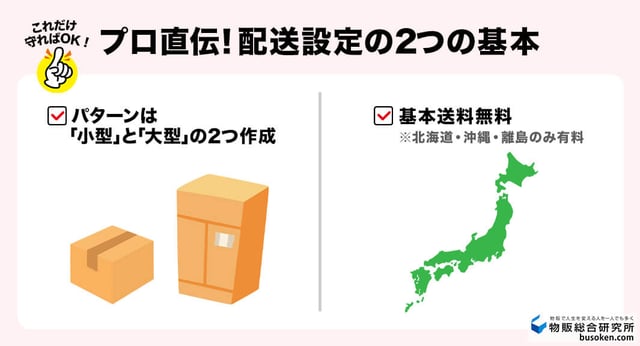
配送パターンとは、簡単に言えば「送料の設定」のこと。たとえば、「本の販売は送料無料」「離島は送料が+1,000円」といった感じで自由に設定が可能です。
初心者さんの場合はあまり細かく分けず、「小型・標準」商品と「大型」商品の2つのパターンの作成がおすすめですよ!
では、実際に配送パターンを作成してみましょう。まずは「配送パターン」タブを開いて、「新しい配送パターンを作成」を押します。
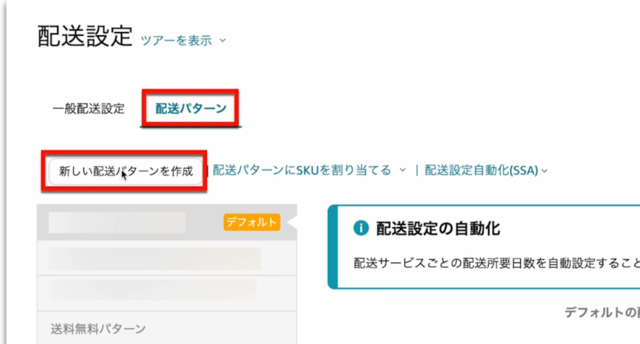
すると下の画像のような画面が表示されるので、「次へ」をクリック。
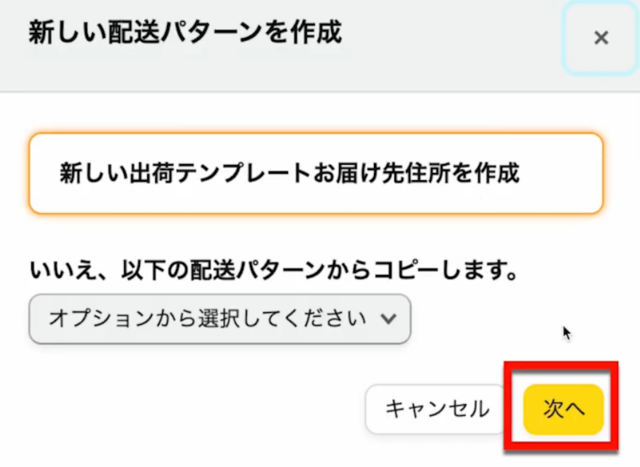
登録している発送元住所が表示されるので、作成する配送パターンに適用される出荷元住所に、チェックを入れます。その後、「次へ」をクリックしてください。
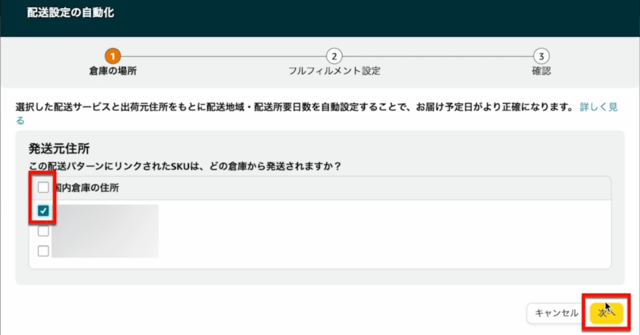
「配送設定の自動化」という画面が開いたら、上の「出品者出荷(プライム以外)の配送設定の自動化を希望します。」にチェックを入れて、右下の「次へ」を押します。
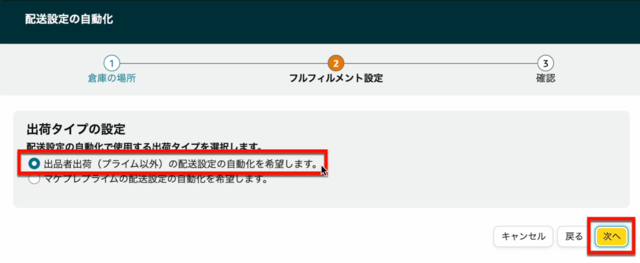
次の画面では、利用する配送サービスを選択します。自己発送の場合、基本的にはマーケットプレイス配送を利用するため、マケプレ便で送料がもっとも安いヤマト運輸(ネコポス・宅急便・宅急便コンパクト)を選べばOKです。
ただしマケプレだけでは200サイズを超える大型配送には対応できないため、大型商品の注文に備えて、佐川急便(飛脚宅配便)にもチェックを入れておきます。
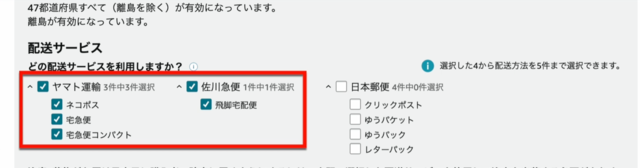
その後、下の画像のようにチェックを入れて、「次へ」。
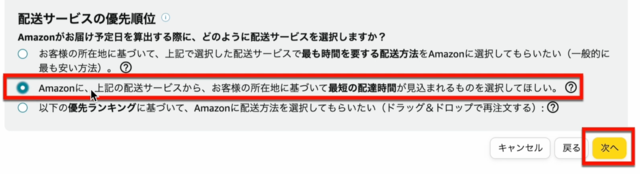
この後の画面では、流れ作業のように「次へ」を押していけばOKです。
- お急ぎ便関連プログラムの自動化設定 ➡ デフォルトで何もチェックされていないので、そのまま空欄でOK。
- 国内配送 ➡ すべてチェックが入っているので、そのまま「確定」でOK。
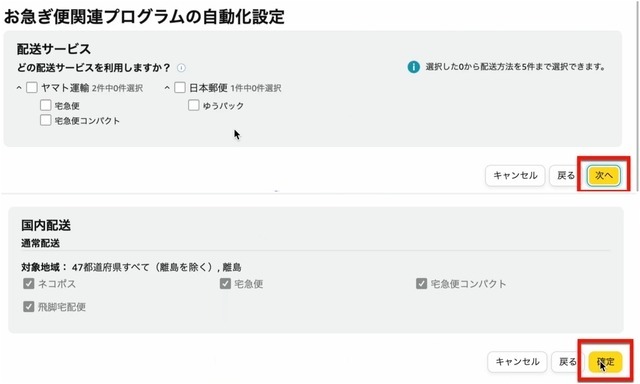
これで配送パターンの基本が完成しました。
次は作成した新しい配送パターンの名前を入力します。「小型・標準」「大型」などの名称を付けましょう。自分にわかりやすい名前でOKです。
名前を入力したら、「配送設定の自動化」の横にある緑色のスイッチを、オフにします。
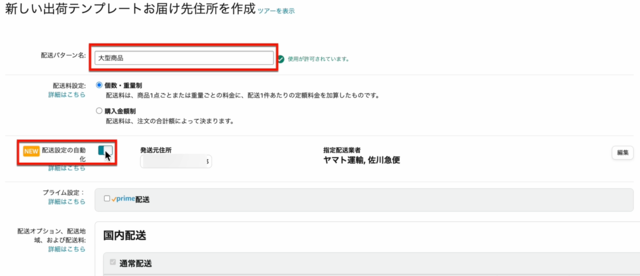
スイッチをオフにすると配送設定の自動化を取りやめることへの注意書きが表示されますが、無視して「確定」を押してください。
3. 基本は送料無料!北海道・沖縄だけ「有料」
次の画面では、送料の設定を行います。ここの送料の金額が、「小型・標準」パターンと「大型」パターンの分かれ道となりますが、基本はどちらも送料は無料に設定します(カート取得率を上げるため)。
ただし、沖縄や北海道、離島などは送料を無料にすると赤字になる可能性もあるため「小型・標準」パターンと「大型」パターンそれぞれで、追加送料を設定しておきましょう。
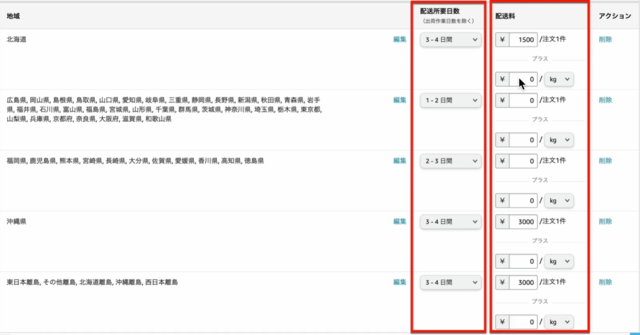
「小型・標準」パターンは追加送料は500円、大型商品は1,500円〜3,000円など、出荷元の地域に合わせて価格を設定してください。
また、配送所要日数は発送地域によって必要日数が異なります。自分の発送地域から配送先までどのくらいで到着するのか確認し、さらに、その日付よりも少し余裕を持った日数を設定しておくと良いですよ!
4. 初心者は「マケプレお急ぎ便」のチェックは外そう
次の画面で、「マケプレお急ぎ便」の利用有無を聞かれます。
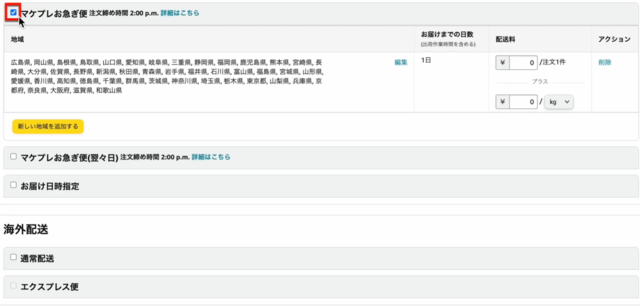
マケプレお急ぎ便とは、簡単に言えば「当日出荷」のこと。14時までに注文が入った商品を、その日のうちに出荷するサービスです。
マケプレお急ぎ便を活用すれば購入機会は増えやすくなりますが、うっかり対応漏れがあるとアカウント評価が下がってしまいます。
仕事や家事、子育てなどで当日出荷できない場合も考慮し、最初のうちはチェックを外しておいたほうが安心です。
チェックを外すと、以下の注意ボックスが表示されるので、「次へ」を押してください。
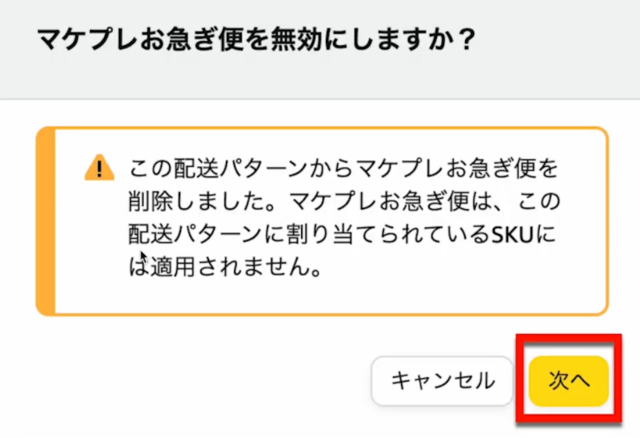
その後、マケプレお急ぎ便のチェックが外れたことを確認したら、下の「保存」をクリック。これで配送パターンの作成は完了です。
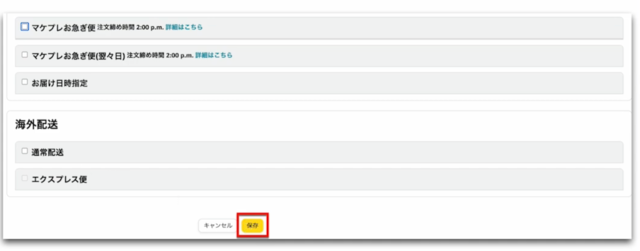
配送パターンは、ひとつずつ設定する必要があるため、「小型・標準」が作成できたら、同じ流れで「大型」の分も作成しましょう。
【実践】注文確定から発送までのやり方
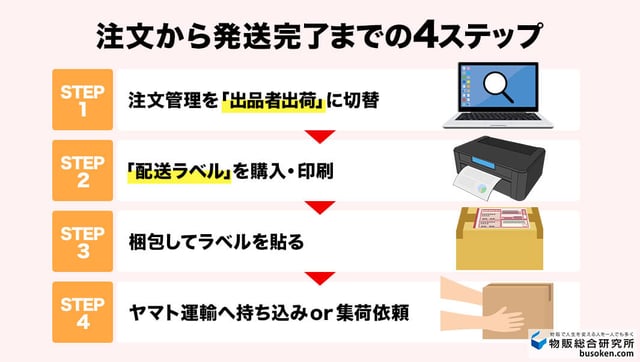
ここからは、実際に注文が入った後の自己発送の方法を見ていきましょう。こちらも画像を入れて解説するので、見ながら進めてみてください。
以下の動画でも同じ内容を解説しているので、文章でわかりづらい場合は、こちらを参考にしてくださいね。
手順1:注文管理画面を「出品者出荷」に切り替える
商品が売れたら、自己発送の準備を行います。まずは注文管理画面を開きましょう。
注文管理画面を開いたら、左上の注文管理と書かれた下が「出品者出荷」となっているか確認します。ここが「Amazonによる取扱い」となっている場合は、FBA発送の商品が表示されていることになるので、自己発送商品の画面に切り替える必要があります。
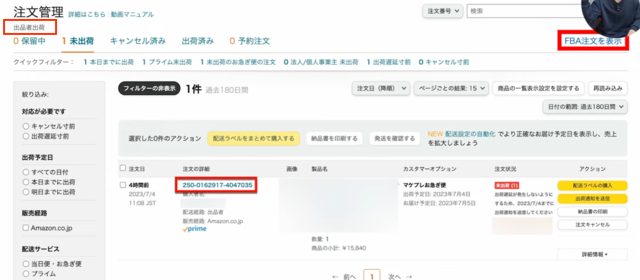
切り替え方法は、画像では「FBA注文を表示」となっている右上部分をクリックすればOKです。現在表示されている画面がFBA発送の場合、右上が「自己発送〜」という内容になっているはずです。
出品者出荷商品の一覧が正しく表示されたら、上の「未出荷」に数字が入っているかをチェック。
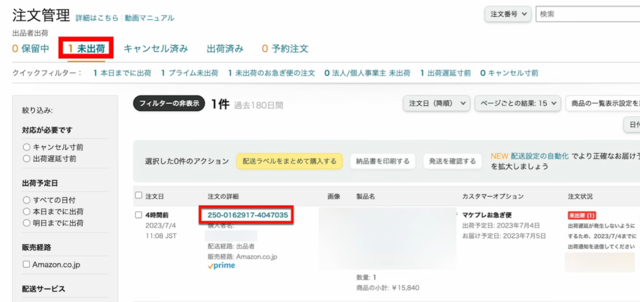
「1」以上なら注文が入った状態なので、未出荷品から自己発送する商品の注文番号をクリックします。
手順2:梱包サイズを測って配送ラベルを購入する
商品の注文番号を表示すると、次の画面が表示されます。この段階では、自己発送に使用する配送ラベルを発行します。
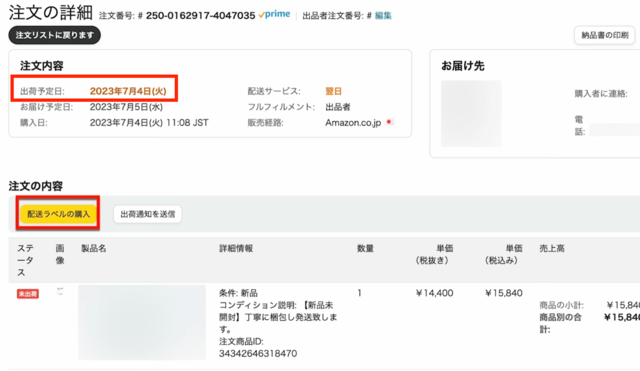
まず、画面上部の「出荷予定日」をメモしておきましょう。この後の入力で必要になります。
その後「注文の内容」のところにある黄色のボタン「配送ラベルの購入」をクリックしてください。
次の画面では「発送元の住所」が必ず商品の出荷元になっていることをまずはチェック! 発送元住所が違うと、該当する配送パターンを使用できないため、注意しましょう。
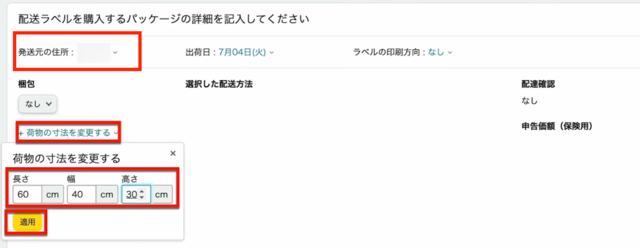
住所が正しいことを確認したら、荷物の寸法を入力します。
「荷物の寸法を変更する」を押し、商品サイズを入力してください。その後、「適用」ボタンをクリックします。
その後は、以下の画面が表示されるので、住所・出荷日を確認しましょう。出荷日は、先ほどメモを残した日付を選択してください。
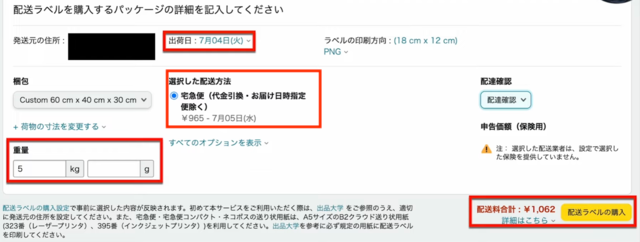
画面左側の重量を入力すると、中央部分に商品サイズに対応する発送方法の種類が表示されるので、適切なものを選びます。
内容を確認して問題なければ、画面右下の「配送ラベルの購入」を押してください。
手順3:ラベルを印刷して荷物に貼る
「配送ラベルの購入」ボタンを押すと、下の画像のように配送ラベルが作成されます。
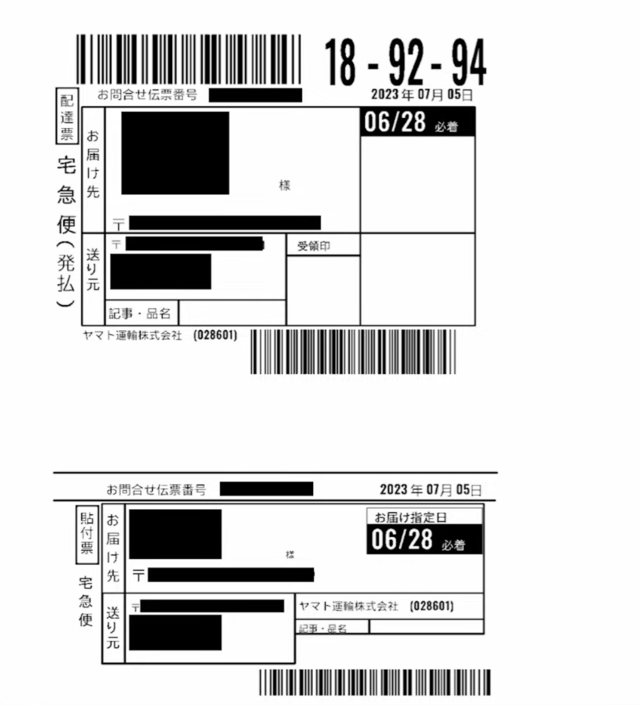
こちらをダウンロードし、ヤマト運輸の専用ラベル「395番」に印刷します。
395番ラベルとは、Amazonのマーケットプレイス専用ラベルのことです。似たラベルに「396番」がありますが、こちらはFBAのパートナーキャリア配送時に使用するものです。番号が似ておりヤマト運輸側でも間違えることがあるので、注意しましょう。
ちなみに、専用ラベルはヤマト運輸の営業所に電話をすれば持ってきてもらえます(無料)。自分で営業所まで取りに行っても大丈夫です。
手順4:ヤマト運輸へ持ち込み or 集荷依頼

発送準備が整ったら、荷物の集荷依頼をしましょう。自分で営業所へ持ち込んでもOKです。
これで、Amazonの自己発送手続きは終了です!
【補足】Amazon Sellerアプリで出荷遅延をゼロに!
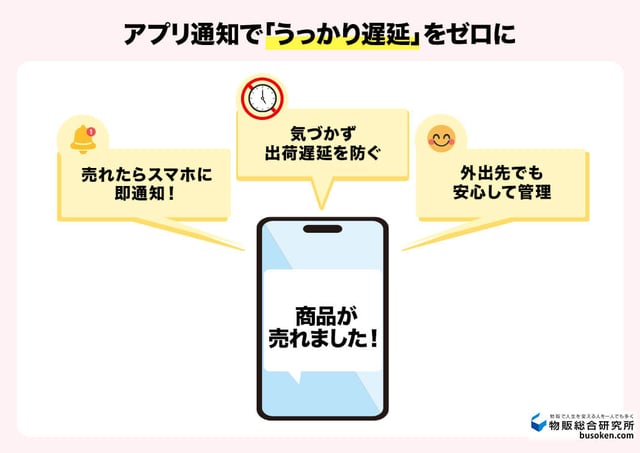
自己発送はすべて自分で対応しなくてはならず、プライベートや本業が忙しいと未出荷の通知を見逃してしまうことも…。
出荷遅延はAmazonからの評価を落とすだけでなく、顧客満足度にも悪影響ですよね。そこでおすすめなのが、Amazon Sellerのアプリ!
アプリをスマホに入れておくと、商品が売れた際に通知が届きます。毎日何度もセラーセントラルを開いて売り上げ状況をチェックする必要がなくなるため、手間も減り確認漏れのリスクも軽減できます。
円滑にAmazonビジネスを進める上で欠かせないアプリのため、自己発送を活用する際は必ずインストールしておきましょう。
iPhoneの方はこちら
Androidの方はこちら
以下の記事では、Amazonせどりにおすすめのアプリを紹介しています。Amazon Sellerアプリ以外にも便利なものが複数あるので、ぜひチェックしてみてくださいね!
(関連)【プロ厳選】せどりのおすすめアプリ5選|現役セラーの解説動画つき!
自己発送でよくある質問とトラブル対処法
最後に、自己発送に関するよくある質問に回答します!
Q1. Amazonで自己発送するにはどうしたらいい?
A. Amazonの自己発送は、基本的に以下の流れで進めます。
- 注文管理画面を「出品者出荷」に切り替える
- 梱包サイズを測って配送ラベルを購入する
- ラベルを印刷して荷物に貼る
- ヤマト運輸へ持ち込み or 集荷依頼
詳しいやり方は、「【実践】注文確定から発送までのやり方」で解説しているので参考にしてください。
Q2. お客様都合の返品対応はどうする?
A. お客様都合の返品は、基本的にはAmazonポリシーに従い、受け付ける必要があります。
ただし自己発送の場合は、返品された商品の状態によって返金額の調整が可能です。事前に公式サイトで条件等を確認しておきましょう。
(参考)返品・交換の条件 - Amazonカスタマーサービス(※別タブで開きます)
Q3. 長期休暇(旅行など)で発送できない時の設定は?
A. 発送できない時期は、一時的に受注を中止したり、出荷予定日を発送可能日に設定したりといった対策が可能です。
ただし、これらの方法は販売機会の損失につながるリスクがあるのが難点。
物販総合研究所では、「テラロジ」という独自の物流網を提供しています。商品をテラロジの倉庫に置いておけば、発送ができない時期もスタッフさんが代わりに発送手続きを行ってくれるため、旅行や本業などで対応ができないときも安心ですよ!
自己発送とFBAを使い分けて利益を最大化しよう!
今回は、Amazon自己発送のやり方について解説しました。
「自己発送=面倒くさい」というイメージがあったかもしれませんが、Amazonとヤマト運輸が連携した「マーケットプレイス配送サービス」を使えば、宛名書き不要かつ格安の運賃で発送できますよ!
ぜひ、FBAと自己発送を賢く使い分けて、より確実に利益を手元に残していきましょう!
ここまで読んでいただいたあなたに朗報です!
僕が所属する物販総合研究所では、Amazon物販の利益商品を自動で見つけてくれる独自ツール「PoiPoiポケット」を開発しました!動画を見て「使ってみたい!」と思った方は、ぜひLINEにもご登録ください。さらなるノウハウについて、物販コンシェルジュに無料で相談ができますよ!
動画で紹介しているせどりにに興味のある方は
こちらのLINEに登録して
物販コンシェルジュとの無料相談を
予約してください。
↓↓↓↓↓↓↓↓↓↓↓↓↓↓